


 Video Converter Ultimate
 Skjermopptaker
 Videoreparasjon
 Sikker nedlasting
Hvordan konvertere MP4 til MP2 på kort tid ved å bruke de beste programmene
Are you ready to experience audio like never before? The incredible MP4 to MP2 conversion tools we will introduce are here to take your audio adventure to new heights. Picture this: you have those cherished MP4 videos, but you want to extract the soul-stirring audio and keep it in top-notch quality.
Det er her disse verktøyene kommer inn. Disse vil enkelt konvertere MP4-filene dine til MP2-format, og bevare hver subtile nyanse, hvert hjertebankende slag og hver beroligende melodi. Den beste delen? Du kan nyte den forvandlede lyden din på et bredt spekter av enheter og mediespillere, noe som sikrer kompatibilitet og bekvemmelighet. Så fortsett, fordyp deg i en verden av sømløs lydkonvertering, der teknologi og lidenskap flettes sammen.

Del 1. Forskjellen mellom MP2 og MP4
MP4 og MP2 er to populære lyd- og videoformater som har sine egne unike egenskaper. La oss dykke ned i en sammenligning av disse formatene som om noen snakker:
MP4, også kjent som MPEG-4 Part 14, har blitt det beste formatet for multimedieentusiaster. Den kombinerer lyd- og videodata, og tilbyr utmerket komprimering samtidig som den opprettholder imponerende visuell kvalitet. MP4 støtter et bredt spekter av multimediefunksjoner, inkludert undertekster, metadata og flere lydspor. Denne allsidigheten gjør den ideell for streaming, deling på nettet og nytelse av høyoppløst innhold på ulike enheter. Fra fantastiske musikkvideoer til fengslende filmer, MP4 skinner sterkt med sin eksepsjonelle kompatibilitet og rike multimedieopplevelse.
La oss nå rette oppmerksomheten mot MP2, også kjent som MPEG-1 Audio Layer II. MP2 har eksistert ganske lenge og har satt sine spor i lydens rike. Det er først og fremst et lydformat som leverer enestående lydkvalitet, ofte foretrukket av audiofile og profesjonelle kringkastere. MP2 bruker perseptuell lydkoding, noe som muliggjør effektiv komprimering uten å ofre lydkvalitet. Den brede kompatibiliteten på tvers av mediespillere og enheter sørger for at du kan nyte favorittlåtene dine sømløst. Selv om MP2 kanskje ikke kan skryte av de visuelle egenskapene til MP4, veier den opp for det med sin bemerkelsesverdige lyddyktighet og utbredte aksept i kringkastings- og radioindustrien.
Del 2. 4 måter å konvertere MP4 til MP2
1. Video Converter Ultimate
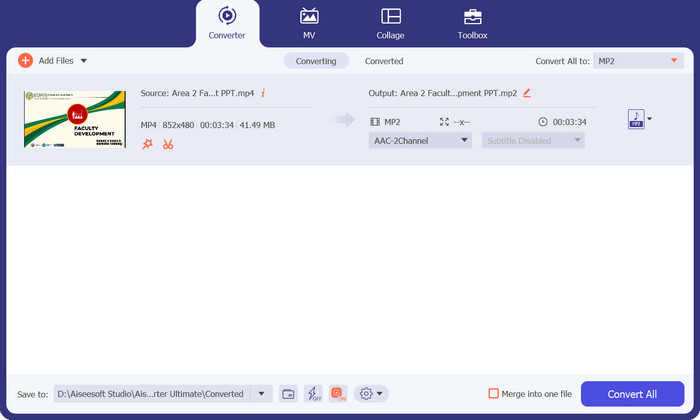
Video Converter Ultimate is a comprehensive software that provides a range of video conversion options, including converting MP4 to MP2. It gives advanced features such as batch processing, customizable settings, and editing tools, making it suitable for users who require more control over their conversion process.
Step 1. To begin, download the application from the links provided below. This MP4 to MP2 converter is available for both Mac and Windows systems. Following the installation procedure, run the software on your computer.
Gratis nedlastingFor Windows 7 eller nyereSikker nedlasting
Gratis nedlastingFor MacOS 10.7 eller nyereSikker nedlasting
Step 2. After you've started the program, click the Plus sign icon to add files. As needed, you can import several files or a folder.
Step 3. The Profile drop-down list now displays a variety of formats. Choose MP2 as the output format in the Audio window. You can also modify the profile settings as needed.
Step 4. If everything is in order, you may now convert your MP4 files to MP2. To begin the converting process, simply click the Convert All button.
2. VLC Media Player
VLC Media Player, kjent for sine eksepsjonelle medieavspillingsmuligheter, fungerer også som en videokonverter. Med VLC kan du konvertere MP4 til MP2 ved å gå til konverteringsfunksjonen under kategorien "Media". Selv om den kanskje ikke tilbyr like mange tilpasningsalternativer som dedikerte omformere, gjør VLC sin enkelhet og pålitelighet det til et populært valg for raske og greie konverteringer.
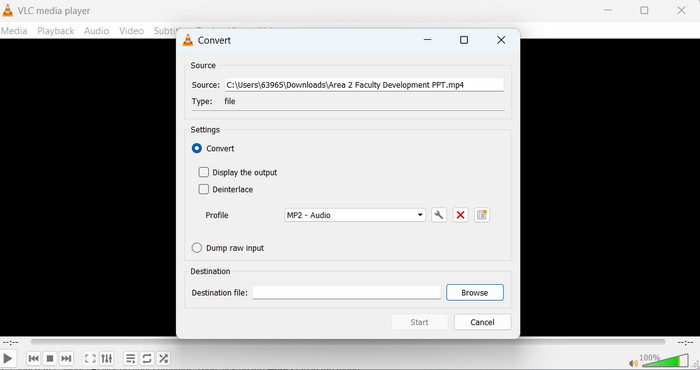
Step 1. Launch VLC Media Player on your computer. Then, tick on the Media tab in the menu bar at the top.
Step 2. From the drop-down menu, select Convert/Save. Now, hit the Add button and browse to look for the MP4 file you want to convert. Once you've selected the file, click on the Open button.
Step 3. In the lower section of the window, click on the Convert/Save button. Next, the Convert window will open. Here, you need to specify the output format and destination.
Step 4. Under the Settings section, choose Audio - MP2 from the drop-down menu as the desired output format. Finally, tick on the Start button to initiate the conversion process.
3. Gratis Video Converter Online
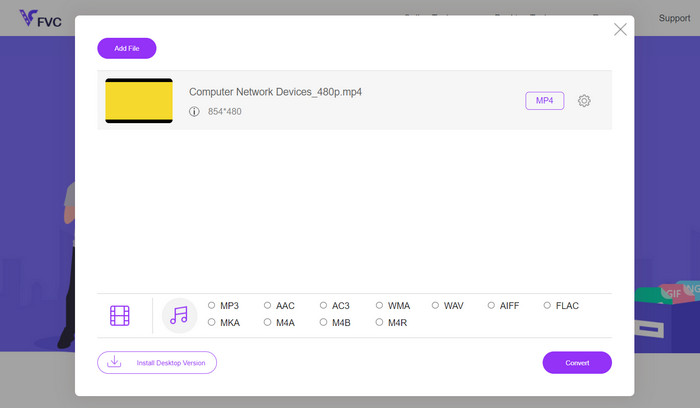
Free Video Converter Online is a web-based tool that allows you to convert MP4 to MP2 without the need for any software installation. With a simple and user-friendly interface, you can upload your MP4 file, select MP2 as the output format, and initiate the conversion process. It's a convenient option for users who prefer the ease and accessibility of online converters.
Step 1. Visit the website Free Video Converter Online. Then, click Add Files to Convert to launch the MP4 file into the air.
Step 2. Next, select MP2 as the final cut and adjust the sound to your desire.
Step 3. Finally, click the Convert button to begin the converting procedure.
4. Convertio
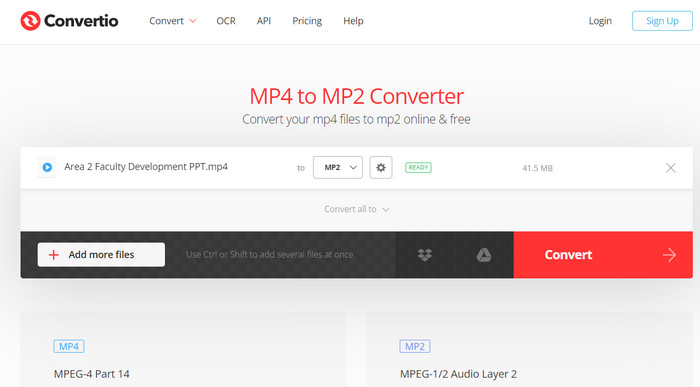
Convertio er en annen online omformer som støtter MP4 til MP2-konvertering. Det gir en enkel konverteringsprosess der du kan laste opp MP4-filen din, velge MP2 som ønsket format og konvertere filen på et øyeblikk. Convertio tilbyr tilleggsfunksjoner som filtilpasning, for eksempel justering av bithastigheten eller samplingshastigheten, for å skreddersy utdataene til dine preferanser.
Step 1. Visit the Convertio website at www.convertio.co.
Step 2. Click on the Choose Files button to upload your MP4 file from your computer. Alternatively, you can also import the file from various sources like Google Drive, Dropbox or by providing a URL.
Step 3. Once the MP4 file is uploaded, the conversion options will appear. Locate the drop-down menu and select MP2 as the output format.
Step 4. After selecting the output format and making any desired adjustments, click on the Convert button to start the conversion process.
Mer lesing:
8 Ways to Convert MP4 to MP3 Audio (Batch Conversion & Large Size)
Oppdag den beste MP4-klipperen med fremgangsmåte og informasjon
Del 3. Vanlige spørsmål om konvertering av MP4 til MP2
Kan jeg konvertere MP2 til MP4-filer uten internettforbindelse?
Convertio er en online konverteringstjeneste, så den krever en internettforbindelse for å laste opp og konvertere filer. Hvis du trenger å konvertere MP2 til MP4 offline, kan du vurdere å bruke skrivebordsprogramvare som støtter offline konverteringsfunksjoner.
Er Convertio en gratis tjeneste for konvertering av MP2 til MP4?
Convertio tilbyr både gratis og betalte planer. Gratisplanen har vanligvis begrensninger, for eksempel filstørrelsesbegrensninger og muligens vannmerkede utdatafiler. For mer omfattende funksjoner og høyere konverteringsvolumer, kan du velge deres betalte planer.
Kan jeg tilpasse innstillingene under MP4 til MP2-konvertering?
Convertio tilbyr noen tilpasningsalternativer for MP4 til MP2-konvertering, for eksempel justering av lydbithastighet og samplingsfrekvens. Utvalget av tilgjengelige innstillinger kan imidlertid avhenge av de spesifikke konverteringsparametrene som støttes av Convertio.
Kan jeg konvertere flere MP4-filer til MP2 samtidig?
Ja, mange konverteringsverktøy lar deg konvertere flere MP4-filer til MP2 samtidig. Denne funksjonen, ofte referert til som batchkonvertering, sparer tid ved å behandle flere filer på en gang. Det er nyttig når du har et stort antall MP4-filer som må konverteres til MP2-format.
Er det mulig å redigere MP4-filen før du konverterer den til MP2?
Ja, noen videokonverteringsprogramvare tilbyr grunnleggende redigeringsmuligheter som lar deg trimme eller endre MP4-filen før du konverterer den til MP2. Disse redigeringsfunksjonene kan være nyttige hvis du trenger å fjerne uønskede deler eller gjøre justeringer av videoinnholdet før konverteringsprosessen.
Konklusjon
To sum it up, those are the programs you can use to convert MP4 to MP2. Each program comes with step-by-step instructions, so you will be guided on how to use them.
-
 Liste over den beste MP2-opptakeren for å lagre MP2-format (gratis og betales)
 Hvis du har problemer med å spille inn MP2 -lyd. Listene nedenfor er MP2 -opptakeren du kan bruke som lydopptaker.
-
 Beste måter å øke MP4-volumet online og offline
 Sliter du med å høre lyden av videoklippet ditt? Les artikkelen nedenfor for å vite hvordan du kan øke mp4-volumet på forskjellige måter.
-
 [Gratis og online] 3 raske løsninger for å konvertere MP4 til OGG
 Vil du konvertere MP4 til OGG? Dette innlegget viser 3 effektive måter å enkelt endre MP4 til OGG. Hele konverteringen er 100% gratis, sikker og ikke noe kvalitetstap.
