


 Video Converter Ultimate
 Skjermopptaker
 Videoreparasjon
 Sikker nedlasting
Fra kjedelig til dramatisk: The Impact of Hue Shift på videoprosjektet ditt
Å endre fargetonen er et viktig aspekt ved videoredigering som kan påvirke en videos generelle utseende og følelse betydelig. Hue dirigerer til skyggen av et objekt eller område i et bilde eller en video, og justering av det kan skape en annen stemning eller atmosfære. For eksempel kan det å endre nyansen på en blå himmel til en rosa eller oransje nyanse skape en varm og innbydende følelse, mens å endre den til en mørkeblå eller grå nyanse kan skape en mer dyster stemning.
I tillegg til å påvirke stemningen og atmosfæren i et bilde, kan endring av fargetonen også bidra til å framheve enkelte elementer i det. Ved å justere fargetonen til et bestemt objekt eller område kan du trekke oppmerksomheten mot det og få det til å skille seg mer ut. Nedenfor finner du en liste over metoder som kan hjelpe deg med å endre fargetonen på video umiddelbart.

Del 1. Endre Hue of Video Offline
Blir du frustrert over hver eneste videoproduksjon du lager i videoredigeringsprogrammet ditt fordi fargene ikke passer til temaet eller innstillingene? Video Converter Ultimate vil hjelpe deg med å løse det. Dette programmet inneholder ulike videofunksjoner spesielt utviklet for å forbedre videoprosjekter. Når det gjelder å endre eller justere fargetonen i en videofil, er dette verktøyet intuitivt og enkelt å bruke. Det har en skyveknapp som brukerne kan dra for å redusere eller øke fargen eller fargetonen i en video. I tillegg har dette verktøyet en mediespiller der du kan forhåndsvise endringene som er gjort i utdatafilen. Se veiledningen nedenfor for en detaljert gjennomgang av hvordan du bruker denne appen.
Trinn 1. Skaff deg Video Converter Ultimate
Nedlasting av appen på PC-en din er den første veiledningen du må utføre for å endre fargen på prosjektvideoen. Trykk på alternativet for gratis nedlasting nedenfor for å få installasjonsprogrammet for filen. Finn filinstallasjonsprogrammet fra nedlastingsmappen og kjør det på PC-en din for å få appen umiddelbart.
Gratis nedlastingFor Windows 7 eller nyereSikker nedlasting
Gratis nedlastingFor macOS 10.7 eller nyereSikker nedlasting
Trinn 2. Åpne og importer video
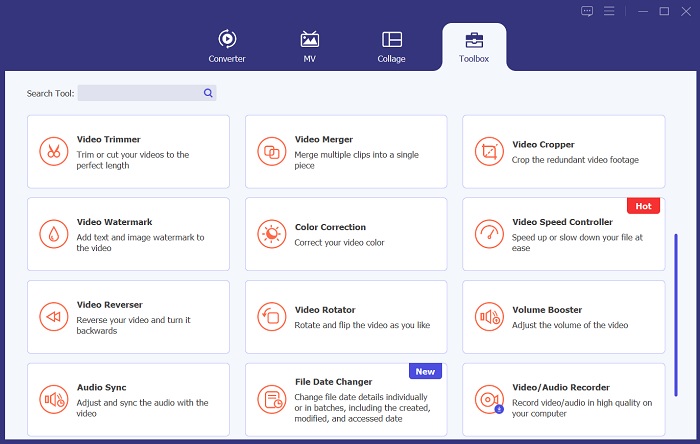
Det du må gjøre videre, er å starte verktøyet og gå til alternativet Verktøykasse. Denne menyen inneholder de avanserte funksjonene i verktøyet. Finn ikonet Fargekorrigering, og en ny fane vil vises på PC-skjermen din. Trykk på +-ikonet for å importere en fil.
Trinn 3. Endre videofargetone
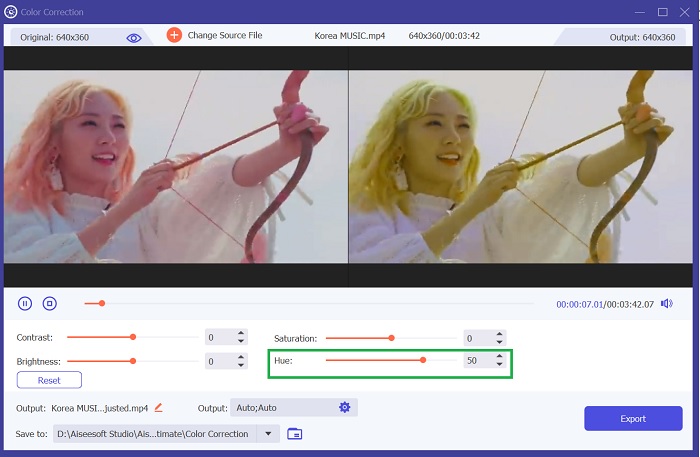
Til slutt endrer du videofargetonen ved å dra indikatoren for å justere fargeintensiteten i prosjektvideoen din. Trykk på alternativet eller ikonet Eksporter for å lagre endringene direkte i videoen din. Finn og forhåndsvis utdatafilen for å se om endringene passer til preferansene dine.
Del 2. Endre Hue of Video Online
Hvis du leter etter en alternativ rute for å endre og modifisere fargen på prosjektvideoen din, kan du sjekke Clideo og prøve den. Denne applikasjonen kommer med en glidebryter som med vilje kan endre den importerte filens lysstyrke, kontrast og fargenyanse. Den har også et intuitivt og enkelt grensesnitt der brukere bare kan bruke glidebrytere til å lage og redigere videofilene sine. Dette verktøyet er et unikt alternativ fordi det kan eksportere videofiler i forskjellige formater som MP4, VOB og mer som passer mediespilleren din. Sjekk veiledningen nedenfor for å få en ide om hvordan dette verktøyet fungerer.
Trinn 1. Det første steget for å få ønsket fargetone på videoen din er å åpne verktøyet på nettet. Denne applikasjonen fungerer i Chrome, Safari, Firefox og andre nettlesere. Gå til grensesnittet og klikk på alternativet Velg fil.
Trinn 2. Deretter blir du sendt til enhetsmappen din. Finn videoen du trenger å justere, og klikk på «Åpne» for å legge den til i nettverktøyet. Et redigeringspanel med tidslinje vil vises med prosjektvideoen din.
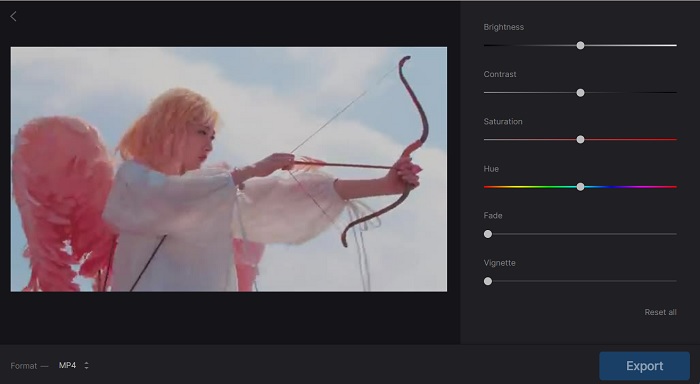
Trinn 3. Til slutt klikker du på eller drar Fargetone-indikatoren for å endre og justere fargen eller fargetonen på prosjektvideoen din. Du kan lagre endringene og justeringene ved å klikke på ikonet Eksporter. Gå deretter til utdata-mappen og forhåndsvis for å kontrollere hele utseendet på resultatet.
Bonustips: Hva er Hue Shift Video
Et fargeskifte er en type videoredigeringsferdigheter som endrer fargetoner for å skape en dynamisk og visuelt spennende effekt. Denne effekten oppnås ved å gradvis skifte fargen på et bilde eller en video over tid, og fullføre et jevnt og sømløst skifte fra en farge til en annen. Hue shift kan brukes i ulike sammenhenger, fra musikkvideoer til reklame, og brukes ofte for å skape en følelse av bevegelse, energi eller spenning.
Denne metoden kan også fremheve visse elementer i et bilde eller en video, og trekke seerens oppmerksomhet til spesifikke detaljer eller funksjoner. Totalt sett er hue shift-videoer en kreativ og effektiv måte å legge til visuell interesse for videoene og bildene dine og kan hjelpe deg med å skape en unik og engasjerende visuell stil. Med litt eksperimentering og øvelse kan du bruke nyanseskift for å forbedre videoene og bildene dine og ta det kreative arbeidet ditt til neste nivå.
Mer lesing:
Videoeffekter: Forbedre videoen din med filtre og effekter på datamaskin
Den ultimate guiden til å endre videooppløsning på tvers av plattformer
Del 3. Vanlige spørsmål om Hue Shift Video
Hvordan endrer jeg fargen på en videotone?
Du må bruke videoredigeringsprogramvare for å endre fargen på en videotone. De fleste videoredigeringsprogramvare vil ha en funksjon for fargekorrigering eller fargegradering som du kan bruke til å justere tonen i videoen. Du kan bruke Video Converter Ultimate, navigere til fargekorrigeringen og justere fargetoneinnstillingene til du oppnår ønsket fargetone. Sørg for å forhåndsvise endringene før du eksporterer videoen.
Kan jeg redigere belysningen i en video?
Ja, du kan redigere belysning i en video. Ulike programmer lar deg justere videoens lysstyrke, kontrast og metning, noe som kan påvirke den generelle belysningen betydelig. Du kan også bruke fargegraderingsteknikker for å legge til forskjellige toner og stemninger til opptakene dine. Du kan oppnå profesjonelle resultater med litt trening og få videoene dine til å skille seg ut.
Hvordan kan jeg skarpere en video gratis?
Det er flere gratisverktøy du kan bruke for å gjøre en video skarpere. Ett alternativ er å bruke videoredigeringsprogramvaren som følger med datamaskinen. De fleste av disse programmene har skarphetsfunksjoner som du kan bruke for å forbedre klarheten til videoen. I tillegg er det en perfekt metode å bruke en gratis online videoredigerer som Clideo. Dette nettbaserte redigeringsverktøyet lar deg importere videoen din og foreta justeringer av skarpheten og andre aspekter ved videoen.
Konklusjon
For finalen er endring av fargetone et kraftig verktøy i bilde- og videoredigering som kan hjelpe deg med å skape ønsket utseende og følelse for mediefilene dine. Denne metoden kan også legge vekt på spesifikke elementer i videofilene. Med litt eksperimentering og øvelse når det kommer til hue-videoredigering, kan du bruke fargetonejusteringer for å ta bildene dine til neste nivå.
-
 Topp 3 måter å legge til filtre på GIF med de beste GIF-redigererne [Favoritt]
 Vil du vite hvordan du legger til et filter i GIF for å gjøre det bedre? I denne bloggen vil du enkelt lære de forskjellige teknikkene for å legge til filtre til GIF-ene dine.
-
 Topp 6 videofilterapper du kan laste ned på Android og iPhone [2023]
 Ser du etter de beste videofiltermobilappene? Vel, her er det du vil ha. Denne artikkelen presenterer en gjennomgang av de 6 siste filterappene du kan laste ned.
-
 Endre videohastighet uten problemer med en videohastighetskontroller
 Vil du vite hvordan du endrer videohastigheten til videoen din? Les hele informasjonen vi legger til i denne artikkelen, da vi viser frem forskjellige verktøy du kan bruke.
