


 Video Converter Ultimate
 Skjermopptaker
 Videoreparasjon
 Sikker nedlasting
Komprimere video for tekstmelding Android? Grundige løsninger er her
Hvis du er en Android‑bruker som ofte tar opp videoer, har du kanskje lagt merke til at de opptar mye lagringsplass på enheten din. Dette kan være frustrerende, siden det begrenser hvor mye innhold du kan lagre. I tillegg kan det å lagre flere videoer på Android svekke ytelsen til enheten, gjøre prosessene trege og få den til å fungere dårlig. Heldigvis finnes det måter å lære hvordan komprimere en video på Android uten å gå på bekostning av kvaliteten. Noen av disse løsningene er omtalt i denne artikkelen. Du kan lese og analysere dem nedenfor etter hvert som vi går gjennom funksjonene deres.
Del 1. Hvordan komprimere en video på Android
1. Komprimer videostørrelsekompressor
Leter du etter en godt søkt videokompressor på Android-enheten din? Compress Video Size Compressor er et verktøy som utvilsomt vil ringe en bjelle i tankene dine. Fra navnet kan dette videoverktøyet komprimere videostørrelse som passer for Android-enheten din. Brukere kan bruke et bredt spekter av kompatible videobeholdere på videoene sine. De kan bruke MP4, MKV, 3GP, MTS, MPG, WMV, M4V, VOB, FLV, MOV, MPEG, AVI og mer. Dette verktøyet er unikt som et videokomprimeringsverktøy fordi det kan komprimere video manuelt ved å legge inn nøyaktig antall filstørrelser brukere trenger for videoen. Denne funksjonen er gunstig for brukere som trenger et nøyaktig antall videofilstørrelser når de lagrer videoene sine på Android. Sjekk metoden nedenfor for hvordan du bruker denne appen.
Nøkkelfunksjoner
◆ Den leveres med en satsvis komprimeringsprosess.
◆ Brukere kan velge en egendefinert oppløsning for videoen.
◆ Den kan lagre video direkte på Android-enheten eller Galleri-appen.
Brukerveiledning:
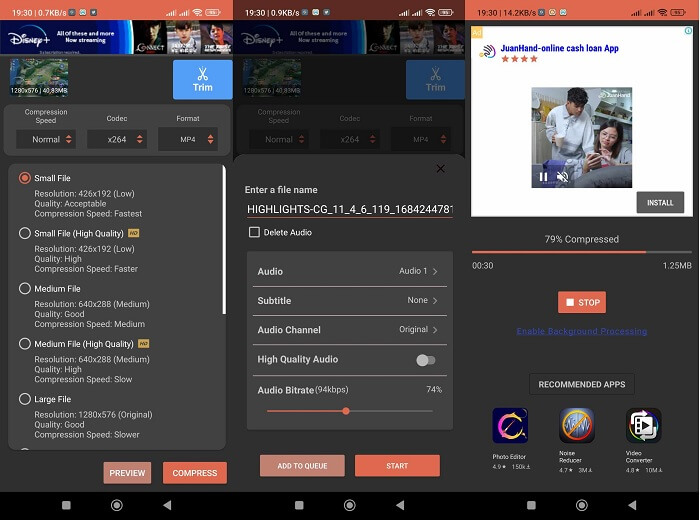
Trinn 1. Gå til Play Store og finn Compress Video Size Compressor ved å søke etter den i appens søkefelt. Trykk på ikonet Installer for å laste den ned til enheten din.
Trinn 2. Start appen på Android‑enheten din og trykk på knappen Import for å legge til videoen du vil komprimere.
Trinn 3. Når du har valgt videoen, vil verktøyet analysere den og gi ulike alternativer for komprimerte videoer. Velg små filer som likevel har akseptabel videokvalitet.
Trinn 4. Trykk på Compress og lagre videofilen på enheten din. Du kan også velge et alternativ som sletter den opprinnelige, større filen.
Fordeler
- Kompresjon av høy kvalitet og lav kvalitet er mulig med denne appen.
- Den kommer med en innebygd videospiller for å spille av komprimerte videoer.
- Brukere kan dele videoer direkte med denne appen.
- Den kommer med HEVC-kodeker.
- Dette verktøyet har forhåndsdefinerte videokomprimeringsinnstillinger.
- Brukere kan sammenligne den komprimerte videoen med originalfilen.
Ulemper
- For mange annonser på grensesnittet.
- Du må benytte deg av premiumplanene for å nyte avanserte komprimeringsfunksjoner.
2. FVC gratis videokompressor
Trenger du et pålitelig verktøy for å komprimere video fra Android‑enheten din? FVC Free Video Compressor er et verktøy du bør prøve. Dette nettbaserte programmet er fleksibelt for brukere som vil unngå å installere apper for å komprimere videoklipp på Android. Det er et pålitelig verktøy som gjør at du kan slippe å installere apper på enheten, siden det kjører i nettleseren på PC. Dette verktøyet kan justere filens bitrate, samplingsfrekvens, bildefrekvens, volum og oppløsning for å redusere eller komprimere størrelsen. Det er også kompatibelt med ulike videoformater, blant annet MP4, MKV, AVI, MOV og flere. Det er ingen begrensninger i API‑et; du kan bruke appen gratis. Det som gjør dette verktøyet spesielt sammenlignet med lignende apper, er at utdatafilen ikke får vannmerke. Derfor kan du bruke dette verktøyet som et alternativ til andre apper som kan komprimere videoer på Android.
Nøkkelfunksjoner
◆ Det fungerer på Chrome, Firefox, Mozilla, Opera Mini og andre nettlesere.
◆ Den leveres med en glidebryter for å redusere videofiler manuelt.
◆ Den leveres med en batch-komprimeringsfunksjon.
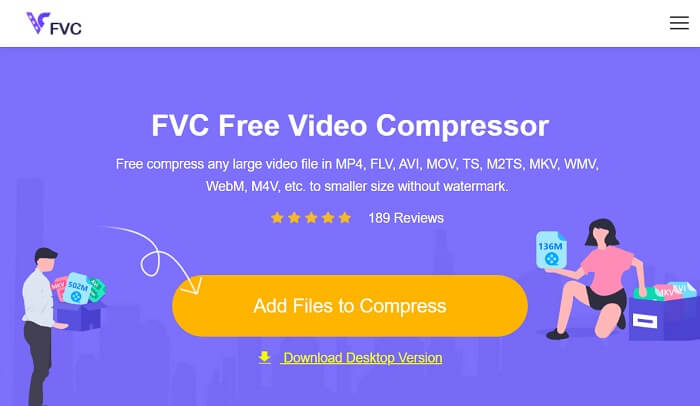
Trinn 1. Gå til nettverktøyet
Det første trinnet for å komprimere videofiler tatt fra en Android-enhet er å få tilgang til FVC Free Video Compressor. Du kan søke i appen ved å bruke Chrome, Firefox, Opera Mini eller en innebygd nettleser. Finn hovedsiden til appen fra søkeresultatene og få tilgang til hovedsiden.
Trinn 2. Importer video
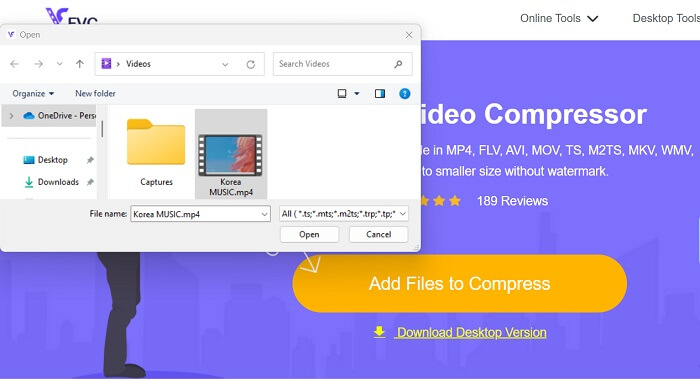
For å importere videofilen du må komprimere, trykker du på Add Files to Convert, og da åpnes enhetsmappen på PC‑en din. Velg videofilen du vil komprimere, og trykk på Åpne for å importere filene.
Trinn 3. Reduser videofilen
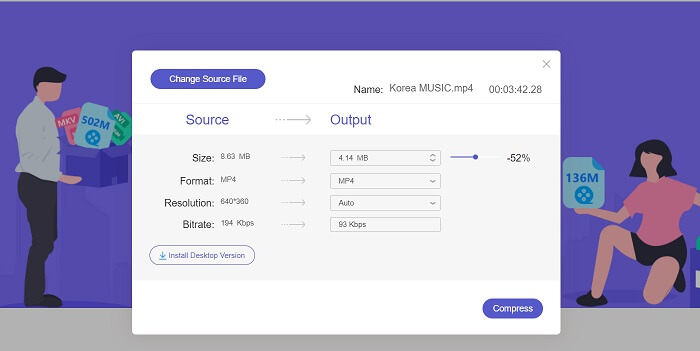
Deretter vises et dialogvindu på skjermen. Dra glidebryteren for å angi nøyaktig hvor mange prosent du vil redusere filene. Trykk på knappen Compress for å redusere filstørrelsen. Du kan kontrollere utdatafilen på PC‑en din og dobbeltklikke på filen for å spille av og forhåndsvise den komprimerte videoen.
Fordeler
- Den kan komprimere 4K-videoer.
- Brukere kan også redusere filstørrelsen på 3D-videoer.
- Appen sikrer personvernet til videofilene dine.
- Du kan komprimere videoen uten vannmerke på utgangsvideoen.
- Den kommer med 30x komprimeringshastighet.
- Du kan enkelt endre kildefilen uten å lukke appen.
Ulemper
- Stoler på internetthastigheten.
Del 2. Komprimer Android-video på en datamaskin
Leter du etter et effektivt verktøy for å komprimere videofilene på enheten din? Du kan alltid bruke Video Converter Ultimate for å redusere og endre videofilstørrelse på PC. Dette programmet er kompatibelt med og tilgjengelig på både Mac og Windows, slik at du kan bruke det på hvilken som helst datamaskin. I tillegg støtter det et bredt spekter av videoformater, inkludert MP4, MOV, MKV, WebM, AVI og flere. Det har en glidebryter der brukerne kan komprimere en viss prosentandel av videofilens størrelse uten å beskjære videovarigheten. Dessuten kan denne appen behandle 4K‑videoer uten problemer. Den bruker avansert teknologi til å behandle og komprimere videoene dine. At dette verktøyet kan redusere filstørrelser uten begrensninger og restriksjoner, gjør det til en unik kompressor. Se den detaljerte veiledningen for hvordan du bruker dette verktøyet.
Trinn 1: Installer appen
Det første brukerne må gjøre, er å laste ned Video Converter Ultimate på datamaskinen eller den bærbare PC‑en. For en enklere installasjon trykker du på ikonet Free Download nedenfor.
Gratis nedlastingFor Windows 7 eller nyereSikker nedlasting
Gratis nedlastingFor macOS 10.7 eller nyereSikker nedlasting
Trinn 2: Importer videofilen
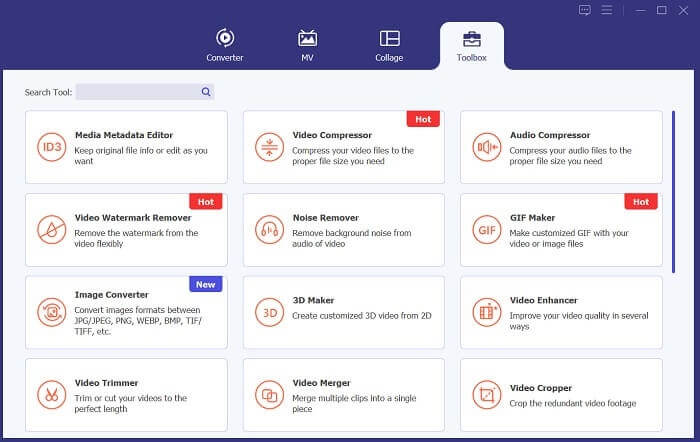
Det neste trinnet er å importere videoen til appens grensesnitt. Du kan gjøre dette ved å gå til verktøyets grensesnitt og klikke på alternativet Toolbox. Velg funksjonen Video Compressor fra listen og trykk på +-ikonet.
Trinn 3: Komprimer video
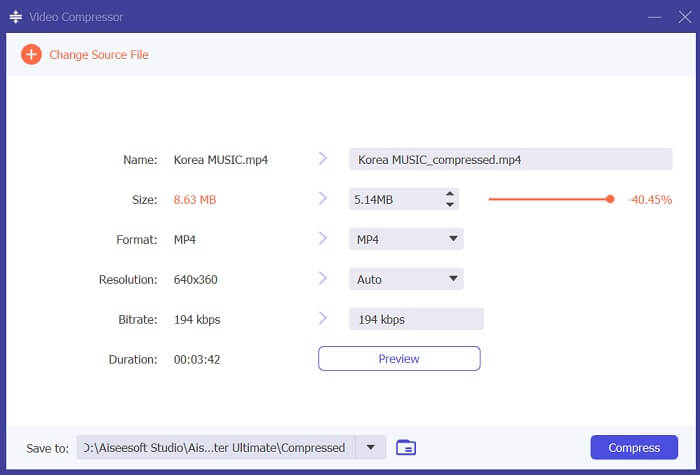
Deretter får du tilgang til PC‑mappene dine. Velg videoen du vil konvertere, og trykk på Open for å importere den. En ny side vil vises, der du kan redusere filstørrelsen. Dra glidebryteren eller endre videoparametere som oppløsning, format og bitrate. Trykk på alternativet Compress for å starte prosessen.
Mer lesing:
Hvordan komprimere video for Twitter? 4 pålitelige metoder
3 utmerkede metoder for hvordan trimme video på Android
Del 3. Vanlige spørsmål om komprimering av video for Android
Hvordan zipper jeg en video på min Samsung-telefon?
For å zippe en video på Samsung-telefonen din, kan du bruke en filbehandlingsapp som støtter komprimering av filer. Finn først videofilen du vil zippe inn i telefonens lagring. Velg deretter filen og velg å komprimere eller zippe den. Du kan også velge komprimeringsformat og komprimeringsnivå. Når videofilen er zippet, kan du dele den eller lagre den i telefonens lagring med en mindre filstørrelse.
Hvorfor kan jeg ikke sende en stor video via e-post?
Det kan hende du ikke kan sende en stor video via e-post av flere grunner. For det første har e-postleverandører ofte størrelsesbegrensninger på filene vedlagt e-poster. Denne funksjonen forhindrer deres servere i å overbelaste og sikrer at e-poster kan leveres raskt og effektivt. I tillegg kan enkelte e-postklienter begrense typene videofiler som kan legges ved, for eksempel videoer i bestemte formater. I disse tilfellene må du kanskje bruke en annen metode for å dele videoen din, for eksempel å laste den opp til en fildelingstjeneste og sende lenken til mottakeren.
Vil komprimering av en video på Android redusere kvaliteten?
Å komprimere en video på Android kan miste kvalitet, spesielt hvis du velger høye komprimeringsnivåer. Det finnes imidlertid måter å minimere tap av kvalitet på, for eksempel å velge riktige komprimeringsinnstillinger og bruke en komprimeringsapp av høy kvalitet.
Konklusjon
Alt i alt, hvis du er en Android‑bruker som ofte tar opp videoer, har du kanskje lagt merke til at de tar betydelig plass på enheten din. Denne situasjonen kan være frustrerende, siden den begrenser hvor mye innhold du kan lagre og kan gjøre enheten din tregere. Å forstå hvordan komprimere en video på Android kan hjelpe deg med å spare lagringsplass og forbedre ytelsen til mobilenheten. Med de riktige verktøyene og teknikkene, som de som er nevnt ovenfor, kan du gjøre dette uten å ofre videokvaliteten.
-
 Enkleste måter å øke hastigheten på en video på Android-enhetene dine [2023]
 Visste du at du kan øke hastigheten på en video på Android? Så hvis du vil vite hvordan du øker hastigheten på en video på Android-telefonen din, kan du lese denne oppskriften.
-
 Hvordan beskjære en video på Android for å fornye videoinnholdet ditt
 Ikke la en overdimensjonert video bremse deg! Lær hvordan du endrer størrelse på videoer på Android med vår trinnvise veiledning.
-
 Guide for hvordan du reparerer videoer som ikke spilles av på Android -telefoner
 Vil du vite årsakene til at videoer på Android-enheten din ikke kan spilles av? I så fall, for å fikse problemet på egen hånd, kan du fortsette å lese for å vite mer.
