


 Video Converter Ultimate
 Skjermopptaker
 Videoreparasjon
Gjennomgang av EaseUS Video Repair - Reparer ødelagte videoer raskt
Leter du etter programvare for videoreparasjon for å fikse ødelagte eller skadede videofiler? Da har du kommet til riktig side. I denne artikkelen skal vi se nærmere på et av de beste videoreparasjonsprogrammene, EaseUS Video Repair. I tillegg til å gå gjennom alt det grunnleggende du trenger å vite, får du også lære hvordan du bruker det. Dette verktøyet kan vise seg å være det rette for deg, så lær alt om det ved å lese denne artikkelen.

Del 1. EaseUS Repair Video Review
EaseUS Video Repair er et programvareverktøy utviklet av EaseUS som er utviklet for å fikse og reparere skadede, korrupte, ødelagte og uspillbare videofiler. Den støtter en rekke videoformater. Verktøyet er i stand til å løse problemer som kan oppstå under opptak, filoverføring, videoredigering, transkoding og andre prosesser som kan føre til korrupsjon av videofiler.
Mulighet for videogjenoppretting
◆ Reparerer hakkete videoer.
◆ Reparer videoer som ikke kan åpnes.
◆ Reparer hakking ved videoavspilling.
◆ Løs flimrende videoer.
◆ Fiks urolige videoer.
◆ Løs problemer med treg avspilling eller video som ikke kan spilles av.
◆ Og til slutt, løser lyd og manglende undertekster.
Andre funksjoner
◆ Støtter ulike formater som MOV, MP4, M4V, GIF, AVI, 3GP, 3G2, WMV og M4A. Dette lar brukere reparere videoer i forskjellige formater.
◆ Løser flere videoproblemer, som skadede, korrupte, ødelagte og uspillbare videofiler.
◆ Batch reparasjon, som lar brukere reparere videoer samtidig.
◆ Enkelt å navigere i grensesnittet.
◆ Forhåndsvis gjenopprettede videoer.
Kompatibilitet
EaseUS Video Repair støtter Windows- og Mac-operativsystemer.
Prisplan
| 1-årsplan | 2-årsplan | Livstidsoppgraderinger |
| $49.95 En lisens for 1 PC. 1 års gratis oppgradering. Standard teknisk støtte | $69.95 En lisens for 1 PC. 2 års gratis oppgradering. Premium teknisk støtte | $99.95 En lisens for 1 PC. Livstid gratis oppgradering. Premium teknisk støtte. |
Online vs. skrivebordsversjon - EaseUS Reparasjonsvideo
| EaseUS Reparasjonsvideo- Online versjon | EaseUS Reparasjonsvideo- Desktop-versjon |
| Den kan nås fra alle enheter med internett. | Knyttet til en bestemt enhet der den er installert. |
| Mottar ofte automatiske oppdateringer for de nyeste funksjonene. | Brukere må kanskje oppdatere programvaren manuelt. |
| Krever en stabil internettforbindelse for full funksjonalitet. | Full funksjonalitet er tilgjengelig selv uten internettforbindelse. |
| Lagring av data på nettet kan øke sikkerheten | Brukere har mer kontroll over dataene sine med lokal lagring. |
Del 2. Hvordan bruke EaseUS Reparasjonsvideo
Hvis du har ødelagte, ødelagte videoer eller videoer som potensielt ble skadet, følg disse trinnene for å fikse dem ved hjelp av EaseUS Repair Video.
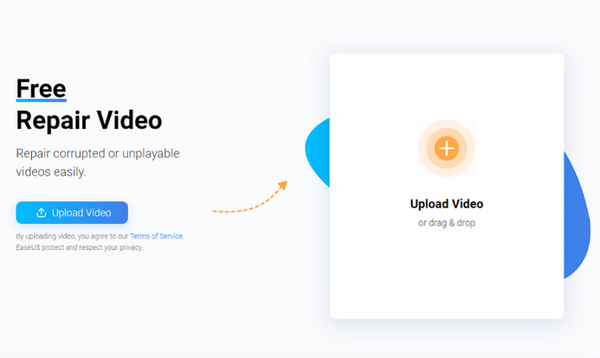
Trinn 1. Hvis du er på nett, går du til nettstedet deres og klikker på Upload Video for å importere den skadede videofilen. Hvis du bruker skrivebordsversjonen, må du laste den ned og installere den først, før du laster opp den skadede eller korrupte videofilen du vil reparere.
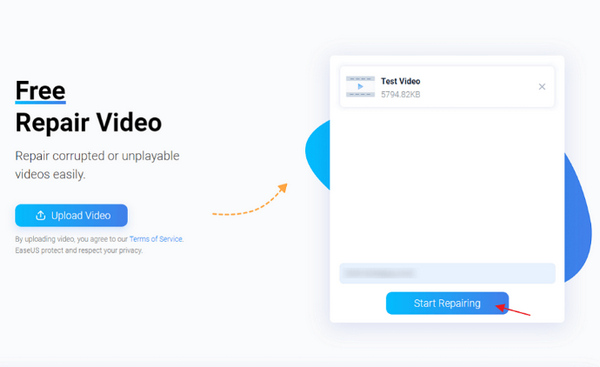
Trinn 2. Deretter må du skrive inn din gyldige e-postadresse, siden du senere vil motta en utvinningskode. Etter det klikker du på knappen Start Repairing.
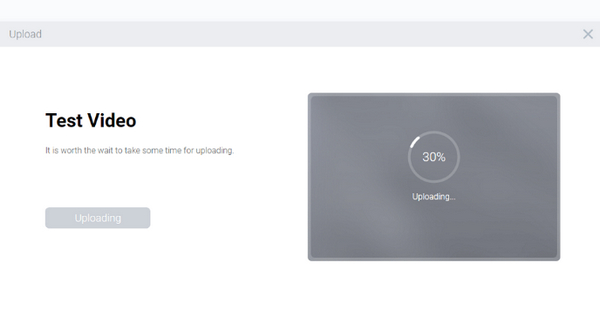
Trinn 3. Vent en stund mens reparasjonsprosessen pågår.
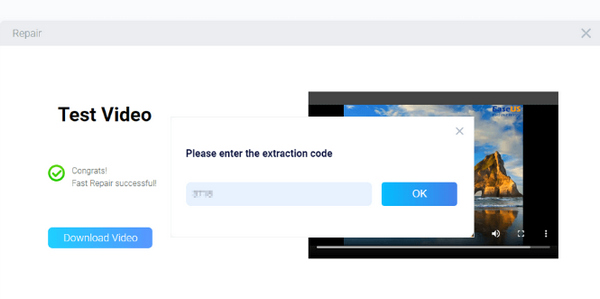
Trinn 4. Etter at reparasjonsprosessen er fullført, vil du motta en Extraction Code. Skriv inn koden og klikk Download for å lagre filen.
Del 3. Vanlige problemer ved bruk av EaseUS Video Repair
Det er uunngåelig at videoreparasjonsprogramvare har problemer mens du bruker dem. De fleste deler de samme problemene. Så her er de vanlige problemene som brukere kan støte på når de bruker EaseUS Video Repair:
1. Kompatibilitetsproblemer.
EaseUS Video Repair kan møte kompatibilitetsproblemer med spesifikke videofilformater eller kodeker. Det er avgjørende å verifisere at programvaren støtter det bestemte formatet til videofilen som skal repareres.
2. Langvarig reparasjonstid.
Reparasjon av store eller intrikate videofiler kan medføre en tidkrevende prosess. Brukere kan observere at reparasjonsoperasjonen bruker betydelig tid, spesielt når de håndterer sterkt ødelagte videofiler.
3. Ufullstendig gjenoppretting.
Noen ganger kan det hende at programvaren ikke kan gjenopprette en videofil fullstendig. Dette scenariet kan oppstå hvis filens korrupsjon eller skade er omfattende eller hvis det er underliggende problemer som hindrer vellykket reparasjon. Følgelig kan den reparerte videofilen fortsatt vise problemer eller forbli uspillbar.
4. Kvalitetsforringelse.
Reparasjon av en videofil kan føre til tap av kvalitet, spesielt merkbart når filen er alvorlig skadet eller når reparasjonsprosessen involverer fjerning eller erstatning av spesifikke deler i filen.
5. Programvarefeil eller krasj.
I likhet med all programvare, kan EaseUS Video Repair støte på feil eller krasjer under reparasjonsprosessen. Slike hendelser kan være frustrerende, nødvendiggjøre omstart av programvaren eller søke teknisk støtte.
Det er viktig å ha disse vanlige utfordringene i bakhodet mens du bruker EaseUS Video Repair, slik at brukerne kan administrere forventningene effektivt og ta velinformerte beslutninger om hvorvidt de skal fortsette med reparasjonsprosessen.
Del 4. Beste alternativ til EaseUS-videoreparasjon
Når EaseUS Video Repair ikke strekker til, er FVC Video Repair et pålitelig alternativ. FVC er svært effektivt til å reparere MP4-, MOV- og 3GP‑videoer med tapte eller skadede data, ved å bruke smart teknologi som gjør prosessen enkel. Du kan forhåndsvise den reparerte videoen før du lagrer den, slik at du kan forsikre deg om at den møter dine behov. Det er trygt å bruke, uten virus eller reklame, og det får ikke tilgang til informasjonen din. Verktøyet er brukervennlig – bare noen få klikk, så er videoen din i gang med å bli reparert.
Slik kan du bruke FVC Video Repair:
Trinn 1. Gå først til deres offisielle nettsted, og last deretter ned og installer programmet.
Gratis nedlastingFor Windows 7 eller nyereSikker nedlasting
Gratis nedlastingFor MacOS 10.7 eller nyereSikker nedlasting
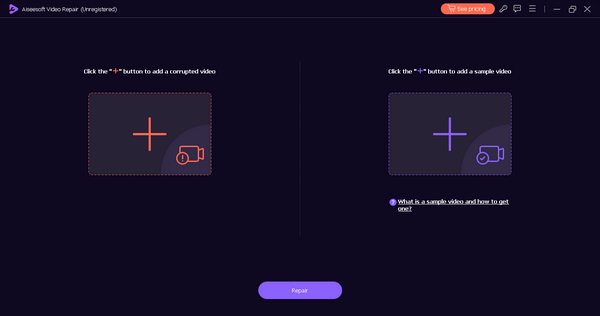
Trinn 2. Deretter legger du til videoen du vil reparere ved å klikke på Red Plus-knappen. Klikk på Blue Plus-knappen for å legge til eksempelvideoen.
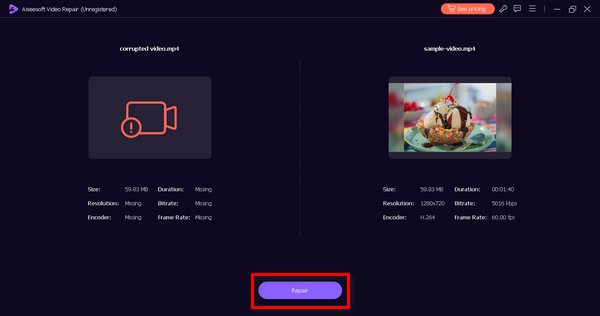
Trinn 3. Etter det klikker du på knappen Reparer.
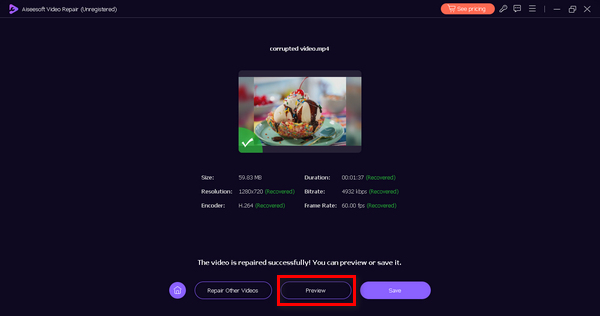
Trinn 4. Til slutt klikker du på Preview-knappen for å sjekke om videoen fortsatt er ødelagt eller korrumpert. Når reparasjonen er vellykket, kan du lagre den ved å klikke på Save-knappen.
Del 5. Vanlige spørsmål om EaseUS-videoreparasjon
Kan du reparere en 1 GB video med EaseUS Repair Video?
Ja. EaseUS Video Repair er i stand til å reparere videoer av varierende størrelse, inkludert en 1 GB video. Verktøyet er designet for å håndtere videoer med forskjellige filstørrelser, så du bør kunne bruke det til å reparere en video av den størrelsen. Forvent imidlertid en langsommere reparasjonsprosess.
Kan du forhåndsvise de reparerte videoene i EaseUS?
Ja. EaseUS Video Repair lar brukere forhåndsvise de reparerte videoene før de fullfører reparasjonsprosessen. Denne funksjonen lar brukerne sjekke kvaliteten på den reparerte versjonen av videoen og bekrefte at problemene er løst til deres tilfredshet.
Reparerer den elektroniske EaseUS Video Repair MOV-videoer?
Ja. Nettsversjonen av EaseUS Video Repair er også laget for å reparere MOV‑videoer. MOV er et av de støttede videoformatene, og verktøyet er utstyrt for å håndtere problemer med MOV‑filer, noe som gjør det egnet til å reparere videoer i dette formatet. I tillegg kan det håndtere MP4‑reparasjoner, som for eksempel å fikse MP4 uten lyd, MP4‑korrupsjon osv.
Hvor lang tid tar det å reparere en video med EaseUS RepairVideo?
Reparasjonstiden vil subjektivt variere avhengig av faktorer som størrelsen på videoen, skadeomfanget og hastigheten på internettforbindelsen din. EaseUS Repair Video er designet for å gi en relativt rask og effektiv reparasjonsprosess. Mindre videoer kan ta kortere tid sammenlignet med større eller mer alvorlig skadede.
Er EaseUS Video Repair kompatibel med både Windows- og Mac-operativsystemer?
Ja. EaseUS Video Repair er kompatibel med både Windows- og Mac-operativsystemer.
Konklusjon
Med EaseUS Video Repair kan du enkelt reparere korrupte videoer. Det finnes en gratisversjon, men denne versjonen har naturligvis begrensede funksjoner sammenlignet med betalingsversjonen. Derfor er det fortsatt best å bruke det i fullversjon. Dette verktøyet kan være ditt faste verktøy når du har skadede videoer som må repareres. Begynn å bruke det nå.
-
 Hvordan bruke VLC til å reparere videoer | Din ultimate guide
 Har du ødelagte videoer fast på filene dine? Utforsk den ultimate guiden til VLC-videoreparasjon for å reparere videoene dine og få dem til å spille igjen enkelt.
-
 Remo Video Repair: Omfattende gjennomgang Oppdatert i 2025
 Leter du etter videoreparasjonsverktøy på nettet? Vi har deg! Få en grundig gjennomgang av Remo Video Repair og lær hvordan den effektivt kan fikse de ødelagte videofilene dine.
-
 Reparasjonsvideomasteranmeldelse: Her er alt du trenger å vite
 Fiks videoene dine nå med Repair Video Master! Lær også om funksjonene, fordelene og hurtigveiledningen for hvordan du bruker dem i denne omfattende gjennomgangen.
