


 Video Converter Ultimate
 Skjermopptaker
 Videoreparasjon
Slipp løs kreativiteten din: Omfattende Luminar Neo-gjennomgang
Er du på utkikk etter en alt‑i‑ett‑løsning for bildeforbedring og fjerning av bakgrunner? Da trenger du ikke lete lenger, Luminar Neo kan være det perfekte verktøyet for deg. Med sitt brukervennlige grensesnitt og kraftige, AI‑drevne funksjoner skiller dette seg ut som et allsidig bildebehandlingsverktøy for alle typer brukere. Enten du ønsker å øke fargenes glød, sømløst bytte bakgrunner eller bare finpusse detaljene i bildene dine, tilbyr dette verktøyet et bredt utvalg effektive verktøy og funksjoner som dekker dine kreative behov. I denne omtalen av Luminar Neo ser vi nærmere på hvordan dette kraftige verktøyet uten anstrengelse kan løfte fotograferingen din, og gi deg informasjonen du trenger for å låse opp bildenes fulle potensial. Bli med når vi går i dybden på funksjonene og egenskapene som gjør Luminar Neo til et fremragende valg innen bildeforbedring.

Del 1. Luminar Neo Review
Luminar Neo, et nyskapende bildebehandlingsprogram utviklet av Skylum, er en game‑changer for fotografer og visuelle kunstnere som ønsker et omfattende sett med verktøy for å løfte bildene sine. I kjernen bruker dette verktøyet avansert AI‑teknologi for å forenkle komplekse redigeringsprosesser, noe som gjør det tilgjengelig for brukere på alle ferdighetsnivåer. Selv om det tilbyr et bredt spekter av kreative redigeringsverktøy og forhåndsinnstillinger, er det spesielt de eksepsjonelle funksjonene for oppskalering av bilder og fjerning av bakgrunner som skiller Luminar Neo fra konkurrentene. Bildeoppskaleringen sørger for at fotografiene dine beholder skarphet og detaljer selv når de forstørres, mens bakgrunnsfjerneren gir en sømløs løsning for å endre og finjustere bakgrunner uten anstrengelse.
Hovedtrekkene
◆ Bruk avansert AI for presise forbedringer, inkludert spesialiserte verktøy for himmel og hud.
◆ Ulike verktøy og forhåndsinnstillinger for å legge unike detaljer til bildene dine.
◆ Integrasjon med populær redigeringsprogramvare som Photoshop for en jevn arbeidsflyt.
◆ Rask behandling for håndtering av store filer og komplekse redigeringer uten problemer.
◆ Bevar originalbildet mens du eksperimenterer med redigeringer.
◆ Brukervennlig grensesnitt.
◆ Bakgrunnsfjerner.
Fordeler
- Tilpassbar arbeidsflyt.
- Sterke AI-egenskaper.
- Rimelig pris.
- Enkelt for nybegynnere.
- Rabatter for Skylum-brukere.
- 24/7 kundestøtte.
Ulemper
- Noen funksjoner trenger forbedring.
- Ingen mobilapp for bilderedigering.
Del 2. Luminar Neo vs. Luminar AI
Her er en sammenligningstabell mellom Luminar Neo og Luminar AI.
| Trekk | Luminar Neo | Luminar AI |
| AI-drevet redigering | Ja | Ja |
| Grensesnitt | Avansert og tilpassbar | Brukervennlig og forenklet |
| Redigeringsverktøy | Omfattende utvalg av verktøy og forhåndsinnstillinger | AI-drevne maler og smarte verktøy |
| Integrering | Sømløs integrasjon med annen redigeringsprogramvare | Effektiv ytelse, optimalisert for AI-behandling |
| Målgruppe | Profesjonelle fotografer og avanserte brukere | Nybegynnere og uformelle fotografer |
Det er viktig å huske at valget mellom Luminar Neo vs. Luminar AI koker ned til dine individuelle preferanser og redigeringskrav. Enten du lener deg mot de avanserte og tilpassbare funksjonene til Luminar Neo eller foretrekker den brukervennlige enkelheten til Luminar AI, står begge verktøyene som kraftige løsninger innen bilderedigering.
Del 3. Hvordan bruke Luminar Neo?
Slik kan du bruke Luminar Neo til å oppskalere bilder:
Trinn 1. Åpne Luminar Neo som et frittstående program.
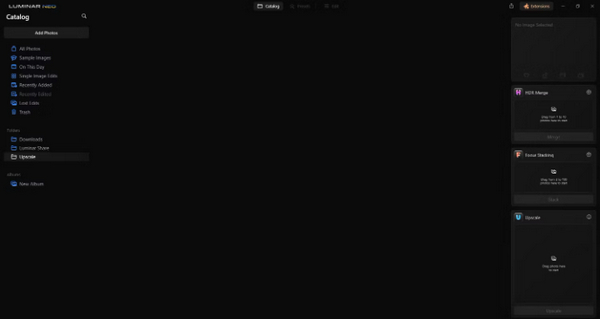
Trinn 2. Klikk på Add Photos og velg deretter Add Image.
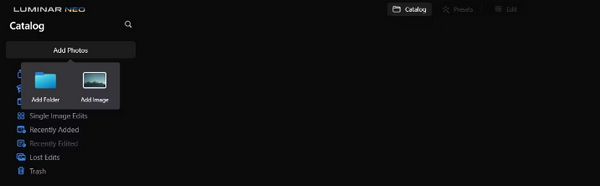
Trinn 3. Velg ønsket fil og klikk på Open.
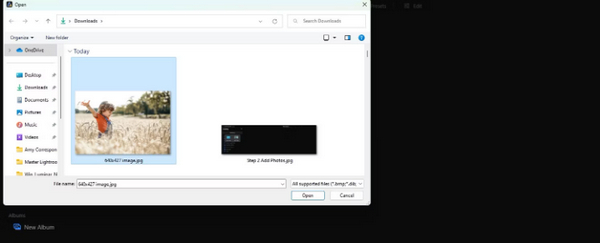
Trinn 4. Klikk nå på Catalog øverst i menyen.
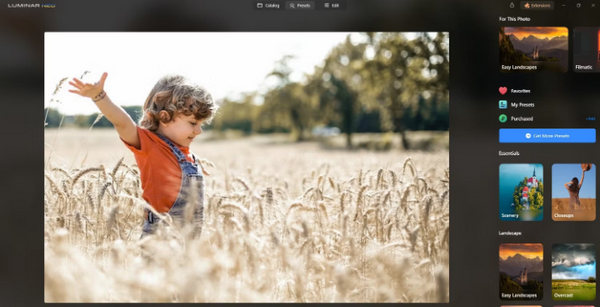
Trinn 5. Dra bildet ned til boksen Upscale AI nederst, merket Drag photo here to start.
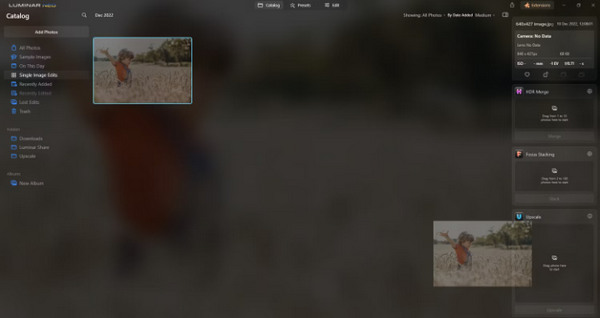
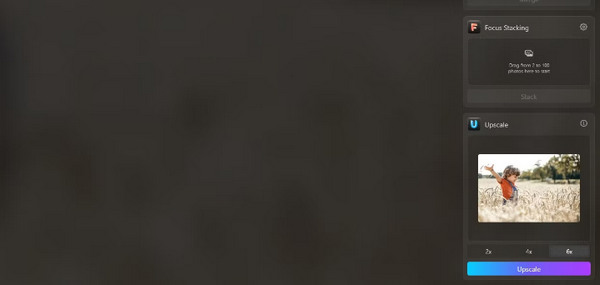
Trinn 6. Fullfør prosessen ved å velge graden av oppskalering du foretrekker; i denne demonstrasjonen valgte vi for eksempel en 6x‑økning.
Trinn 7. Klikk til slutt på Upscale for å bruke det valgte nivået av oppskalering på bildet ditt.
Overfør det nyoppskalerte bildet fra datamaskinen til telefonen uten problemer med Luminar Share.
Slik kan du bruke Luminar Neo til å fjerne bildebakgrunnen:
Trinn 1. Begynn med å importere bildet du ønsker å redigere. Finn og klikk på knappen Add Photos øverst til venstre på skjermen. Etter at du har valgt bildet ditt, klikker du på Open.
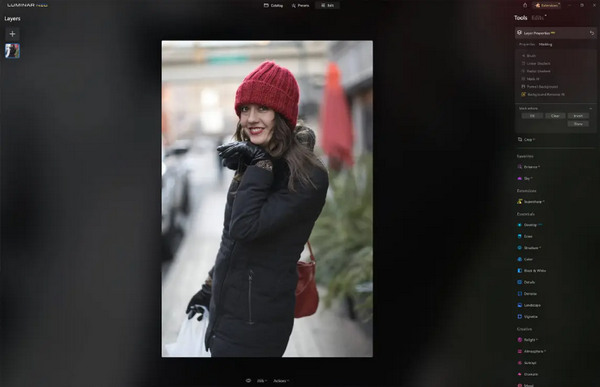
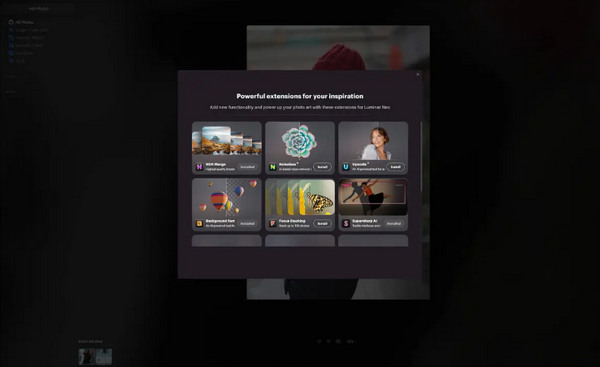
Trinn 2. Dette er avgjørende for førstegangsbrukere. Du må laste ned utvidelsen Background Removal AI fra fanen for utvidelser øverst til høyre på skjermen. Etter nedlasting dobbeltklikker du på bildet ditt, klikker Edit og begynner å redigere.
Trinn 3. I redigeringsfeltet på høyre side av skjermen går du til Layer Properties, deretter Masking, og velger Background Removal AI. Dette lar deg velge motivet ditt. Når det er markert i rødt, trykker du på Remove for å fjerne bakgrunnen på magisk vis. Bruk refinements‑penselen for å finpusse områder der AI‑en kan ha bommet.
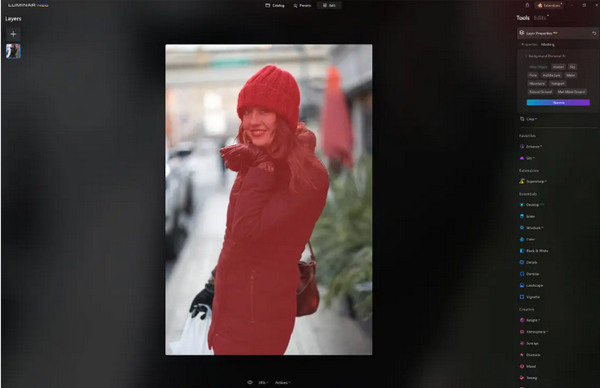
Det eneste med Luminar Neo er at gratisversjonen ikke inneholder denne funksjonen. Likevel, hvis du har et budsjett og ønsker å forbedre bildet ditt til neste nivå, er dette verktøyet for deg.
Del 4. 2 Beste gratis alternativer til Luminar Neo
Luminar Neo kan være dyrt for noen og for komplisert til å være enkelt å navigere, så hvis du leter etter alternative verktøy for Luminar Neo, her er de beste verktøyene du kan sjekke.
FVC Online Image Upscaler
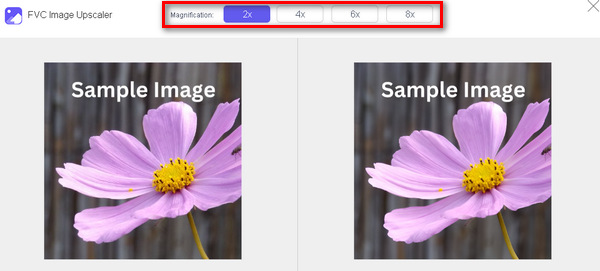
FVC Online Image Upscaler er et gratis nettbasert verktøy for oppskalering av bilder. Ja, du leste riktig. Det er gratis, men ikke undervurder kapasiteten av den grunn. Dette verktøyet er integrert med AI‑teknologi for å automatisere prosessen med sømløs forbedring. Du kan også forstørre bildet opptil 8x uten å gå på kompromiss med kvaliteten.
Slik kan du bruke dette verktøyet
Trinn 1. Gå til deres offisielle nettsted.
Trinn 2. Klikk på Upload Photo og velg bildet du vil skalere opp.
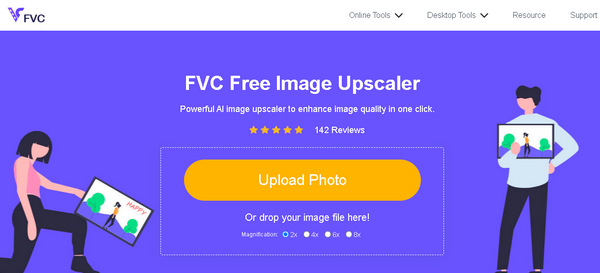
Trinn 3. Etter dette vil verktøyet vise en forhåndsvisning av bildet ditt. Du kan bruke alternativet Magnifier for å sjekke bildekvaliteten.
Trinn 4. Klikk på Save for å laste ned bildet ditt.
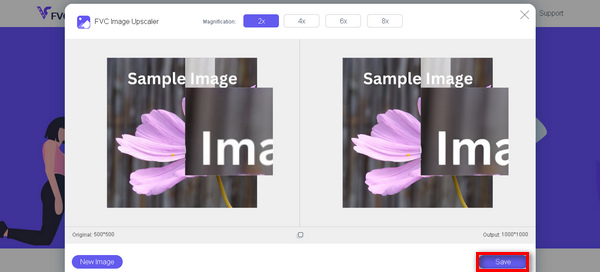
FVC Free Image Upscaler er det beste alternativet til Luminar Neo når det kommer til oppskalering av bilder. Dessuten, med dette verktøyet, kan brukere enkelt forbedre bildene sine. Ikke noe komplekst grensesnitt, du trenger bare noen få klikk for å forbedre bildene dine perfekt.
FVC Online Bakgrunnsfjerner
I mellomtiden kan du bruke FVC Online Background Remover som et alternativ for å fjerne bakgrunner i bilder. Dette verktøyet er allsidig og er laget for å automatisere prosessen med å fjerne bildebakgrunner. Det støtter flere populære bildeformater som PNG, JPG og JPEG. Dessuten kan du tilpasse resultatet av bildet ditt; du kan endre bakgrunnen til heldekkende farger, speilvende motivet, flytte det og beskjære det.
Her er trinnene for hvordan du enkelt kan bruke dette verktøyet:
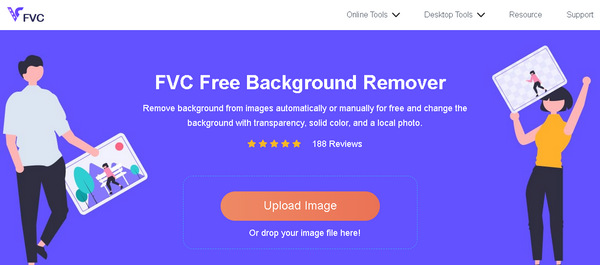
Trinn 1. Gå først til deres offisielle nettsted og klikk på Upload Image.
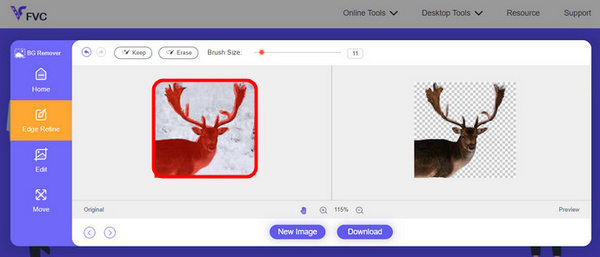
Trinn 2. Etter at resultatet vises, kan du redigere bildet ved å finjustere kantene og flytte motivet.
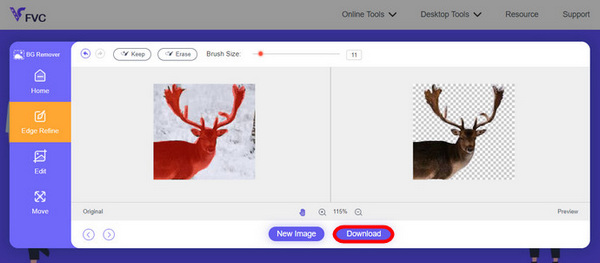
Trinn 3. For å lagre resultatet, klikk på knappen Download (Last ned).
FVC Image Background Remover er virkelig et verktøy for å klippe ut et bilde og det beste alternativet for Luminar Neo. Og bortsett fra at det er gratis, er verktøyet enkelt å navigere. Ingen problemer, bare kvalitetsresultater.
Del 5. Vanlige spørsmål om Luminar Neo Review
Er Luminar Neo bedre enn Lightroom?
Sammenligningen mellom Luminar Neo og Lightroom avhenger ofte av individuelle preferanser og spesifikke behov. Lightroom er kjent for sin sømløse integrasjon med Adobes Creative Cloud, noe som gjør det til en favoritt blant profesjonelle fotografer. På den annen side tilbyr Luminar Neo avanserte AI-funksjoner og en fleksibel arbeidsflyt. Valget mellom de to avhenger til syvende og sist av brukerens redigeringsstil og arbeidsflytkrav.
Er Luminar Neo like bra som Photoshop?
Luminar Neo og Photoshop tjener forskjellige formål innen bilderedigering. Photoshop er en industristandard som tilbyr et omfattende sett med avanserte verktøy for intrikat redigering og grafisk design. Luminar Neo, selv om den er kraftig, henvender seg mer til fotografer med sine AI-drevne funksjoner. Egnetheten til den ene fremfor den andre avhenger av brukerens spesifikke behov.
Er Luminar Neo bra for nybegynnere?
Ja, Luminar Neo er designet for å være brukervennlig, noe som gjør den til et utmerket valg for nybegynnere. Det intuitive grensesnittet, kombinert med avanserte AI-funksjoner, lar brukere oppnå imponerende resultater uten en bratt læringskurve. Programvarens omfattende utvalg av forhåndsinnstillinger og kreative verktøy gir også nybegynnere mulighet til å utforske og forbedre bildene sine med letthet.
Er Luminar Neo et engangskjøp eller en abonnementsmodell?
Luminar Neo følger en engangskjøpsmodell. Brukere kan kjøpe programvaren og få tilgang til funksjonene uten behov for et gjentakende abonnement. Denne prisstrukturen gir en enkel og kostnadseffektiv tilnærming for brukere som foretrekker en engangsbetaling for deres behov for bilderedigering.
Konklusjon
Kort oppsummert har denne omtalen av Luminar Neo gitt deg verdifull innsikt i dette kraftige, men brukervennlige bildebehandlingsverktøyet. Med avanserte funksjoner som AI‑drevet oppskalering og fjerning av bakgrunner henvender det seg både til profesjonelle og nybegynnere. Selv om det er rom for forbedring, gjør allsidigheten, den sterke AI‑en og den rimelige prisen det til et overbevisende valg for å forbedre fotokunnskapene dine. Enten du ønsker tilpasningsmuligheter eller enkelhet, tilbyr Luminar Neo en omfattende løsning for å forvandle bildene dine.
-
 Legg til bakgrunn til bilde på iPhone, Android, datamaskin, online
 Kan jeg legge til en hvit bakgrunn på bildet? Hvordan gjøre det? Lær 3 måter å legge til bakgrunn på bilder på nettet, på datamaskinen, iPhone eller Android.
-
 Canva Image Enhancer: Den nye bildekvalitetsforsterkeren? [Anmeldelse]
 Oppdag hvordan Canve Image Enhancer kan ta bildene dine til neste nivå. Sjekk vår detaljerte gjennomgang som dekker alle funksjoner, fordeler og ulemper ved dette verktøyet.
-
 Vance AI Image Enhancer: En grundig gjennomgang [2024]
 Ser du etter et kraftig og effektivt bildeforbedringsverktøy? Les vår grundige gjennomgang av Vance AI Image Enhancer og se hvordan den kan forvandle bildene dine.
