


 Video Converter Ultimate
 Skjermopptaker
 Videoreparasjon
 Sikker nedlasting
Topp 4 HEVC til MP4-konverterere [rask og enkel løsning]
Er videoene dine i HEVC-filformat? Og har du problemer med å spille dem av på de fleste av enhetene dine? Vi forstår frustrasjonen din! HEVC-formatet er utviklet av Apple for å kunne spille av videoer i komprimert størrelse på en effektiv måte, samtidig som den samme kvaliteten beholdes. Til tross for effektiviteten har imidlertid HEVC-codec-en begrensninger, ettersom ikke alle enheter eller programmer kan støtte den. Derfor blir det nødvendig å konvertere HEVC til MP4-filer, noe som kan oppleves som litt styr, men konvertering er den eneste måten å få spilt av videoen på. Hvis du er i samme situasjon og leter etter en løsning, er denne artikkelen midt i blinken for deg. La oss komme i gang.

Del 1: Hvorfor konvertere HEVC til MP4
kvalitet med en lavere bitrate eller forbedre kvaliteten med samme bitrate. Dette betyr at brukere kan glede seg over videoer av høyere kvalitet uten å kreve ekstra lagring eller dataforbruk, noe som kan være litt skremmende å forholde seg til.
Selv om dette formatet støttes av ulike enheter som smarttelefoner, nettbrett, smart-TVer og datamaskiner, er kompatibiliteten begrenset til utvalgte modeller. Følgelig blir behovet for å konvertere HEVC til MP4 en nødvendighet, ettersom MP4-videoer har bred kompatibilitet på tvers av de fleste enheter og modeller. Unnlatelse av å gjøre det kan føre til avspillingsproblemer.
Med dette gir konvertering av HEVC til MP4-filer en effektiv løsning på dette problemet. MP4-filer støttes bredt av ulike plattformer og enheter, noe som sikrer sømløs avspilling uten kompatibilitetsproblemer. Ved å konvertere dem kan brukere nyte videoene sine problemfritt på hvilken som helst enhet eller mediespiller de velger.
Del 2: Konverter HEVC til MP4 uten å miste kvalitet [Anbefalt]
Når du vil konvertere HEVC til MP4 uten kvalitetstap, er det beste verktøyet du kan bruke FVC Video Converter Ultimate. Dette verktøyet er en fullverdig omformer som kan brukes perfekt til å konvertere HEVC-filer til hvilket som helst ønsket format, ettersom det støtter utdataformater som MP4, AVI, WMV, MOV og andre. I tillegg har det en svært god og intuitiv brukerflate som lar brukerne enkelt velge eller endre formater, codecs, oppløsninger og annet på en presis måte. Særlig er denne omformeren godt egnet til konvertering i høy kvalitet, spesielt hvis HEVC-videoene har 4K-, 5K- eller 8K-oppløsning.
Trinn 1. Last ned og installer FVC Video Converter Ultimate på Windows‑ eller Mac‑datamaskinen din.
Gratis nedlastingFor Windows 7 eller nyereSikker nedlasting
Gratis nedlastingFor MacOS 10.7 eller nyereSikker nedlasting
Trinn 2. Åpne verktøyet, og klikk på Converters-fanen på knappen Add Files for å legge til HEVC-videoen.

Trinn 3. For å begynne å konvertere HEVC til MP4-videoer, klikker du bare på knappen Output format nedenfor og velger MP4.

Trinn 4. Hvis du vil endre eller tilpasse formatet, klikker du samtidig på Settings. Derfra kan du justere videokvalitet, koder, oppløsning, bildefrekvens og bitrate. Når du er ferdig, klikker du bare på knappen Create New.
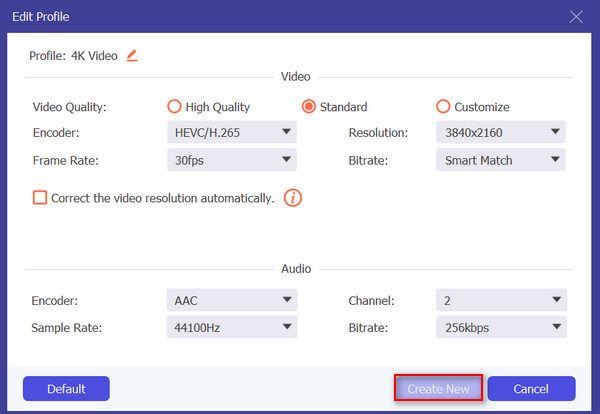
Trinn 5. Når alt er klart, klikker du bare på knappen Convert All.
Når du konverterer HEVC til MP4 eller et hvilket som helst videoformat, er det avgjørende å opprettholde den originale kvaliteten og sikre kompatibilitet med enhetene dine. Ved å justere innstillingene for å passe dine preferanser, kan du oppnå optimale resultater. Derfor skiller FVC Video Converter Ultimate seg ut som det beste konverteringsverktøyet, og tilbyr enkel tilpasning og bevarer høy kvalitet gjennom hele konverteringsprosessen.
Del 3: Rask måte å gjøre HEVC til MP4 med Online Converter
En annen måte å konvertere HEVC til MP4 er ved å bruke online omformere. Bruk av disse verktøyene eliminerer behovet for å laste ned og installere programvare, slik at brukere kan konvertere filer direkte fra nettleseren. Med det sparer det tid og lagringsplass på brukerens enhet. I tillegg har elektroniske verktøy ofte intuitive grensesnitt, noe som gjør konverteringsprosessen enkel for brukere med varierende nivåer av teknisk ekspertise.
Et av de beste nettbaserte konverteringsverktøyene i dag er FVC Free Video Converter Online. Med dette verktøyet kan du raskt konvertere HEVC til MP4-videofiler med noen få trinn. Du trenger bare å gå til nettstedet deres, laste opp HEVC-videoen og sette utdataformatet til MP4. Dessuten er dette verktøyet helt gratis, slik at du virkelig kan utnytte alle fordelene fullt ut. I tillegg til MP4, hvis du ønsker å konvertere andre videoformater, bør du merke deg at det også støtter konvertering av videoer til FLV, WMA, AVI, MOV, TS, M2TS, MP3 og mer. Dessuten støtter det batchkonvertering i tilfelle du vil konvertere flere HEVC-filer til MP4.
Trinn 1. Gå først til deres offisielle nettsted.
Trinn 2. Klikk nå på knappen Add Files to Convert for å få tilgang til biblioteket ditt, og se etter HEVC-videoen du vil konvertere. Når du finner den, velger du filen for å importere den.
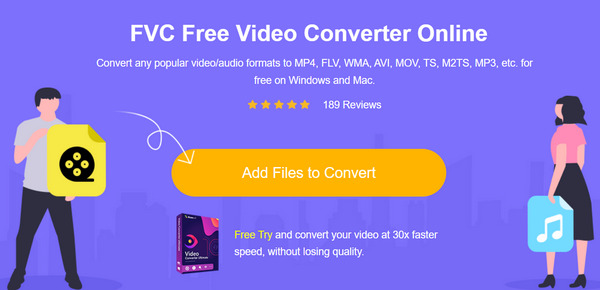
Trinn 3. Deretter klikker du på MP4 blant de mange utdataformatene nedenfor.
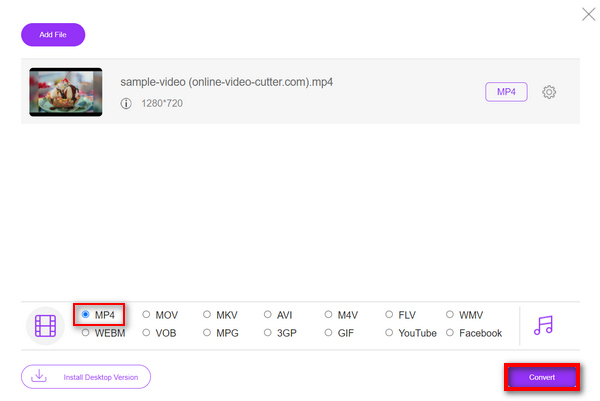
Trinn 4. Når du endelig har satt riktig utdataformat, klikker du på knappen Convert for å begynne å konvertere HEVC-filen til MP4.
Med FVC Free Video Converter Ultimate Online brukervennlig grensesnitt og 30x konverteringshastighet, er det faktisk den enkleste og raskeste måten å konvertere HEVC til MP4 sammenlignet med andre konverteringsverktøy. I tillegg er det helt gratis, noe som gjør det til et tilgjengelig valg for alle brukere.
Del 4: Konverter HEVC til MP4 på iPhone/Android
Video Converter and Compressor av Inverse.ai er en app som konverterer eller komprimerer videoer mellom mobile enheter, enten iPhone eller Android-enheter. Så hvis du har en video i HEVC-filformat, kan du dra nytte av dette verktøyet for å sømløst konvertere videoen til MP4. Dessuten støtter dette andre videobehov, som komprimering, endring av oppløsning, bildefrekvens og bithastigheter.
Trinn 1. Last først ned og installer Video Converter and Compressor fra Inverse.ai på iPhone- eller Android-enheten din fra deres respektive digitale butikker.
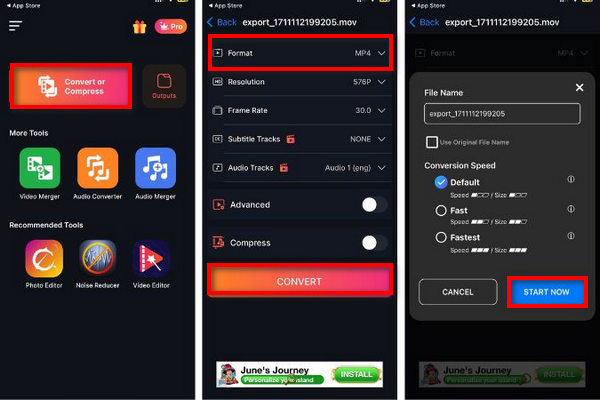
Trinn 2. Klikk nå på knappen Convert or Compress for å legge til HEVC-videoen du vil konvertere til MP4. Velg deretter MP4 som format, og klikk deretter på Convert.
Trinn 3. Til slutt kan du endre filnavnet før du lagrer den konverterte videoen på iPhone- eller Android-enheten din.
Trinn 4. Til slutt klikker du på knappen Start Now for å lagre videoen.
Dette verktøyet er flott og enkelt å bruke. Imidlertid er annonsene bare irriterende under konverteringsprosessen.
Del 5: Gratis måte å konvertere HEVC til MP4 med FFmpeg
FFmpeg er et åpen kildekode-bibliotek. Det er mye brukt fordi det er gratis, fleksibelt og støtter mange formater, noe som gjør det praktisk for både profesjonelle og entusiaster. Dessuten har dette verktøyet lagt til støtte for HEVC-koding som lar brukere konvertere HEVC til MP4, MKV og MOV gjennom MulticoreWare x265 eller DivX HEVC-kodere.
Trinn 1. Du må først installere FFmpeg på datamaskinen din.
Trinn 2. Deretter må du åpne kommandoprompten eller terminalen. Etter det kjører du kommandoen.
Trinn 3. For å konvertere en HEVC-fil til MP4, skriver eller limer du inn dette i kommandoterminalen: ffmpeg -i input-hevc output.mp4.
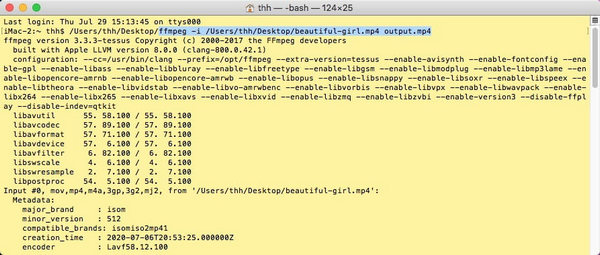
Trinn 4. Til slutt trykker du på Enter for å endre HEVC-filen din.
Dette verktøyet er gratis og kan være et flott alternativ for å konvertere HEVC til MP4-filer. Du må imidlertid være kjent med koding for at du ikke skal bli overveldet i konverteringsprosessen.
Del 6: Vanlige spørsmål om HEVC til MP4
Er online HEVC til MP4-omformere trygge å bruke?
Mens mange online-omformere er trygge, er det viktig å vurdere sikkerheten til HEVC til MP4-omformere. Først må du sørge for at nettstedet du besøker er anerkjent, og du laster ned verktøyene fra deres offisielle nettsteder. Men siden personvern og sikkerhetshensyn har vært et langvarig problem på nettet, vurderer de fleste av disse videokonvertererne i dag å ivareta brukernes personvern.
Kan jeg konvertere HEVC til andre formater enn MP4?
Ja, de fleste konverteringsverktøy, som FVC Video Converter Ultimate, tilbyr ulike utdataformater. Du kan konvertere HEVC til formater som MKV, AVI, MOV eller mer basert på dine preferanser eller enhetskompatibilitet.
Er det lovlig å konvertere HEVC til MP4 for personlig bruk?
Generelt er det lovlig å konvertere HEVC til MP4 for personlig bruk. Det er imidlertid nødvendig å sikre at videoene vi konverterer ikke er opphavsrettsbeskyttet fordi det er ulovlig å gjøre det.
Taper konvertering av HEVC til MP4 kvalitet?
Når du konverterer HEVC til MP4, er det en sjanse for å miste kvalitet, men dette avhenger av hvordan det gjøres og hvilket konverteringsverktøy du bruker. HEVC bevarer vanligvis mer kvalitet på grunn av sin effektive komprimering. Konvertering til MP4 kan imidlertid redusere denne kvaliteten hvis innstillingene justeres for å komprimere filen ytterligere eller hvis konverteringsprosessen introduserer feil. For å forhindre dette, bruk god konverteringsprogramvare som FVC Video Converter Ultimate og sørg for at innstillingene samsvarer med den originale videoens parametere for å opprettholde kvaliteten så mye som mulig.
Støtter VLC HEVC-filer?
Ja. VLC Media Player støtter HEVC-filer. VLC støtter maskinvaredekoding av HEVC på ulike plattformer, inkludert Windows, Android, macOS og iOS siden versjon 3.0. Noen brukere kan imidlertid oppleve problemer under avspilling, noe som understreker hvor viktig det er å holde programvaren oppdatert og feilsøke eventuelle problemer som kan oppstå. Du kan sjekke VLC-alternativene her, hvis du vil bruke slike gratisverktøy.
Konklusjon
Så hvis du har å gjøre med kompatibilitetsproblemer med HEVC-filene dine på enheten eller programvaren, er det faktisk en praktisk løsning å konvertere dem til MP4-format. Du er nå utstyrt med mange metoder og verktøy for å enkelt konvertere HEVC til MP4. Ikke la kompatibilitetsproblemer hindre seeropplevelsen din. Konverter HEVC-filene dine til MP4 nå!
-
 4 måter å konvertere QuickTime-filmer til MP4 gratis på telefon / datamaskin
 Les og få 4 måter å konvertere QuickTime til MP4-videoer gratis på telefonen eller datamaskinen. Du kan enkelt endre filformat fra MOV til MP4.
-
 VOB til MP4 - 3 måter å konvertere VOB-filer til MP4 gratis i bulk
 Denne artikkelen introduserer 3 gratis VOB til MP4-omformere og relaterte opplæringsprogrammer. Du kan gratis konvertere VOB til MP4-filer gratis på Windows / Mac / online uten problemer.
-
 5 måter å konvertere AVCHD til MP4 (gratis og parti og raskt og trygt)
 Det er 5 enkle måter å konvertere AVCHD til MP4-videoer på datamaskinen din. Du kan batchkonvertere AVCHD-videoer til MP4 uten å miste kvalitet med noen omformer her.
