


 Video Converter Ultimate
 Skjermopptaker
 Videoreparasjon
 Sikker nedlasting
Rediger MP3 med de beste verktøyene på Windows, Mac, Online og mobiltelefon
MP3 står for MPEG-1 Audio Layer III, og det er en filtype som lagrer musikk i et komprimert format. Denne typen filer er mye mindre enn ukomprimerte musikkfiler, noe som gjør dem enklere å lagre og overføre. Etter hvert som mer musikk blir laget, ser folk etter enkle måter å redigere MP3-filer på for å få dem til å høres bedre ut. Dette er fordi MP3 kan bli bedre enn den opprinnelige ukomprimerte musikken. Problemet er at redigeringsprogrammer kan være dyre og kreve en kraftig datamaskin. Heldigvis vil denne veiledningen vise deg hvordan du bruker de mest anbefalte MP3-redigererne slik at du kan redigere musikken din på alle plattformene du bruker. Så uansett hva du trenger, er dette det beste stedet å starte!

Del 1. Beste valg for å redigere MP3 med Alt-i-ett MP3 Editor
Den første programvaren som redigerer en MP3-fil er den nøye utvalgte Video Converter Ultimate fra FVC. Ja, det er en mediakonverterer som ikke bare er beregnet på video, men også på lydfiler. Den lar deg enkelt justere volumet opptil dobbelt så høyt eller ned til en hvisking. Du kan også øke eller senke hastigheten uten å måtte grave deg ned i tekniske innstillinger.
På toppen av det kan den fjerne bakgrunnsstøy, kutte ut uønskede deler, dele filer i seksjoner og til og med redigere stemmeopptak. Dessuten tilbyr det et brukervennlig grensesnitt som, selv om du er en nybegynner med lydredigering, gjør det enkelt å gjøre alle disse tingene i noen få trinn. Du vil også elske den avanserte teknologien den tilbyr, for eksempel maskinvareakselerasjon, NVIDIA, Intel, AMD og de AI-drevne redigeringsverktøyene du kan bruke.
Nøkkelfunksjoner:
• Lydkonvertering som konverterer opptil 120x raskere.
• Støtte for mer enn 1000 forskjellige formater.
• Del opp, klipp og slå sammen lydfiler sømløst.
• Rediger MP3-lengden uten noen begrensninger.
• Komprimer lydfiler til ønsket størrelse.
• Endre MP3-filens koder, samplingsfrekvens, kanal og bithastighet.
Gratis nedlastingFor Windows 7 eller nyereSikker nedlasting
Gratis nedlastingFor MacOS 10.7 eller nyereSikker nedlasting
Slik redigerer du lydfiler med FVC
Trinn 1. Når du har startet programvaren, kan du legge til MP3-filene ved å klikke på knappen Legg til filer. Alternativt kan du dra filene fra plasseringen deres og slippe dem inn i redigeringsprogrammet.
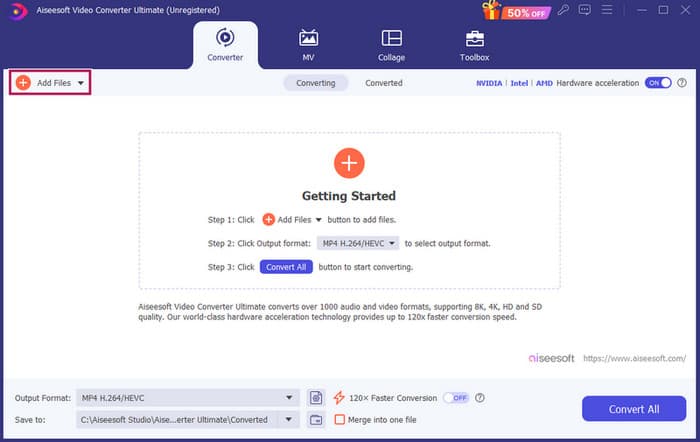
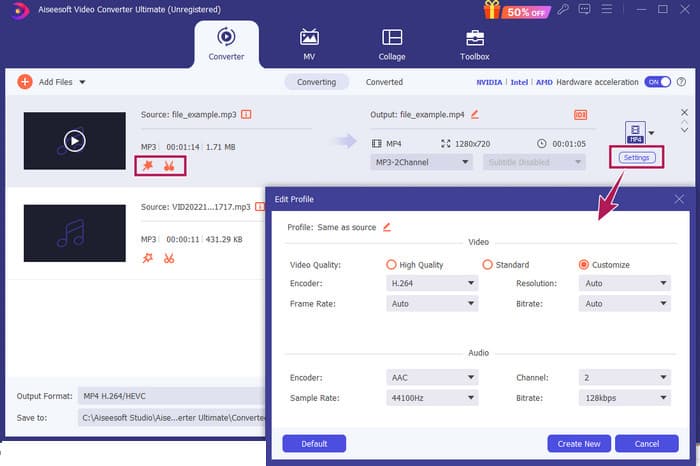
Trinn 2. Når filene er lastet inn, kan du få tilgang til volum- og forsinkelsesinnstillingene ved å klikke på Stjerne-knappen på miniatyrbildet. Saks-knappen brukes for å få tilgang til sammenslåing, splitting og klipping. Og selvfølgelig Innstillinger-knappen for å få tilgang til profilredigeringen.
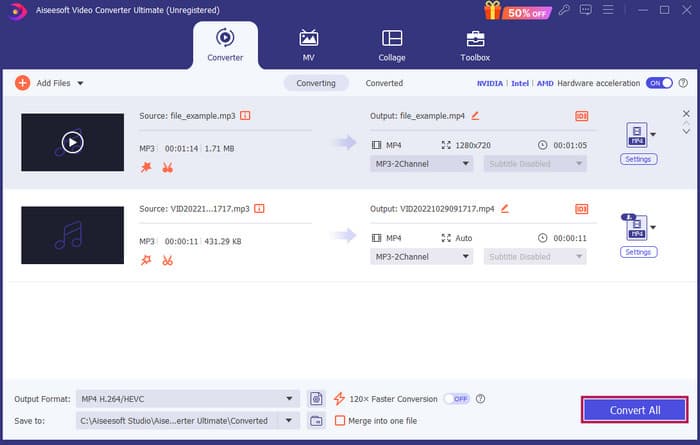
Trinn 3. Etter at du har redigert filene, må du klikke på knappen Konverter alle. Slik redigerer du MP3 på Windows 10 med FVC.
Konklusjon: FVC Video Converter Ultimate kan være din foretrukne løsning ikke bare for å forbedre eller endre MP3-filer, men også et flott verktøy for konvertering. Vi liker hvor enkel og rask lydredigeringen er. Selv om de fleste verktøyene i verktøykassen er for videofiler, skjuler det seg fortsatt kraftige lydredigeringsverktøy der. Derfor er dette vårt personlige håndplukkede valg for effektiv og enkel filredigering som passer best for nybegynnere.
Del 2. Rediger MP3 med Adobe Audition på Windows
Adobe Audition er et av de kjente valgene for profesjonell lydredigering, brukt av musikere, podkastere og lydteknikere. Det er kjent for å være kraftig, men likevel enkelt å bruke. Videre kommer det med funksjoner som opptak og redigering av flere lydspor samtidig, tillegg av spesialeffekter som du kan høre umiddelbart mens du lager dem, og til og med et lydbibliotek du kan bruke i prosjektene dine. Du kan også se på det som en gjennomført oppgradering av et eldre program kalt Cool Edit Pro. Dessuten kan du redigere MP3-filer og tilpasse arbeidsområdet etter egne preferanser, og det lar deg jobbe med opptil 40 separate lydspor samtidig. Det finnes også et miksebord, redigeringsverktøy og til og med et verktøy for å legge til musikkinstrumenter i prosjektet ditt.
Nøkkelfunksjoner:
• Rediger en hel haug med lydfiler med bare ett klikk.
• Legg til kule filtre og effekter for å få lyden din til å høres fantastisk ut.
• Kombiner forskjellige lydspor for å lage en polert lyd.
• Fiks og forbedre vokalen din med kraftige verktøy.
Slik redigerer du lydfiler med Adobe Audition
Trinn 1. Åpne programmet og importer MP3-filene ved å gå til Fil–Åpne.
Trinn 2. For å redigere kan du bruke Waveform Editor for detaljert redigering av et enkelt spor. For flere lydspor bruker du Multitrack Editor.
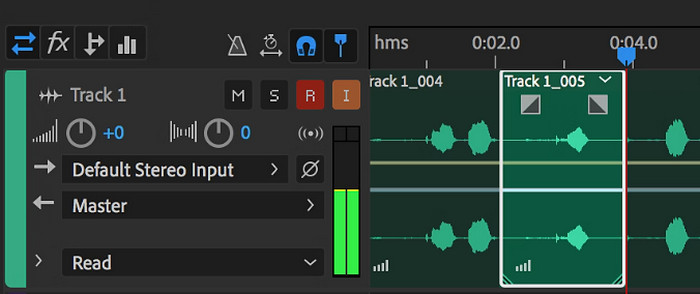
Trinn 3. Når du er ferdig med redigeringen, kan du utforske programmets andre verktøy, som effekter. Når du har gjort det som trengs, kan du gå videre til å lagre lydprosjektet. Slik redigerer du MP3 på Windows med Adobe Audition.
Konklusjon: Adobe Audition er utvilsomt en fremragende og samtidig klassisk lydeditor. Det er ikke rart at mange redigerere fortsatt holder fast ved den. Men for nybegynnere som ikke ønsker krevende navigering, er kanskje ikke Adobe Audition det beste alternativet.
Del 3. Rediger MP3 med iTunes på Mac
iTunes er som musikkbehandleren din, og holder alle favorittsangene dine organisert på datamaskinen. Se for deg det som en digital boks der du enkelt kan sortere musikksamlingen din etter artist, album eller til og med sjanger. Den lar deg også fikse manglende informasjon, som sangtitler eller artistnavn, slik at du alltid kan finne det du leter etter. Med denne skråstrekeditoren for mediespilleren kan du lage tilpassede lydspor eller spillelister for forskjellige stemninger eller aktiviteter, som en treningsmiks eller en spilleliste å slappe av med.
Den beste delen? iTunes er super brukervennlig. Selv om du ikke er teknisk kunnskapsrik, kan du enkelt og raskt legge til sanger i biblioteket ditt, organisere dem pent og spille dem av uten problemer. Selv om det ikke kan gjøre fancy redigering som de andre programmene, er det et godt valg for grunnleggende oppgaver som å trimme uønsket stillhet fra begynnelsen eller slutten av MP3-filene. Vi vil utforske hvordan du redigerer MP3 på Mac og Windows i noen få enkle trinn!
Nøkkelfunksjoner:
• Administrerer og oppretter et digitalt bibliotek med lydfiler.
• Foruten MP3, støtter den også ulike lydformater, inkludert WAV, AIFF, Apple Lossless og AAC.
• Den tillater redigering av MP3-filinformasjon som artist, album, sjanger og utgivelsesår.
Slik redigerer du lydfiler med iTunes
Trinn 1. Start programmet og last inn MP3-filen. Finn delen Fil og velg Legg til fil i bibliotek eller et lignende alternativ. Velg deretter MP3-filen du vil trimme fra enheten din.
Trinn 2. Gå nå til Fil igjen og velg Bibliotek. Pass på at MP3-filen er oppført der. Høyreklikk så på den og velg Vis info.
Trinn 3. Nå kan du angi punktene for trimming. For å gjøre dette går du til vinduet Vis info, ser etter Valg og finner deretter Start- og Stopptid. Angi nå start- og sluttpunktene for delen du vil beholde. Når du er ferdig, kan du lagre endringene ved å klikke på OK-knappen.
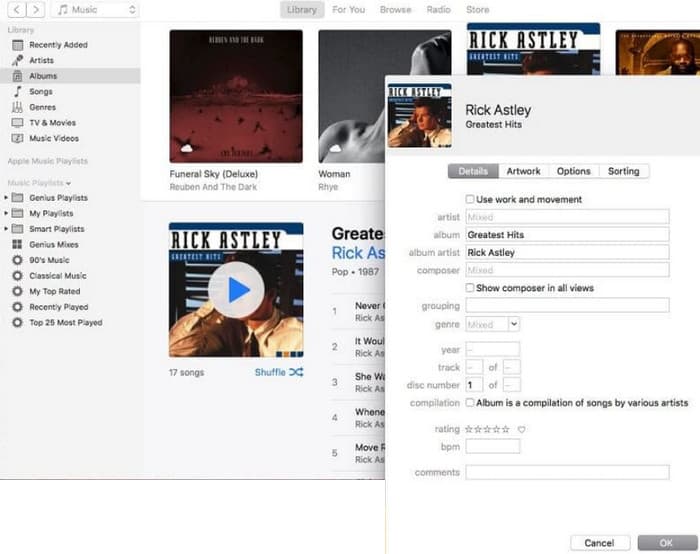
Konklusjon: iTunes kan gi grunnleggende MP3-redigering og forbedring ved behov. Men siden det ikke er en dedikert lydeditor som kan redigere en MP3 grundig, kan du bli frustrert over mangelen på funksjoner.
Del 4. Rediger MP3 med en Online MP3 Editor
Clideo er en lovende MP3-kutter og editor for dem som vil bruke en nettbasert lydeditor til å klippe MP3-filene sine. Det er et nettverktøy som fungerer på alle enheter, så du trenger ikke laste ned programvare. Clideo lar deg klippe ut bestemte deler av lyden ved å angi nøyaktig start- og sluttid eller ved ganske enkelt å dra markører på skjermen.
Videre støtter den ulike filtyper, slik at du kan redigere stort sett hvilken som helst musikkfil du har. På toppen av det lar Clideo deg legge til effekter som fade-in og fade-out for en jevnere lydovergang i begynnelsen og slutten av klippet. Totalt sett er Clideo et brukervennlig og allsidig verktøy som gjør redigering av lydfilene til en lek.
Nøkkelfunksjoner:
• Klipp ut uønskede deler av lydfilene dine med letthet.
• Legg til inn- og uttoningseffekter.
• Den støtter ulike lydformater.
Slik redigerer du lydfiler med Clideo
Trinn 1. Når du har kommet til den offisielle siden til Clideo, går du til lydkutteren.
Trinn 2. For å laste opp MP3-filer klikker du på knappen Velg fil. Når filimporten er vellykket, kan du begynne å redigere.
Trinn 3. Still inn markøren til ønsket lengde, og klikk deretter på Eksporter for å lagre endringene.
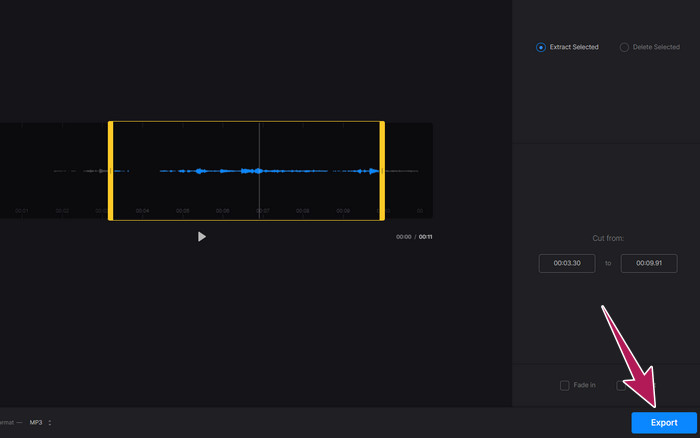
Konklusjon: Clideo er et nettbasert verktøy som tilbyr flere verktøy for redigering av MP3-filer og andre filtyper, inkludert video. Du bør imidlertid huske at nettbaserte verktøy som Clideo kan gi usikker sikkerhet siden de er mer sårbare enn frakoblede verktøy.
Del 5. Rediger MP3 med en mobil-APP på iPhone/Android
Den siste MP3-editoren jeg anbefaler, er en app du kan laste ned på Android og iOS. Den heter WavePad og har mange funksjoner, så den kan virke komplisert i begynnelsen. Med denne appen kan du klippe og trimme klipp, endre toneleiet på stemmen din og til og med fjerne bakgrunnsstøy. Dessuten redigerer den MP3 på iPhone og Android med en rekke lydeffekter og musikk du kan legge til i opptakene dine gratis. Den har en innebygd equalizer som hjelper deg med å få lyden akkurat slik du vil ha den. I tillegg til MP3 fungerer WavePad også med de vanligste lydfiltypene.
Nøkkelfunksjoner:
• Klipp ut, kopier, lim inn og legg til effekter i lyder.
• Støtte for ulike lydformater som MP3, WAV og AIFF.
• Har forskjellige lydkvalitetsinnstillinger.
Slik redigerer du lydfiler med WavePad
Trinn 1. Start appen, trykk på de tre linjene, og velg File–Import from the Audio-fanene. Dette lar deg laste opp MP3-filen du trenger å redigere.
Trinn 2. Få tilgang til redigeringsverktøyene ved å sveipe til høyre på verktøyalternativene øverst på skjermen.
Trinn 3. Når du har gjort dette, kan du trykke på REC-knappen for å ta opp delen du vil beholde fra filen. Deretter lagrer og eksporterer du den til enheten din.
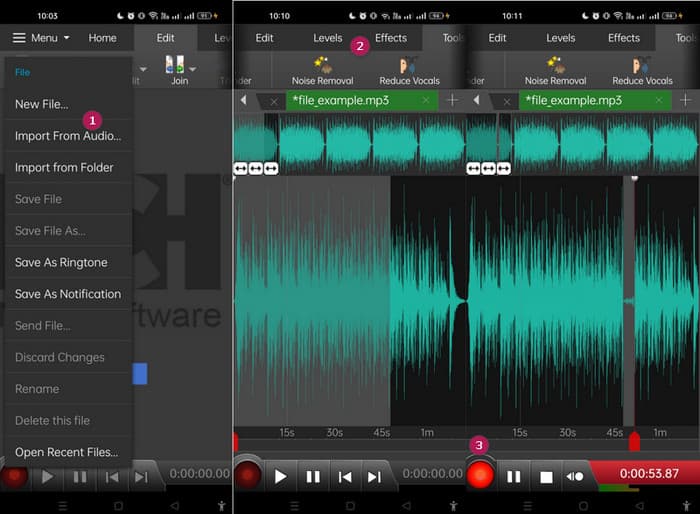
Konklusjon: Gratisversjonen av WavePad har de fleste funksjonene, men det finnes et betalt alternativ til $3 i måneden som også fjerner reklame og gir deg alt, som alle lydeffektene og muligheten til å lagre filene dine i ulike formater. Dette gjør at du kan redigere MP3-filer mer avansert på Android eller iPhone.
Del 6. Vanlige spørsmål om redigering av en MP3
Kan jeg trimme en sang i Apple Music?
Nei. Dessverre kan du ikke trimme sanger direkte i selve Apple Music.
Har Microsoft et lydredigeringsprogram?
Det er mange tilgjengelige lydredigerere, for eksempel Audacity for redigering av MP3, som du kan laste ned fra Microsoft Store.
Hvordan trimmer jeg en MP3-fil i Windows Media Player?
Dessverre har ikke Windows Media Player innebygde redigeringsfunksjoner for å trimme MP3-filer.
Konklusjon
Nå vet du i det minste de beste måtene å redigere MP3-filer på som aldri før. Med de beste lydeditorene vi anbefaler ovenfor, vil du helt sikkert oppnå lyden du ønsker! Disse verktøyene tilbyr komplette løsninger for ulike plattformer og sikrer fleksibilitet og bekvemmelighet uansett enhet eller operativsystem. Enten du foretrekker et skrivebordsprogram, et nettbasert verktøy eller en mobilapp, kan du enkelt oppnå redigeringer i profesjonell kvalitet. Fra enkel trimming og sammenslåing til avanserte effekter og forbedringer kan riktig editor effektivt forvandle MP3-filene dine. Utforsk alternativene, og begynn å finpusse lydsporene dine til perfeksjon i dag.
-
 Topp 10 FLV-spillere for Windows, Mac, iOS og Android i 2024
 FLV-spiller hjelper deg med enkel tilgang til FLV-filene dine på Windows, Mac, Android, iOS-enheten. Sjekk ut de beste FLV-filspillerne du kan laste ned akkurat nå.
-
 De 8 beste MOV-spillerne for å spille QuickTime MOV-filer med original kvalitet
 Bare lær mer om de 8 beste MOV-spillerne som er tilgjengelige for både Windows og Mac. Du kan velge ønsket og passende for å spille MOV-filer med original kvalitet.
-
 Få din beste MP4-spiller til å spille MP4-filer med høy visuell kvalitet
 Les og få den beste MP4-spilleren din fra anbefalingene fra den 10 nyeste programvaren for MP4-videospiller. Du kan spille MP4-videofiler på Windows og Mac jevnt uten forsinkelse.
