


 Video Converter Ultimate
 Skjermopptaker
 Videoreparasjon
 Sikker nedlasting
Hvordan bli med i WMV-klipp på nettet? Her er 3 påviste metoder
Du har nettopp lastet ned flere korte animasjoner i WMV-format. Nå vil du bli med dem i en komplett historie og dele den på dine sosiale medier. Vil du vite hvordan du kan bli med i WMV-videoer? Bare gå gjennom denne passasjen. Vi konkluderte med de 3 beste måtene å bli med i WMV-filer online gratis.

Del 1: Hvordan bli med i WMV-filer online og gratis
Metode 1: FVC gratis online videosammenslåing
For å slå sammen WMV‑videoer er FVC Free Online Video Merger uten tvil det beste valget. Med dette lette, men kraftige verktøyet kan du slå sammen et hvilket som helst antall WMV‑filer på én gang. Utvideofilen vil også beholde den opprinnelige bildekvaliteten.
Nøkkelegenskaper
- 1. Brukervennlig grensesnitt gjør at du enkelt kan bruke funksjonene.
- 2. Kompatibel med nesten alle populære videoformater på markedet.
- 3. Bli med WMV-filer i original kvalitet uten å etterlate noe vannmerke.
- 4. Du trenger ikke å laste ned program og operere helt på websiden.
Her er trinnene for å bli med i WMV-filer med FVC Free Online Video Merger:
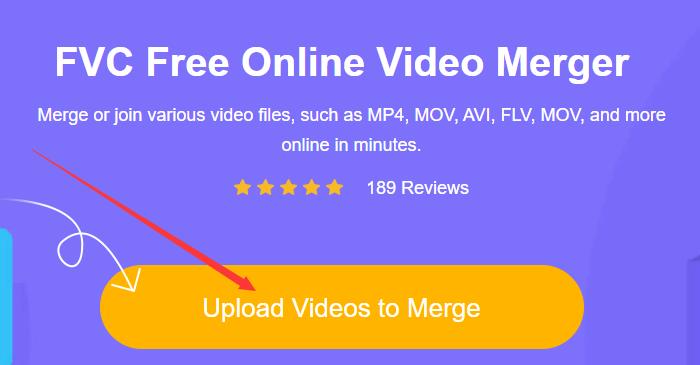
Trinn 1: Last inn FVC Free Online Video Merger i nettleseren din
Last inn FVC Free Online Video Fusjon i nettleseren din. Klikk deretter på den store Last opp videoer for å slå sammen-knappen midt på websiden, og du vil se Åpne-vinduet dukker opp.
Trinn 2: Last opp WMV‑filene
I vinduet Åpne velger du en av WMV-filene du vil laste opp. Du kan også velge flere ved å trykke og holde nede Ctrl-tasten på tastaturet og klikke WMV-filene en etter en. Slipp deretter Ctrl-tasten og klikk på Åpne-knappen for å laste dem opp alle.
Trinn 3: Ordne rekkefølgen på klippene før du slår sammen WMV‑filene
For å ordne sekvensen av dem, trenger du bare å laste opp flere WMV-videoer ved å klikke på en av de nye knappene. Hvis du vil slette noen av klippene, er det bare å sette markøren på den. Lukk-knappen vises øverst til høyre på den.
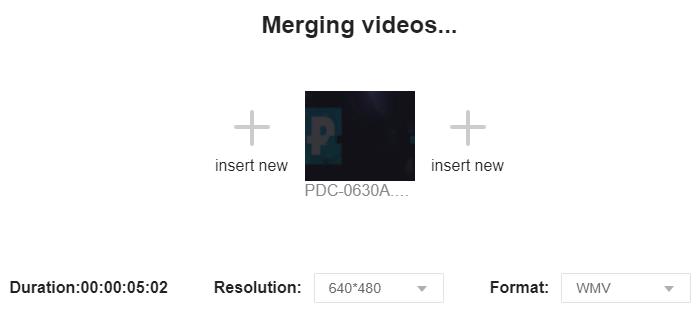
Trinn 4: Tilpass oppløsningen og utdataformatet, og start sammenslåingen
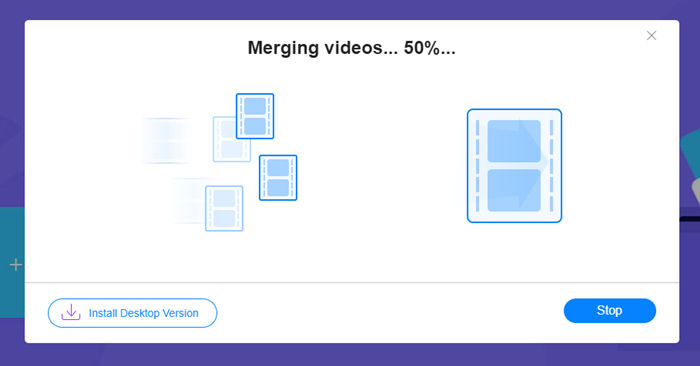
Du har lov til å velge en oppløsning fra 320 * 240, 480 * 360, 640 * 480, 1280 * 720 og 1920 * 1080. FVC Free Online Video Merger støtter 9 formater som du kan velge som utdataformat. Du kan velge enten WMV eller andre formater som skal sendes ut. Til slutt klikker du på Merge Now-knappen og velger en destinasjon for å begynne å slå sammen WMV-filer.
Metode 2: Clideo WMV Joiner
Clideo WMV Joiner er også et utmerket nettverktøy for å bli med i WMV-filer. Du kan imidlertid bare laste opp filer mindre enn 500 MB til den.
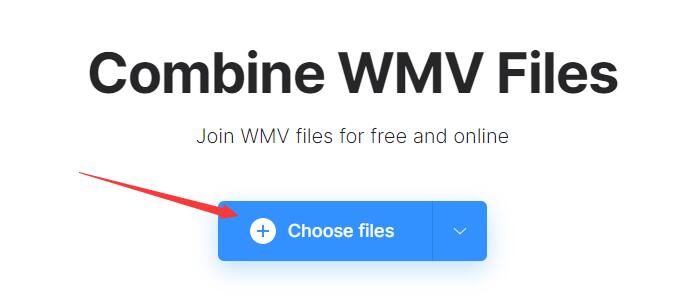
Trinn 1: Last inn Clideo WMV Joiner i nettleseren din. Klikk på knappen Choose files midt på nettsiden, så vises Open-vinduet.
Trinn 2: Gå til WMV‑filene dine og velg dem. Klikk på Open-knappen. Opplastingen vil ta litt lengre tid enn i FVC Free Online Video Merger. Etter opplasting skal du se brukergrensesnittet. Klikk på Add more files hvis du vil legge til flere videoer.
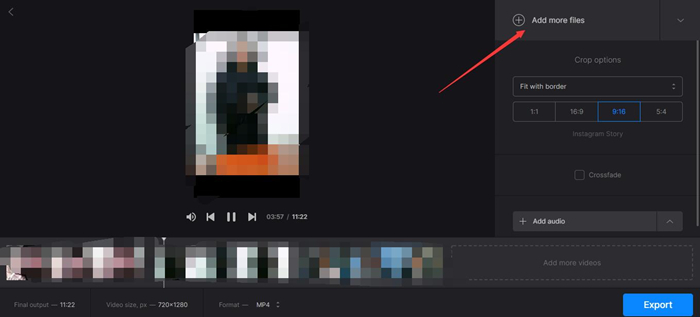
Trinn 3: Du kan dra klippene for å bytte plass på dem. På den måten kan du justere rekkefølgen på WMV‑klippene. Du kan ikke endre oppløsningen, men du kan velge utdataformat nederst på nettsiden. Til slutt trenger du bare å klikke på Export-knappen nederst til høyre.

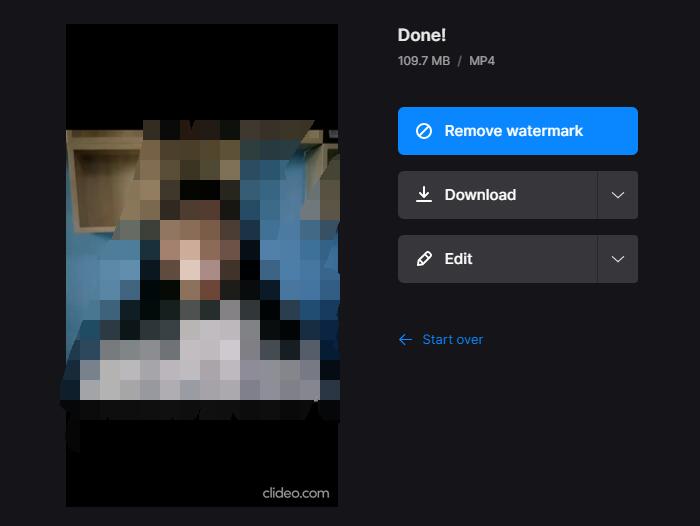
Trinn 4: Etter at du har ventet i noen minutter, vil du se siden Done. Klikk på Download-knappen for å laste ned videoen din.
Del 2: Slik kombinerer du WMV-filer som en proff
FVC Video Converter Ultimate er et kraftig skrivebordsvideoredigeringsprogram som ikke bare kan bli med i WMV-filer, men også trimme, beskjære og rotere dem. Den fungerer 70 ganger raskere enn sine jevnaldrende fordi den har en superavansert maskinvareakselererende teknologi. Alle operasjonene til videofilene vil ikke redusere bildekvaliteten eller etterlate noe vannmerke.
Hovedfunksjoner
- 1. Slå sammen WMV-videofilene dine uten noen anstrengelse.
- 2. Avansert maskinvareakselerasjon sikrer uovertruffen hastighet.
- 3. Ingen vannmerke og til og med tilpasse din egen logo.
- 4. Legg til grunnleggende filtre og 3D-effekter i WMV-videoene dine.
- 5. Støtter å sende videofilene i 1000+ formater.
Gratis nedlastingFor Windows 7 eller nyereSikker nedlasting
Gratis nedlastingFor MacOS 10.7 eller nyereSikker nedlasting
Fremgangsmåte for å slå sammen WMV-filer sømløst
Trinn 1: Last ned, installer og start Video Converter Ultimate på datamaskinen din. Klikk på den store “+”-knappen midt i grensesnittet for å legge til WMV‑filene dine.

Trinn 2: Juster rekkefølgen på WMV‑filene ved å dra dem. Hvis du vil redigere WMV‑filene, kan du klikke på Rediger‑ikonet for å rotere, beskjære WMV‑filene, legge til filtre, effekter, vannmerke og lydspor.

Trinn 3: Huk av i boksen Merge into one file og klikk deretter på Convert All-knappen. Begge finner du nederst til høyre i hovedgrensesnittet.

Del 3: Vanlige spørsmål om å bli med i WMV-deler
Hva er en WMV-fil?
WMV, eller Windows Media Video, er en type medieformat som brukes til å se video på Windows‑enheter. Det er utviklet av Microsoft og kan spilles av i ulike medieavspillingsprogrammer, inkludert Windows Media Player.
Kan jeg spille WMV-videoer på smarttelefonen min?
Android og iOS støtter ikke WMV‑videoer som standard. Du kan bruke tredjeparts medieavspiller-apper for å åpne og se WMV‑filene.
Kan jeg kombinere WMV-filer med videofiler i andre formater?
Ja. Begge de to elektroniske verktøyene vi introduserte ovenfor, kan støtte deg til å kombinere WMV-filer med videoer i andre formater.
Konklusjon
I denne artikkelen introduserte vi tre kraftige verktøy for å kombinere WMV-videofiler. FVC Free Online Video Fusjon er lett, men veldig kraftig. Det har ingen størrelsesbegrensning på videoene du laster opp. Du kan imidlertid bare laste opp videoklipp på opptil 500 MB til Clideo WMV Joiner. Video Converter Ultimate er en profesjonell WMV-snekker. Den fungerer både på Windows og Mac og støtter 1000+ videoformater. Med den kan du ikke bare slå sammen WMV-filer, men også trimme og beskjære dem.
-
 Bli med MOV gratis - Slik fletter du to MOV-filer til en
 Det kan være vanskelig for nybegynnere å bli med i flere MOV-videoklipp. Så er det en enkel og rask måte å kombinere MOV-filer på? Hvis det er, hvordan bruker du det? Dette innlegget vil hjelpe deg med å få disse svarene.
-
 Opplæring - 4 gratis måter å slå sammen videoer på iPhone til en ny
 Les og få 4 enkle måter å slå sammen videoer på iPhone. Alle iPhone-modeller og iOS-versjoner støttes. Du kan raskt kombinere 2 og flere videoer på iPhone til en ny video.
-
 Hvordan konvertere WMV til MP4 gratis og online - FVC | Gratis Video Converter Software Center
 Hvordan konvertere WMV-filer til MP4? Her er de 4 enkle måtene å konvertere WMV til MP4 på Mac og Windows med enkle trinn.
