


 Video Converter Ultimate
 Skjermopptaker
 Videoreparasjon
Lær hvordan du trimmer en video i Adobe Premiere [2024]
Når man redigerer en video, er det veldig vanlig å håndtere klipp med lange opptak som kan inneholde unødvendige deler som må fjernes. Det er også tilfeller der vi må sende en bestemt del av videoen, slik at vi ender opp med å trimme en del av den.
Den gode nyheten er at det finnes et verktøy som gjør denne prosessen enkel. Adobe Premiere lar brukerne velge, trimme eller klippe bestemte deler av videoene sine med presisjon. På den måten kan dette videoredigeringsverktøyet enkelt få jobben gjort, enten du trimmer for å holde deg innenfor en tidsbegrensning eller fjerner distraksjoner. I denne forenklede veiledningen får du nå muligheten til å lære hvordan du trimmer videoer i Adobe Premiere. Hva venter du på? Les videre!
Del 1. Hva er Adobe Premiere
Adobe Premiere er et velkjent profesjonelt videoredigeringsprogram utviklet av Adobe Systems. Det ble først introdusert i 1991, og fra da av ble det raskt populært på grunn av sine kraftige funksjoner.
I dag er Adobe Premiere en del av Adobe Creative Cloud-pakken, og det er fortsatt et av de ledende videoredigeringsprogrammene som brukes i bransjen av diverse dyktige videoredigerere. Med dette videoredigeringsverktøyet kan brukere trimme, slå sammen, legge til effekter, organisere videoklipp og mer.
Hvorfor bruke Adobe Premiere til å trimme videoer?
Å bruke Adobe Premiere til å trimme en video er en flott løsning hvis du har lange videoer for å klippe ut uønskede deler. Med Razor-funksjonen og tidslinjemarkørene kan du enkelt trimme videoer ned til nøyaktig bilde, noe som sikrer jevne redigeringer og et polert sluttprodukt. Til slutt gir det deg kontrollen til å lage rene og profesjonelle kutt raskt.
Del 2. Trim en video i Adobe Premiere [Forenklet]
Det er veldig enkelt og effektivt å trimme videoer i Adobe Premiere. Det lar brukerne enkelt klippe ut uønskede deler av lange videoklipp. Nedenfor finner du en veiledning for hvordan du enkelt trimmer en video i Adobe Premiere:
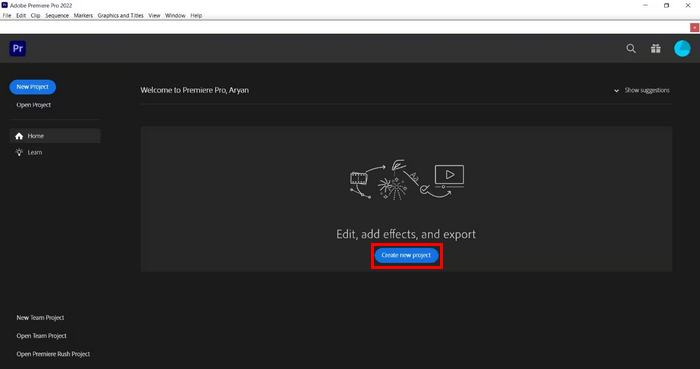
Trinn 1. Først må du opprette et nytt prosjekt i Adobe Premiere.
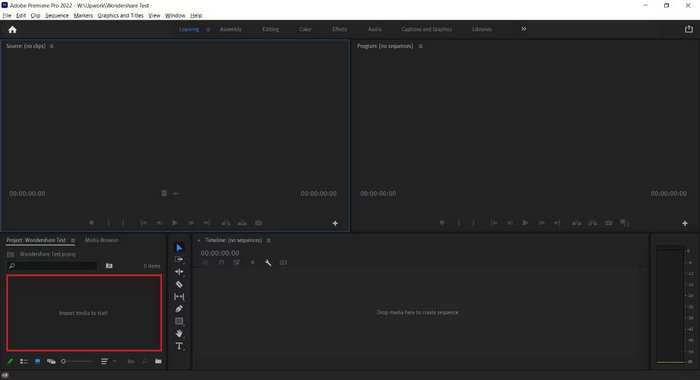
Trinn 2. Deretter importerer du videofilen du vil trimme ved å klikke på Import Media to Start below.
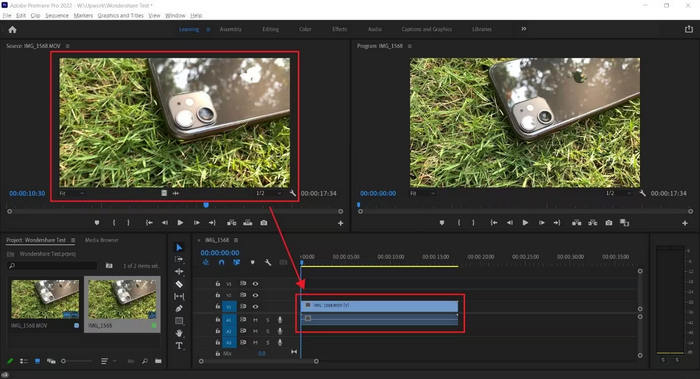
Trinn 3. Etter det velger du videoen du har importert fra kildevinduet (Source Window) og drar den enkelt ned i Tidslinjen (Timeline).
Trinn 4. Klikk nå på videoen du vil trimme på tidslinjen og velg Razor Tool. Velg deretter punktet eller delen der du vil starte kuttet, og bekreft med venstre museknapp.
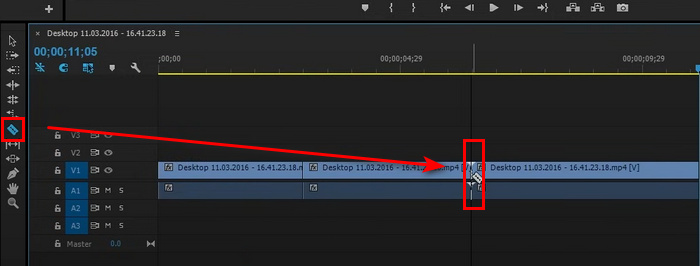
Tips: Du kan også velge Razor Tool ved å trykke C på tastaturet.
Det var det! Nå har du trimmet videoen din ved hjelp av Adobe Trim Video-funksjonen. Det er sant at med dette videoredigeringsverktøyet kan du enkelt og presist klippe en video. Så hvis du jobber med lange og store videoklipp, er det nå lett som en barnelek å klippe ut unødvendige deler av dem.
Hvis du er interessert i Adobe Premiere Pro, kan du klikke her for å lære mer om hvordan du øker hastigheten på en video med det.
Del 3. Adobe Premiere Trim Videos beste alternativ
Selv om det å bruke Adobe Premiere til å trimme en video er en flott metode for å kutte uønskede deler presist, kan andre synes det er dyrt å kjøpe det hvis det kun skal brukes til videotrimmingsfunksjonen. Hvis du leter etter noe rimeligere, men som tilbyr samme kvalitet som en videotrimmer, er Aiseesoft Video Converter Ultimate det beste for deg.
Dette alt-i-ett-videokonverteringsverktøyet tilbyr en rekke funksjoner som kan dekke de fleste videoredigeringsbehovene til brukere. Det har et dedikert Video Trimmer-verktøy som enkelt kan trimme videoer uten kompleksiteten til mer avansert programvare. Dessuten lar det deg velge start- og sluttpunkter for videoklippene dine for enklere trimming.
Hovedfunksjoner:
• Manuell inndatafunksjon for å trimme start- og sluttidspunktet for videosegmentet.
• Tillater at flere segmenter legges til for å trimme forskjellige deler av videoen.
• Deler raskt opp videoen i segmenter for raskere redigering.
• Forhåndsvis den trimmede videoen med avspilling, pause og bilde-for-bilde-navigasjon.
• Slå sammen flere trimmede segmenter til én fil.
Slik trimmer du en video i Aiseesoft Video Converter Ultimate:
Trinn 1. Last først ned og installer Aiseesoft Video Converter Ultimate på datamaskinen din.
Trinn 2. Start verktøyet, gå til fanen Toolbox, og velg Video Trimmer.
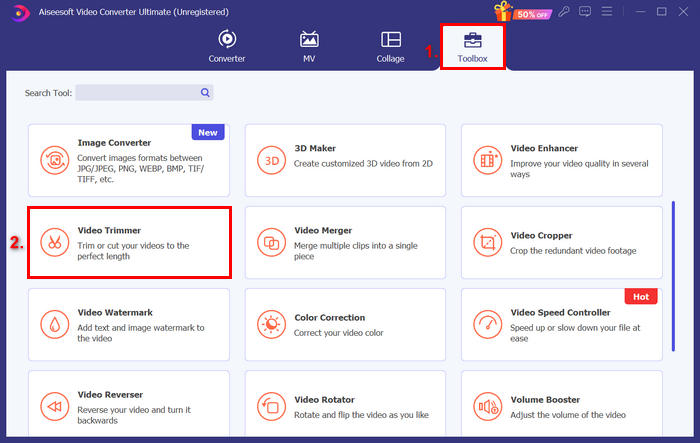
Trinn 3. Klikk på Add a Video to Video Trimmer for å legge til videoen du vil trimme.
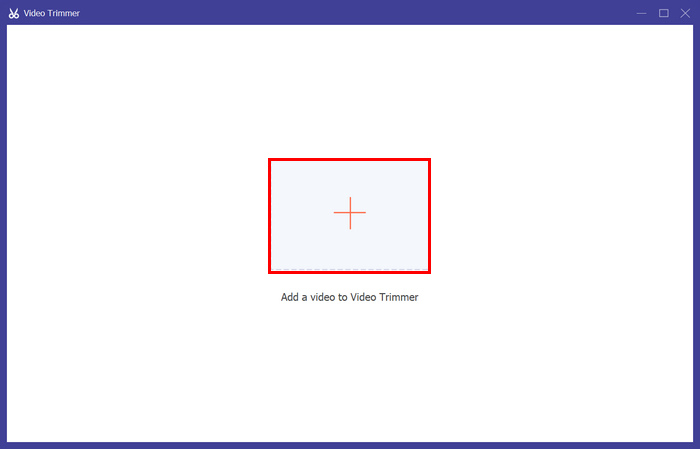
Trinn 4. Flytt deretter starten og slutten av klippet ved å dra dem, flytte dem fra venstre til høyre, eller ved å skrive inn start- og sluttidene for delen av videoen du vil trimme. Når du er ferdig, klikker du på knappen Export nedenfor.
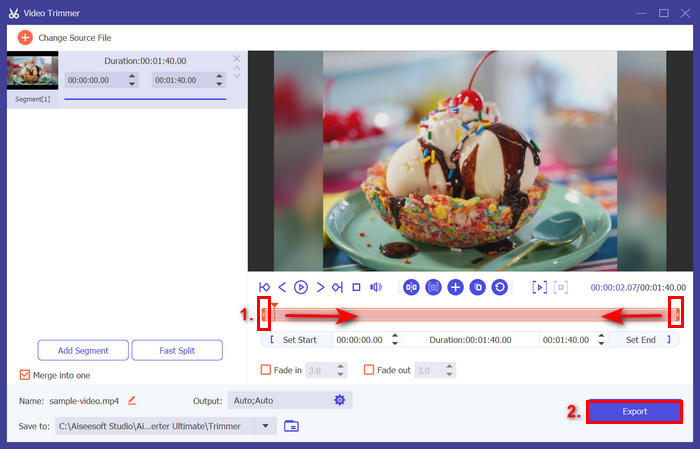
Tips: Hvis du vil trimme videoen, bruker du Fast Slip trimmer-funksjonen. Du trenger bare å klikke på Fast Slip-knappen ved siden av Add Segment-knappen. Velg deretter en modus for hvordan du vil dele opp segmentet. Hvis du velger å dele det opp etter gjennomsnitt, angir du bare antallet, men hvis du vil dele det opp etter tid, angir du tiden. Etter det klikker du på Split-knappen.
Aiseesoft er også god til å trimme lydfiler som MP3.
Del 4. Vanlige spørsmål om trimming av video i Adobe Premiere
Hvordan lager jeg presise beskjæringer i Adobe Premiere?
Adobe Premiere tilbyr flere verktøy for å gjøre beskjæringene dine presise. Én metode er å bruke kildemonitoren til å angi inn- og utpunktene før du legger til klippet på tidslinjen, noe som gir deg bedre kontroll over hvor klippet begynner og slutter. For enda mer nøyaktighet kan du zoome inn på tidslinjen ved hjelp av zoomglideren for å fokusere på bestemte bilder.
Er det mulig å angre en beskjæring eller gjenopprette beskåret opptak i Adobe Premiere?
Ja. Du kan enkelt angre enhver beskjæringshandling ved å trykke Ctrl+Z hvis du bruker Windows eller Cmd+Z hvis du bruker en Mac. Hvis du ved et uhell beskjærer for mye eller fjerner feil del, kan du bruke Angre-kommandoen flere ganger for å angre endringene. I tillegg, hvis en del av videoen er beskjært, men ikke fjernet helt, kan du ganske enkelt dra kantene av klippet tilbake i tidslinjen for å gjenopprette det beskjærte opptaket.
Kan jeg trimme flere klipp samtidig i Adobe Premiere?
Ja. Adobe Premiere kan trimme flere videoer samtidig. Bare velg klippene du vil justere i tidslinjen, og bruk deretter Ripple Edit-verktøyet eller tidslinjemarkørene til å trimme dem alle samtidig. Dette er nyttig når du trenger å bruke jevn trimming på tvers av flere klipp.
Konklusjon
Å lære hvordan du trimmer en video i Adobe Premiere er nå en integrert del av det digitale livet vårt, spesielt når vi har med lange videoer å gjøre. Hvis du har denne programvaren på datamaskinen din, kan du dra nytte av den, og hvis ikke, kan du prøve Aiseesoft Video Converter Ultimate for å dekke behovene dine for videotrimming.
-
 11 bemerkelsesverdige videotrimmere å bruke [gratis og betalt]
 Her er listene over videoredigeringsprogramvare du kan bruke til å trimme en video. Vi vil virkelig vurdere disse programmene og gi alle detaljene du leter etter.
-
 3 utmerkede metoder for hvordan du trimmer video på Android
 Vil du bruke Android-enheten din til å klippe en video? Da er dette innlegget for deg. Vi vil diskutere verdifulle måter å forkorte en video på Android.
-
 Hvordan trimme en video med TikTok [Detaljerte instruksjoner]
 Vil du vite hvordan du forkorter en video med TikTok? Deretter vil vi tilby enkle måter. Du vil også lære andre metoder ved å bruke offline applikasjoner/programmer.
