


 Video Converter Ultimate
 Skjermopptaker
 Videoreparasjon
 Sikker nedlasting
Beste løsninger for videoer som ikke spilles av på Chrome: 4 løsninger
Når du har åpnet nettleseren som vanlig, klar til å nyte en film eller en kortvideo fra et nettsted, oppdager du at videoer ikke spilles av i Chrome. I dette øyeblikket blir du sikkert stresset og begynner å oppdatere siden om og om igjen eller bytter nettsted for å finne ut hva som er galt. Ikke fortvil, denne typen problem er svært vanlig, og mange brukere har opplevd feil ved videoreproduksjon av ulike årsaker. Det vi må gjøre, er å finne årsaken til problemet og deretter finne riktig løsning. I denne artikkelen gir vi deg fire metoder for å fikse feilen og anbefaler de beste verktøyene for videoreparasjon. Håper dette lille problemet ikke ødelegger for film- og videokosen din.

Del 1. Hvilke videoer kan iPhone spille av
iPhone kan spille av en rekke videoer fra ulike videoformater, spesielt de filene som er kodet i H.264 og MPEG-4 med AAC-lyd i MP4-, M4V- og MOV-formater, samt M-JPEG med stereolyd i AVI-format. Annet enn det støtter iPhones følgende videoformater:
FVC videoreparasjon
Du finner ut at videoer ikke spilles av i Chrome, og nettlesersiden din sier at videoen er ødelagt. Uansett hvor mye du oppdaterer nettet eller bytter videospiller, vil det ikke hjelpe. Alt du trenger å gjøre nå er å finne en måte å reparere den skadede videoen på.
Denne operasjonen krever egentlig ikke at du er profesjonell eller har dyp kunnskap om koding; du trenger bare å finne pålitelig videoreparasjonsprogramvare og overlate alle problemene til den. Vi anbefaler FVC Video Repair, et allsidig verktøy som kan reparere videoer som er skadet av korrupte enheter, virusangrep, systemkrasj og så videre.
Den støtter nå videoformater, inkludert MP4, MOV og 3GP. Alt du trenger å gjøre er å laste opp den ødelagte videoen sammen med en eksempelvideo, så vil FVC Video Repair gjenopprette alle parameterne til den ødelagte videoen i henhold til standardene for eksempelvideoen, inkludert oppløsning, bitrate, encoder og bildefrekvens. Det er ikke behov for noen spesialiserte ferdigheter, bare klikk på tre små for å få hele videoen.
Gratis nedlastingFor Windows 7 eller nyereSikker nedlasting
Gratis nedlastingFor MacOS 10.7 eller nyereSikker nedlasting
Vi tar en ødelagt nedlastet YouTube-video som et eksempel og viser deg hvordan du fikser YouTube-videoer som ikke spilles av i Chrome ved hjelp av FVC Video Repair.
Trinn 1. Last ned og installer FVC Video Repair på datamaskinen din. Åpne programmet og gå inn i hovedgrensesnittet. Forbered den ødelagte videoen og en eksempelvideo.
Det er best å sørge for at eksempelvideoen og den ødelagte videoen er fra samme kilde og er nær hverandre når det gjelder format, skarphet, bildefrekvens, bithastighet og andre parametere. Hvis du ikke vet hvordan du finner en eksempelvideo, kan du klikke på hjelpetipsene i grensesnittet.
Trinn 2. Klikk på den røde +-knappen for å laste opp den ødelagte videoen, og klikk på den lilla +-knappen for å laste opp eksempelvideoen.

Trinn 3. Etter at du har lastet opp videoene, vil alle parameterne deres vises i grensesnittet. Klikk deretter på Repair for å begynne å reparere videoen din.

Når reparasjonsprosessen er ferdig, klikker du på Preview for å sjekke resultatet.

Hvis alt ser bra ut, klikker du på Save for å laste ned den reparerte videoen til datamaskinen din.

Del 2. Fikset: Videoer spilles ikke av i Chrome
Anta at problemet ikke ligger i videoen. I så fall må du vurdere om det er noe galt med selve nettleseren, eller om den mangler en av de nødvendige programtilleggene for å lese videoen. Nedenfor dekker vi hvert av de tre alternativene for å hjelpe deg med å fikse hvorfor videoer ikke spilles av i Chrome.
Løsning 1: Aktiver Flash Player
Når du vil spille av en Flash-video, men ikke har Adobe Flash Player installert i nettleseren din, vil du se en melding i videoavspillingsvinduet. Meldingen forteller deg at du må klikke på Aktiver Adobe Flash Player. Hvis du ikke ser denne meldingen, kan du manuelt sjekke om Flash Player er aktivert.
Slik aktiverer du Flash Player i Chrome-nettleseren din.
Trinn 1. Åpne Google Chrome-nettleseren på datamaskinen din. Gå til siden med videoen du vil spille av.
Trinn 2. Finn lås-ikonet til venstre for videoadressen (URL-en). Klikk på det.

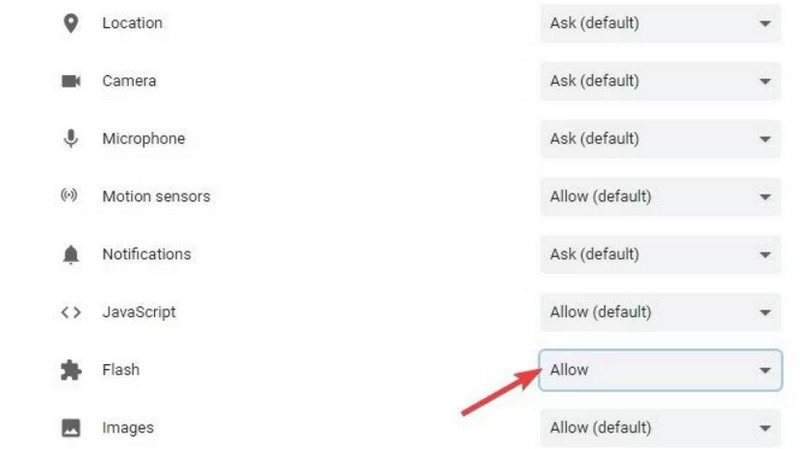
Trinn 3. En liste blir åpnet. Finn Flash og velg Allow i boksen ved siden av.
Trinn 4. Åpne siden med videoavspillingen på nytt og sjekk om problemet er løst.
Løsning 2: Fjern informasjonskapsler og hurtigbuffer
Hver gang du åpner en fil, for eksempel en video, lyd eller et bilde, i nettleseren din, genereres det mellomlagrede data. Dette brukes til å redusere lastetiden neste gang du åpner grensesnittet. Men når det samles opp for mye mellomlagret data, vil det være vanskelig å spille av videoen normalt. Du må tømme mellomlagringsbufferen med jevne mellomrom for å frigjøre mer plass, slik at nettleseren fortsatt kan laste inn og spille av nye videoer effektivt.
Hvis informasjonskapslene og hurtigbufferen gjør at YouTube-kontoen din ikke spiller av videoer i Chrome, kan du bruke veiledningen nedenfor for å fjerne dem.
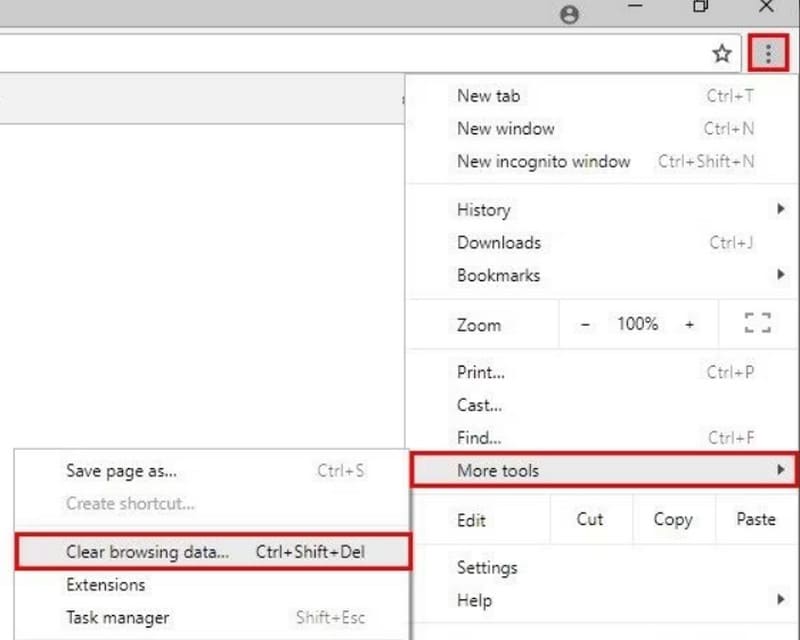
Trinn 1. Åpne Chrome-nettleseren din. Gå til øvre høyre hjørne av nettsiden og klikk på tre-prikker-ikonet, som betyr Mer.
Trinn 2. Velg Flere verktøy i rullegardinlisten og klikk på Slett nettleserdata.
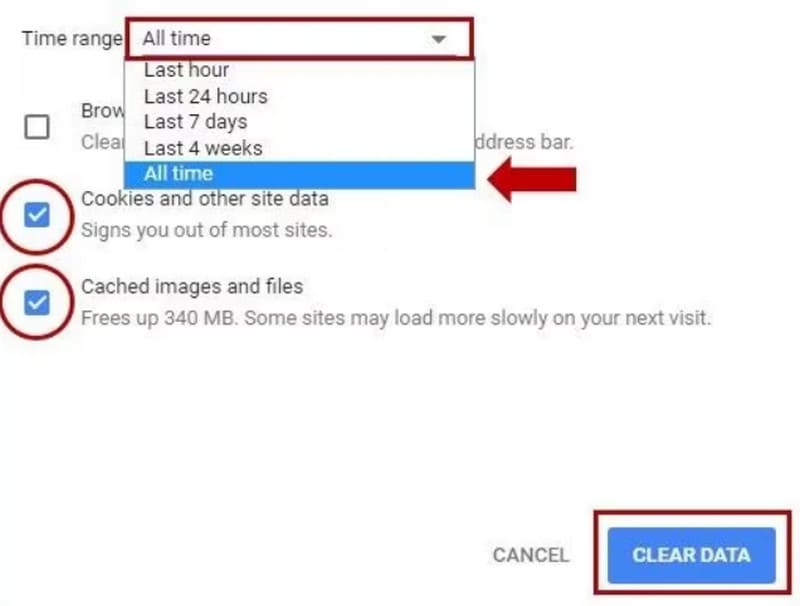
Trinn 3. Et nytt vindu vil dukke opp. Velg Tidsperiode > Alle datoer. Kryss deretter av i boksene ved siden av Informasjonskapsler og andre nettstedsdata og Bufrede bilder og filer.
Trinn 4. Til slutt klikker du på SLETT DATA.
Løsning 3: Start Chrome-nettleserappen på nytt
Noen ganger kan nettleseren din plutselig sette seg fast eller vise uforklarlige feil, akkurat som datamaskinen eller mobiltelefonen din. Den enkleste løsningen på dette tidspunktet er å starte nettleseren på nytt. Hvis du opplever at YouTube-, HBO Max-, TikTok- eller Amazon-videoer ikke spilles av i Chrome, kan du prøve å lukke nettleseren og starte den på nytt. Gå deretter til nettsiden som inneholder videoen du målretter mot, på nytt.
Trinn 1. Gå til adressefeltet på øverste linje av nettsiden.
Trinn 2. Skriv inn chrome://restart der og trykk Enter på tastaturet. Du kan bokmerke denne adressen slik at du har den når du trenger den.

Del 3. Vanlige spørsmål om videoer som ikke spilles av i Chrome
Hvorfor spilles ikke videoer av i Chrome?
Det finnes mange grunner til dette. Det kan være at nettverket du er koblet til, er ustabilt, at den aktuelle videoen er skadet, at filformatet er inkompatibelt med videospilleren, eller at nettleseren har for mye mellomlagrede data (cache). Du kan eliminere disse mulighetene én etter én for å finne ut hva som faktisk hindrer deg i å se videoen som normalt.
Hvorfor fungerer ikke direktestrømming på den bærbare datamaskinen min?
Anta at du stadig opplever forsinkelser når du ser på direktestrømmer. I så fall er den mest sannsynlige årsaken at Wi-Fi-hastigheten enheten din er koblet til er for lav eller veldig ustabil. Prøv å endre nettverkstilkoblingen.
Hva er den beste videospilleren for en Chromebook?
Det beste valget er selvsagt VLC Media Player. Du kan likevel prøve flere alternativer til VLC Media Player, som QuickTime Player, Windows Media Player osv.
Konklusjon
I dette innlegget får du se 4 alternativer som kan hjelpe deg med å løse problemet med at videoer ikke spilles av i Chrome. Disse inkluderer å aktivere Adobe Flash Player, tømme nettleserens hurtigbuffer og starte nettleseren på nytt. Hvis du oppdager at problemet ligger i selve videofilen, bør du la FVC Video Repair ordne alt for deg. Det er enkelt å bruke, og resultatene av reparasjonen kommer umiddelbart.
-
 3 effektive måter å skjermdumpe på Google Chrome [veiledning]
 Oppdag hvordan du raskt tar skjermbilder av nettsteder på Google Chrome med disse enkle trinnene. Spar tid og øk produktiviteten med vår brukervennlige guide.
-
 Beste 10 HD-spillere for å se HD-filmer på Windows / Mac / iOS / Android
 Dette er din siste HD-videospilleranmeldelse. Du kan få upartiske fordeler og ulemper med de 10 beste HD-spillerne i markedet. Bare les og velg din beste HD-spiller med støtte for alle formater.
-
 Remo Video Repair: Omfattende gjennomgang Oppdatert i 2025
 Leter du etter videoreparasjonsverktøy på nettet? Vi har deg! Få en grundig gjennomgang av Remo Video Repair og lær hvordan den effektivt kan fikse de ødelagte videofilene dine.
