


 Video Converter Ultimate
 Skjermopptaker
 Videoreparasjon
 Sikker nedlasting
Vudu-plate til digital: Lær hvordan du enkelt konverterer DVD-ene dine
Hvis du har en samling DVD-er og ønsker å gjøre dem digitale, gjør Vudus Disc to Digital-tjeneste det enkelt. I stedet for å ha store DVD-etuier som tar opp plass, kan du enkelt få tilgang til filmene dine på favorittenhetene dine uten å trenge en DVD-spiller. Med bare noen få enkle trinn kan du konvertere DVD-ene dine til digitale filer som er lagret i Vudu-biblioteket ditt, klare til strømming når som helst.
Derfor skal vi i denne veiledningen se nærmere på hva Vudu Disc to Digital er og hvordan du konverterer det. Vi viser deg også trinnene for hvordan du kan konvertere dem ved hjelp av alternative løsninger. Er du nysgjerrig på å vite mer? Les videre.

Del 1. Hva er Vudu Disc to Digital
Vudu er en velkjent amerikansk digital videobutikk og strømmetjenesteplattform eid av Walmart. Dette verktøyet lar brukere kjøpe eller leie filmer, eller noen ganger se dem gratis, men med et begrenset utvalg. Bortsett fra det er en av de beste funksjonene til Vudu at den tilbyr en Vudu-plate til digital tjeneste. Denne funksjonen lar deg konvertere fysiske plater til digitale kopier ved hjelp av Blu-ray- eller DVD Ripper for macOS og Windows.
Pris:
• DVD til SD eller standard definisjon: $2 per konvertering
• DVD til HDX eller HD: $5 per konvertering
• Blu-ray til HDX: $2 per konvertering
Del 2. Fungerer Vudu Disc to Digital fortsatt
Dessverre har Vudu Disc to Digital-tjenesten ikke lenger vært utilgjengelig siden 31. desember 2019 på grunn av endringer i lisensavtaler og teknologiske oppdateringer, noe som gjorde det utfordrende å opprettholde den skrivebordsbaserte tjenesten. Dette betyr at muligheten til å konvertere plater direkte på en stasjonær datamaskin ved hjelp av Vudu To Go-programvaren ikke lenger er tilgjengelig. Det er imidlertid fortsatt gode nyheter for de som ønsker å fortsette å digitalisere DVD- og Blu-ray-samlingene sine. Vudus Mobile Disc to Digital-funksjon er fortsatt fullt funksjonell. Med Mobile Disc to Digital-tjenesten kan brukere fortsatt konvertere sine fysiske plater ved hjelp av Vudu-appen på en kompatibel smarttelefon eller et nettbrett.
Del 3. Vudu-alternativer til digitalisert DVD
Siden Vudu Disc to Digital ikke lenger støttes, finnes det fortsatt ulike metoder for å digitalisere DVD-er. Disse alternativene tilbyr den samme tjenesten, men varierer i funksjoner og rippeprosess. Følgende verktøy er likevel et godt alternativ for digitalisering av DVD-er:
AnyMP4 DVD Ripper
Først på listen over de beste alternativene for Vudu Disc to Digital er AnyMP4 DVD Ripper. Dette er en pålitelig DVD-ripper som støtter noen vanlige videoformater, inkludert MP4, MOV, AVI, MKV og mer. Med denne kan brukere rippe DVDer til formatet som passer best for deres behov. Den har en innebygd redigeringsfunksjon som de kan bruke til å tilpasse DVD-innholdet ytterligere, for eksempel tittel, lydspor, undertekst osv., før de ripper det. Dessuten støttes den av avansert teknologi, som Blu-Hyper-teknologi for raskere og mer effektiv DVD-digitalisering.
Slik bruker du AnyMP4 DVD Ripper til å digitalisere DVDer:
Trinn 1. Installer først AnyMP4 DVD Ripper og sett DVD-platen inn i DVD-stasjonen.
Gratis nedlastingFor Windows 7 eller nyereSikker nedlasting
Gratis nedlastingFor macOS 10.7 eller nyereSikker nedlasting
Merk: Før neste trinn må du sette DVD-platen inn i DVD-stasjonen på datamaskinen og vente noen minutter til den blir oppdaget.
Trinn 2. Programmet vil automatisk oppdage DVD-platen din og analysere den. Etter at den er lastet inn, kan du redigere tittelspor, undertekster og mer etter behov.
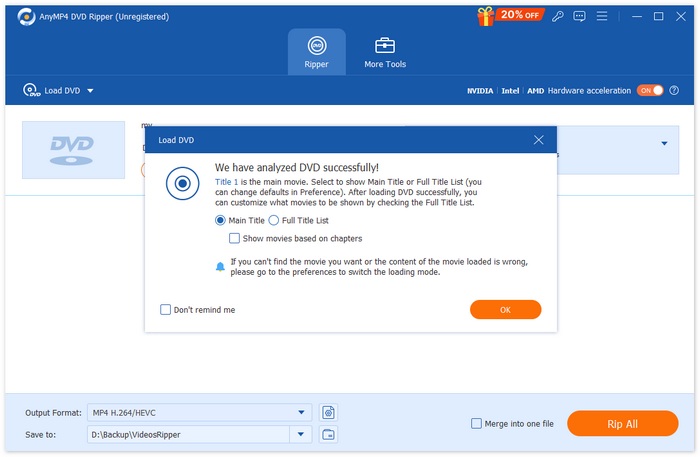
Trinn 3. Deretter klikker du på knappen "Output Format" nedenfor og velger det digitale formatet du foretrekker fra fanen Video. Når du er ferdig, klikker du bare på “Rip All”-knappen for å begynne å rippe DVD-platen.
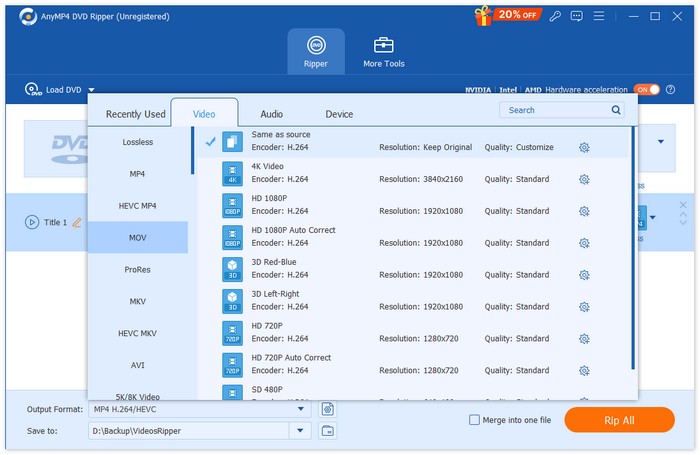
AnyMP4 DVD Ripper er virkelig banebrytende, spesielt som et alternativ for å konvertere Vudu-plater til digitalt format. Den gjør det enklere å digitalisere DVD-er for et bredt spekter av formater, og det beste er at kvaliteten forblir førsteklasses på grunn av den avanserte teknologien og algoritmen den bruker.
Gratis nedlastingFor Windows 7 eller nyereSikker nedlasting
Gratis nedlastingFor macOS 10.7 eller nyereSikker nedlasting
DVDFab
DVDFab er også en flott DVD-rippeprogramvare som et alternativ til Vudu Disc to Digital, ettersom den gir brukerne fleksibilitet til å rippe fysiske DVD-plater til ulike digitale formater. Dessuten støtter den et bredt spekter av utdataformater, inkludert MP4, MKV, AVI og flere, noe som sikrer kompatibilitet med mange mediespillere.
Trinn for hvordan du digitaliserer DVD-plater med DVDFab:
Trinn 1. Last ned og installer DVDFab på datamaskinen din.
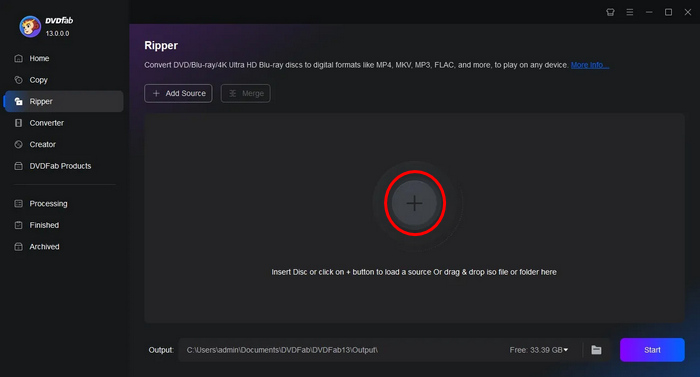
Trinn 2. Start deretter verktøyet og klikk på Plus-knappen for å laste inn DVD-platen fra enheten din.
Trinn 3. Deretter klikker du på Choose Other Titles for å velge et utdataformat.
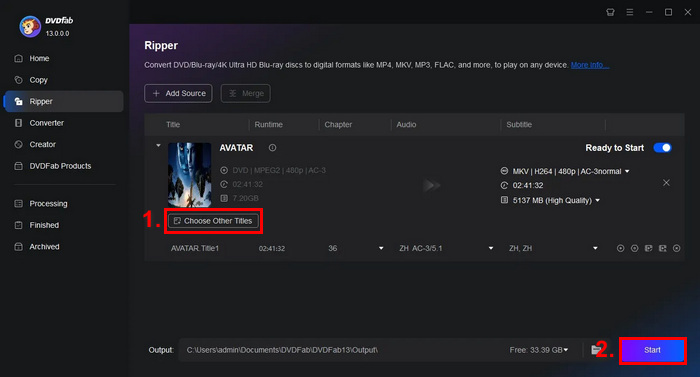
Trinn 4. Til slutt klikker du på Start-knappen for å begynne å digitalisere DVD-platene dine.
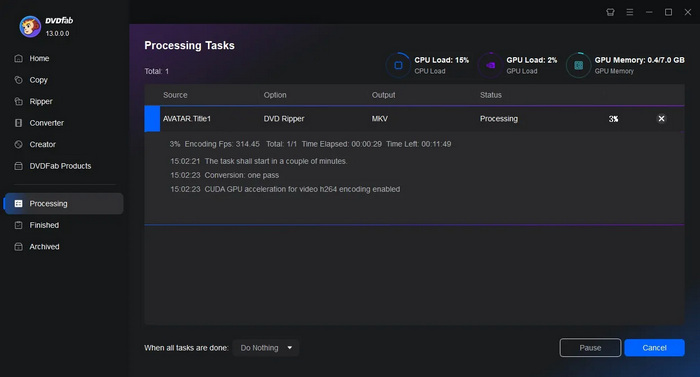
DVDfab er flott for brukere som ønsker å digitalisere DVD-ene sine enkelt. Selv om hovedfunksjonen er overveldende, er rippingsprosessen veldig enkel når brukerne endelig vet hvordan de skal gjøre det.
Håndbrekk
HandBrake er et populært, åpen kildekode-basert videokonverteringsverktøy som kan være et godt alternativ til Vudu Disc to Digital. Dette verktøyet støtter et bredt spekter av de mest brukte videoformatene, noe som gjør det enkelt og effektivt å rippe DVD-er og Blu-ray-plater til digitale filer. Så når du bruker HandBrake DVD Ripper, kan du enkelt konvertere de fysiske platene dine til digitale filer for praktisk lagring og avspilling på flere enheter.
Trinn for hvordan du digitaliserer DVD-plater med HandBrake:
Trinn 1. Først må du laste ned og installere HandBrake på datamaskinen din.
Trinn 2. Deretter starter du verktøyet, setter DVD-platen inn i DVD-ROM-stasjonen og velger DVD-en din under Source Selection. Verktøyet begynner deretter å skanne DVD-filmtitlene.
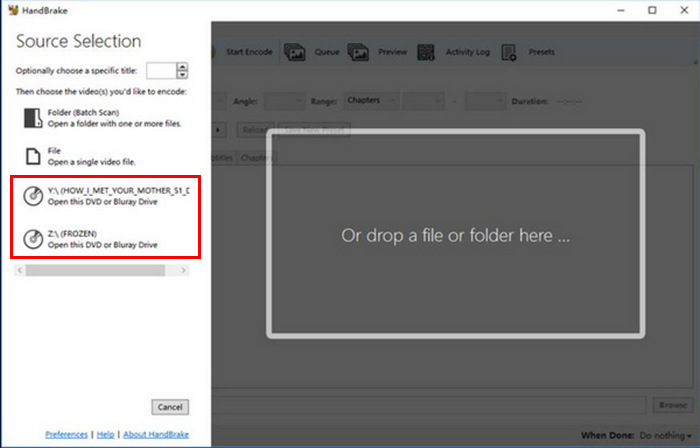
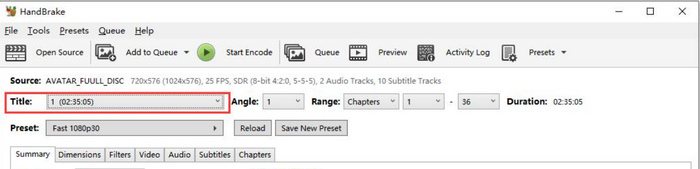
Trinn 3. Når du har åpnet DVD-platen, velger du tittelen du vil rippe ved å gå til rullegardinmenyen for Title.
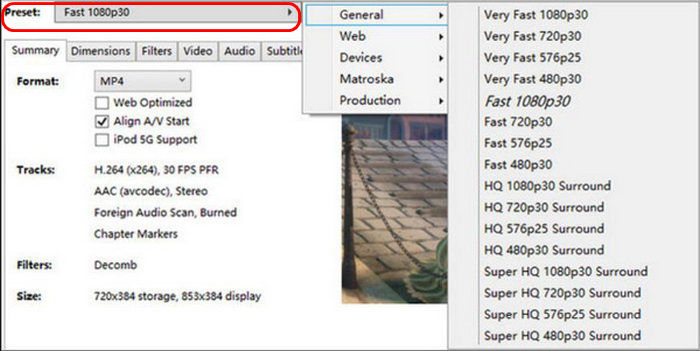
Trinn 4. Deretter må du bestemme kvaliteten på utdatafilen. Du trenger bare å klikke på knappen Preset og tilpasse innstillingene dine. Det finnes forhåndsinnstillinger for alt du trenger: Apple TV, Android-telefon, PlayStation og mange flere.
Trinn 5. Når du har valgt et navn og en forhåndsinnstilling, er det på tide å rippe DVD-platen ved å klikke på knappen Start Encode øverst i vinduet. Du vil se en fremdriftslinje nederst som viser hvor lang tid som gjenstår av rippingen.
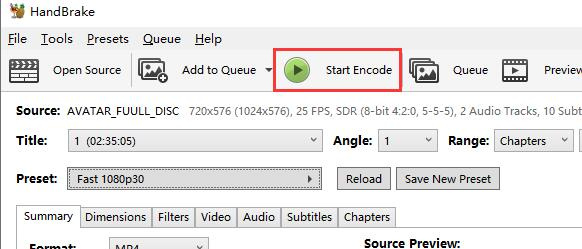
Merk: Ripping med høyere kvalitet vil ta lengre tid, så du bør la datamaskinen stå og jobbe en stund.
Det som er bra med HandBrake er at det er åpen kildekode, men å bruke det som et alternativ til digitaliserte DVDer kan være en utfordring for nybegynnere.
Del 4. Vanlige spørsmål om Vudu Disc
Kan jeg konvertere DVD-ene mine til digitalt format hvis de er ripete eller skadet?
Det avhenger av omfanget av skaden. Mindre riper påvirker kanskje ikke konverteringsprosessen, men sterkt ripete eller skadede DVD-er kan forårsake feil.
Trenger jeg en internettforbindelse for å bruke Vudus funksjon for å overføre fra mobil plate til digitalt?
konverteringsprosessen. De digitale kopiene legges til i Vudu-biblioteket ditt, som du deretter kan få tilgang til på nettet.
Er det en grense for hvor mange DVD-er jeg kan konvertere med Vudus Mobile Disc til digitalt format?
Det er ingen streng grense for antall plater du kan konvertere, men hver konvertering har en kostnad, og du må overholde reglene fastsatt av Vudu, for eksempel stedsbaserte begrensninger og støttede titler.
Konklusjon
Selv om Vudu Disc to Digital ikke lenger er tilgjengelig, kan alternativene som er nevnt her, hjelpe deg med å digitalisere DVD-platene dine. Mobilversjonen er også fortsatt tilgjengelig, men er kanskje ikke like effektiv og praktisk som skrivebordsversjonen. Likevel kan AnyMP4 DVD Ripper, DVDFab og HandBrake hjelpe deg hele veien. Så, hva venter du på? Begynn å digitalisere DVD-platene dine i dag!
-
 5 beste gratis DVD-rippere for Windows/MacOS/Linux [Anmeldelse]
 Leter du etter en gratis DVD-ripper til platen din? I denne artikkelen lærer du om fem DVD-ripperverktøy som kan spare deg for DVD-konverteringsbehovene dine.
-
 4 beste eksterne CD/DVD-stasjoner: Omfattende anmeldelse
 Hvis du leter etter den beste eksterne CD/DVD-stasjonen, har du kommet til rett sted. Denne artikkelen har valgt ut tre av de beste og grundig gjennomgått hver av dem.
-
 Hva er VideoByte BD-DVD Ripper og hvordan bruker man den [Anmeldelse]
 Hvis du planlegger å bruke VideoByte BD-DVD Ripper til å rippe DVD-ene dine, kan du lese denne artikkelen for å få fullstendige detaljer om funksjoner, priser og veiledning om hvordan du bruker den.
