


 Video Converter Ultimate
 Skjermopptaker
 Videoreparasjon
 Sikker nedlasting
En komplett guide til hvordan du trimmer video med VLC på Windows og Mac
VLC Player er virkelig et flott verktøy for å håndtere ulike video- og lydredigeringsoppgaver – det er gratis, åpen kildekode og kompatibelt med Windows, Mac og Linux. Det er utrolig allsidig: det kan spille av mediefiler, konvertere filformater, klippe og redigere video og lyd, og til og med rippe DVD-er. Det fungerer faktisk som et profesjonelt videoredigeringsprogram.
Denne veiledningen vil fokusere på klipping av videoer med VLC, og gir detaljerte trinn for både Windows- og Mac-enheter, samtidig som vi også introduserer de beste VLC-alternativene som kan utføre den samme oppgaven.

Del 1. Slik trimmer du video i VLC på Windows og Mac
La oss først starte med en teoretisk bekreftelse – VLC Player kan definitivt håndtere videobeskjæring med letthet, både på Windows og Mac. Det er imidlertid først og fremst en mediespiller, så redigeringsgrensesnittet er forskjellig fra konvensjonell videoredigeringsprogramvare. Siden førstegangsbrukere kan ha problemer med å finne beskjæringsfunksjonen i grensesnittet, vil denne veiledningen gi trinnvise instruksjoner i denne delen om hvordan du beskjærer en video med VLC Media Player.
La oss starte med Windows først:
Trim video med VLC på Windows
Før du begynner, må du sørge for at du har følgende:
• En stabil internettforbindelse
• VLC Media Player som er kompatibel med Windows-datamaskinen din, helst den nyeste versjonen
Her er en veiledning om hvordan du trimmer en video med VLC.
Trinn 1. Last ned og installer den tilpassede VLC Media Player på Windows-PC-en din fra VideoLans offisielle nettside.
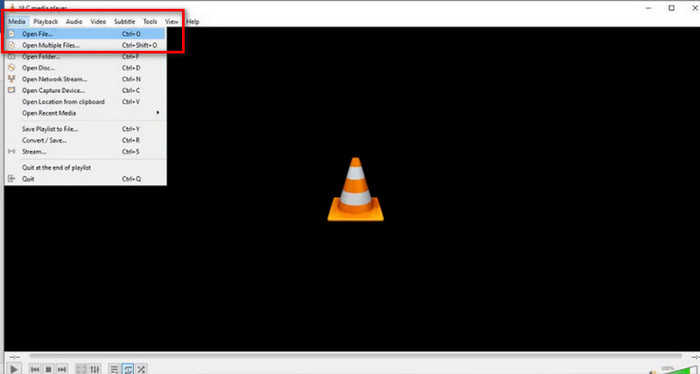
Trinn 2. Start VLC Media Player. Gå til øvre venstre hjørne og klikk Media > Åpne fil. Velg videoen du vil klippe, og klikk Åpne.
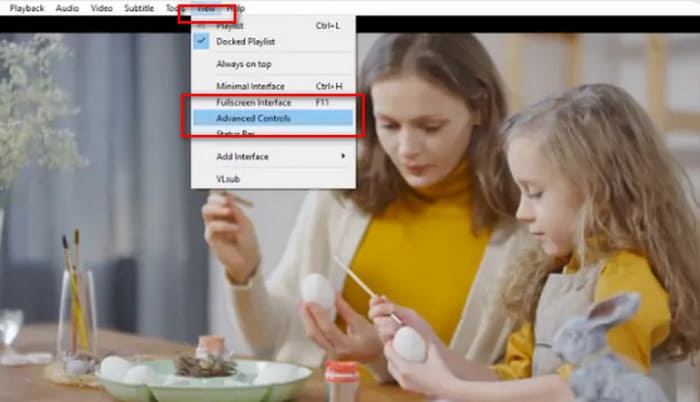
Trinn 3. Gå til toppmenyen og klikk Vis > Avanserte kontroller. Deretter vil du se redigeringsfunksjonene vist under medieviseren.
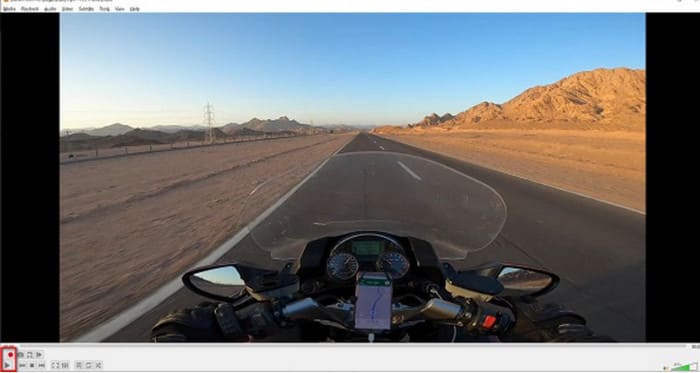
Trinn 4. Finn delen av videoen du ønsker å klippe, og klikk på spill av-knappen ved startpunktet. Trykk på den røde Ta opp-knappen.
Trinn 5. Spill av videoen til punktet der du vil at klippet skal stoppe, og klikk deretter på Ta opp-knappen igjen.
Nå har du trimmet en video i VLC. Hvis du vil finne plasseringen der den trimmede videoen er lagret, kan du se:
Trinn 6. Når du er ferdig med klippet, vil VLC automatisk lagre filen i Videoer-mappen på Windows-PC-en din. Du finner den via banen C:UsersUsersnameideo .
Trim video med VLC på Mac
Trinnene for å trimme video med VLC på en Mac er like enkle.
Husk igjen å sørge for at Mac-en din har en stabil nettverkstilkobling, og at systemet og VLC videotrimmere er kompatible.
La oss nå lære hvordan du klipper video i VLC på en Mac-datamaskin.
Trinn 1. Last ned og installer VLC Media Player på datamaskinen din.
Trinn 2. Start VLC Media Player. Åpne filen du vil klippe, og dra den til spillelisten i VLC. Videoen vil starte automatisk. Hvis ikke, dobbeltklikker du for å spille den av manuelt.
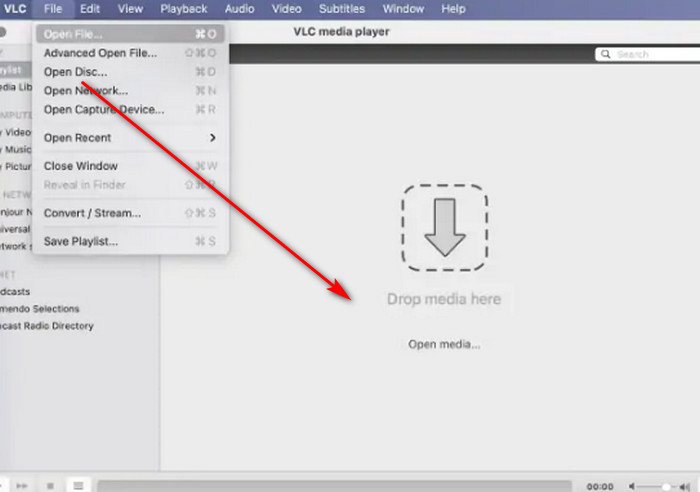
Trinn 3. Spill av eller dra deg frem til startpunktet for segmentet du vil beholde. Gå til toppmenyen og klikk Avspilling > Ta opp.
Trinn 4. La videoen spille til den når endepunktet for segmentet. Klikk Ta opp-knappen igjen for å stoppe opptaket.
Den trimmede videoen lagres automatisk i Filmer-mappen din. Filnavnet kan starte med vlc-record. Du kan prøve å finne det.
Del 2. Beste VLC-alternativ for å trimme video
Kan man trimme videoer med VLC Player?
Ja, basert på retningslinjene i de to avsnittene ovenfor, er det ganske enkelt å trimme en video med VLC på både Windows- og Mac-maskiner.
Det er imidlertid noen problemer du ikke kan overse:
• Modulen for å velge redigeringsdelen i VLC er ikke veldig fleksibel og kan bare utføre det mest grunnleggende kontinuerlige seksjonsvalget.
• VLC kan ikke dele en video i flere mindre segmenter, spesielt flere segmenter med samme lengde.
• VLC kan ikke utføre batchbehandling av videobeskjæring; hver prosess kan bare redigere én fil om gangen.
For øyeblikket er VLC Media Players klippefunksjon bare egnet til å utføre de mest grunnleggende videoredigeringsoppgavene. Hvis du, etter å ha prøvd den, synes funksjonaliteten er for lite fleksibel til å håndtere mer avansert segmentredigering, anbefaler vi på det sterkeste at du utforsker noen av VLC-alternativene.
Blant alle lignende produkter anbefaler vi spesielt at du prøver FVC Video Converter Ultimate. Denne programvaren kombinerer flere funksjoner som videokonvertering, klipping, sammenslåing, komprimering og forbedring, og gir deg en alt-i-ett-løsning for trimming og redigering av både lyd og bilde, samt bilder. I tillegg er den kompatibel med både Windows- og Mac-systemer, uten brukshindringer, og har et rent og intuitivt grensesnitt. Du trenger heller ikke å bekymre deg for kompatibilitet. FVC Video Converter Ultimate støtter over tusen multimedieformater og dekker effektivt alle videoformater du kan komme borti i hverdagen.
Gratis nedlastingFor Windows 7 eller nyereSikker nedlasting
Gratis nedlastingFor MacOS 10.7 eller nyereSikker nedlasting
• Støtter over 1000 video-, lyd- og bildeformater.
• Tilbyr funksjoner for trimming, beskjæring og deling. Du kan ikke bare redigere lengden på videoen, men støtter også deling av videoen i flere segmenter med lik lengde.
• Støtter batchopplasting av videofiler for redigering.
• Tilbyr omfattende justeringsinnstillinger for videoavspilling, inkludert volumjustering, justering av avspillingshastighet og så videre.
Slik trimmer du en video med FVC Video Converter Ultimate.
Trinn 1. Last ned og installer FVC Video Converter Ultimate på datamaskinen din. Klikk Legg til filer for å laste opp videoen du vil klippe.
Trinn 2. Klikk på Klipp-ikonet for å åpne klippegrensesnittet. Dra tidslinjen for å angi start- og sluttpunkter.

Du kan også bruke knappene Angi start og Angi slutt.
Når du er ferdig med klippingen, klikker du Lagre.
Trinn 3. Gå tilbake til hovedgrensesnittet. Klikk Konverter alle for å eksportere videoen.

Del 3. Vanlige spørsmål om å trimme video med VLC
Kan jeg trimme en video med VLC?
Ja, du kan klippe videoer med VLC. Denne videospilleren har en videoredigeringsfunksjon som fungerer for både Windows- og Mac-brukere. Du finner detaljerte trinn i teksten ovenfor.
Kan du konvertere videofiler i VLC?
Ja. VLC Media Player støtter et bredt spekter av videoformater og kan hjelpe deg med å fullføre formatkonverteringsoppgaver. Formatkonverteringsprosessen kan imidlertid være noe kompleks, i motsetning til tradisjonelle videokonverterere.
Finnes det noe bedre enn VLC?
Etter å ha brukt VLC til å forkorte en video, kan det hende du synes den er mindre brukervennlig. FVC Video Converter Ultimate yter bedre i denne forbindelse. Ikke bare er trinnene enklere, men den støtter også batchbehandling.
Konklusjon
Vi kan nå med sikkerhet bekrefte at VLC Player støtter videoklipping. For å hjelpe deg å forstå prosessen bedre, har vi forberedt en omfattende guide om hvordan du klipper videoer med VLC, som dekker både Windows og Mac. VLC Player støtter imidlertid ikke batch-prosessering, og klippefunksjonen er ganske grunnleggende.
Hvis du ser etter et enklere verktøy med flere klippemuligheter, for eksempel å dele videoer i flere segmenter, anbefaler vi å bruke FVC Video Converter Ultimate som et alternativ til å klippe video i VLC.
-
 Hvordan bruke VLC til å reparere videoer | Din ultimate guide
 Har du ødelagte videoer fast på filene dine? Utforsk den ultimate guiden til VLC-videoreparasjon for å reparere videoene dine og få dem til å spille igjen enkelt.
-
 Slik spiller du inn lyd med VLC Media Player: En komplett guide
 I dette innlegget lærer du hvordan du spiller inn lyd med VLC Media Player. Denne artikkelen har detaljerte trinn og vil anbefale et av de beste alternativene til VLC.
-
 Skjermbilde i VLC - Hvordan ta øyeblikksbilde i VLC Media Player
 Hvordan ta øyeblikksbilder i VLC Media Player og hvor lagrer jeg dem? Gå gjennom VLC snapshot-funksjonen og dens alternativ fra artikkelen.
