


 Video Converter Ultimate
 Skjermopptaker
 Videoreparasjon
 Sikker nedlasting
6 måter å kopiere DVDer til datamaskinen [macOS/Windows/Linux]
Sammenlignet med i dag mister DVD-er sakte men sikkert rampelyset som en av de mest populære digitale lagringsplassene for ulike mediedata. La oss ta for eksempel datamaskiner. Brukere kan bruke datamaskinene sine til å kopiere DVD-er, men med hjelp av et DVD-ripperverktøy for å digitalisere medieinnholdet. På denne måten trenger ikke brukerne å bekymre seg for at DVD-ene deres blir fysisk skadet, og når det gjelder bekvemmelighet og fleksibilitet, vil de ikke slite lenger.
Hvis du fortsatt lurer på hvordan du kan gjøre dette, kan du lese denne artikkelen og bli veiledet gjennom seks forskjellige verktøy som hjelper deg å kopiere DVD-er til en datamaskin, inkludert fremgangsmåtene deres. Ikke bekymre deg for om du bruker macOS, Windows eller Linux som operativsystem, for verktøyene og metodene vi omtaler her, er kompatible med alle tre plattformene.

Del 1. Kopier DVD til datamaskin med AnyMP4 DVD Ripper
Den beste og enkleste måten å kopiere DVDer til en datamaskin på er gjennom AnyMP4 DVD Ripper. Dette verktøyet er tilgjengelig for både macOS- og Windows-brukere, hvor de kan bruke det til å rippe DVDene sine til et digitalisert format og lagre en kopi av den på datamaskinene sine. Det er en av de enkleste metodene som er tilgjengelige i dag på grunn av det svært intuitive og enkle grensesnittet. Når det gjelder kvalitet, gjør den virkelig en god jobb med å opprettholde kvaliteten på medieinnholdet takket være avansert koding og Blu-Hyper-teknologi. Til slutt støtter den et bredt spekter av medieformater, noe som er et pluss for de som ønsker fleksibilitet og kompatibilitet med andre plattformer og enheter.
Slik kopierer du innholdet fra en DVD til en datamaskin:
Trinn 1. Last ned AnyMP4 DVD Ripper på datamaskinen din, og sett DVD-en inn i datamaskinens DVD-stasjon.
Gratis nedlastingFor Windows 7 eller nyereSikker nedlasting
Gratis nedlastingFor macOS 10.7 eller nyereSikker nedlasting
Trinn 2. Klikk "Load DVD" øverst til venstre, eller klikk i rektangelområdet i midten for å laste inn DVD-en din.
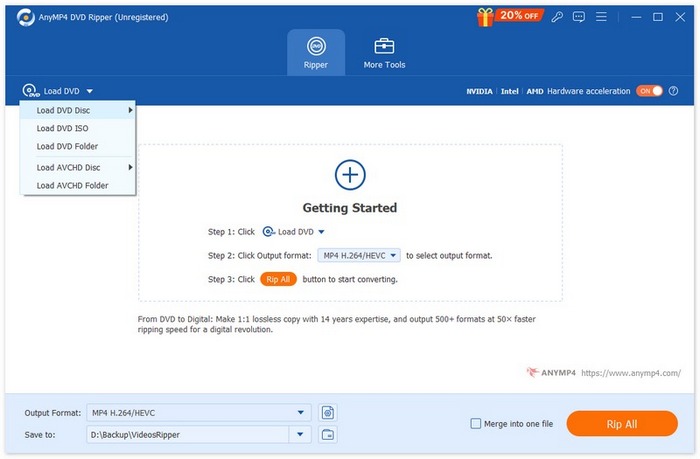
Trinn 3. Deretter vil AnyMP4 DVD Ripper analysere DVD-en din, og du kan redigere tittel og utdataformat etter behov.
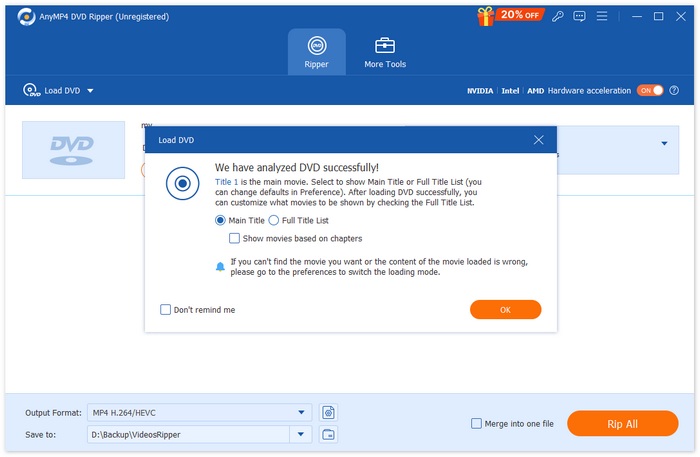
Trinn 4. Når alt er satt opp, kan du klikke på "Rip All"-knappen for å få en digital kopi av den fysiske DVD-en. Etter rippingen blir kopien av innholdet på DVD-en lagret direkte på datamaskinen din.

Når det gjelder å lage en kopi av DVD-innhold på en datamaskin, er AnyMP4 DVD Ripper virkelig et av de beste verktøyene å bruke. For det første er det veldig enkelt å rippe DVDer til datamaskinen, og konverteringshastigheten er førsteklasses på grunn av GPU- og CPU-basert prosessering. For det andre kopierer den innholdet på DVDer direkte til en datamaskin, og til slutt kan brukerne sikre at kvaliteten på DVD-innholdet opprettholdes.
Del 2. Slik kopierer du DVD til datamaskinen ved hjelp av VLC
Du har kanskje hørt om VLC, siden det er en av de mest brukte mediespillerne for å spille av forskjellige typer medier. Denne mediespilleren kan også brukes til å kopiere DVDer til en datamaskin, fordi den også har muligheten til å rippe DVD-innhold. Dessuten er den tilgjengelig for macOS, Windows og Linux. Det er imidlertid noe brukere trenger å vite om bruk av dette verktøyet til å rippe DVDer til en datamaskin. Prosessen kan være litt skremmende og kompleks.
Slik kopierer du innholdet fra en DVD til en datamaskin med VLC:
Trinn 1. Først må du laste ned og installere VLC på enheten din. Deretter laster du inn DVD-en.
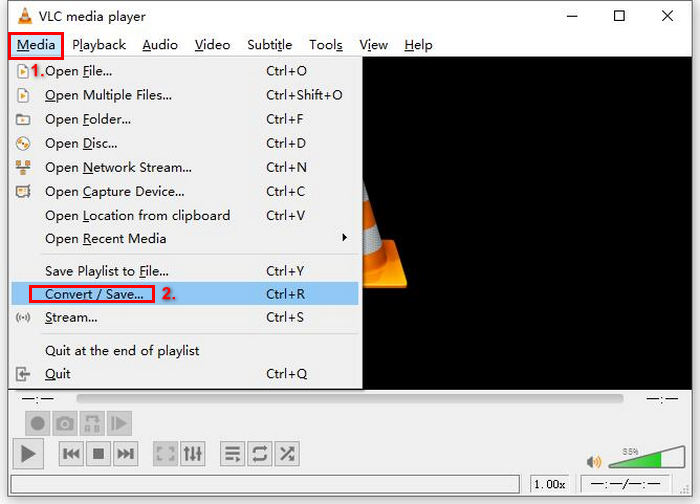
Trinn 2. Gå så til fanen Media og velg alternativet Convert/ Save fra listen.
Trinn 3. Klikk deretter på Disc-fanen øverst, aktiver DVD-alternativet, og velg DVD-en du vil rippe under Disc device.
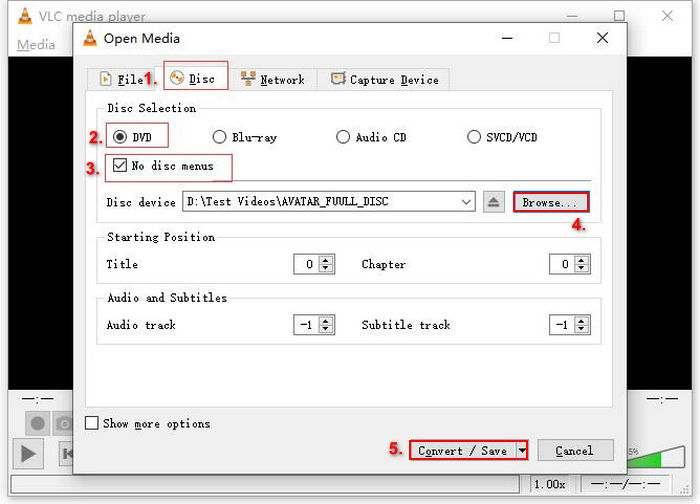
Trinn 4. Nå klikker du på Convert/ Save-knappen og angir utdataformat ved å klikke på nedtrekksmenyen for profil nedenfor.
Trinn 5. Som standard velger VLC å rippe DVD-er til Video – H.264 + MP3 (MP4).
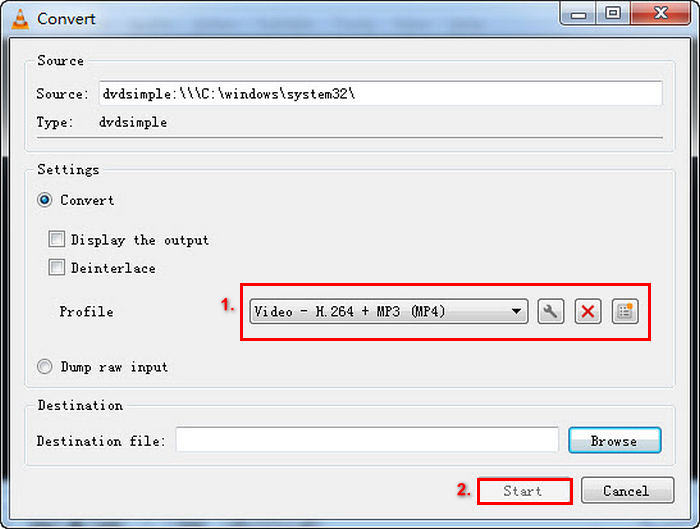
Trinn 6. Deretter gir du utdatafilen et navn i delen Destination nedenfor. På denne måten blir DVD-innholdet lagret direkte på datamaskinen din.
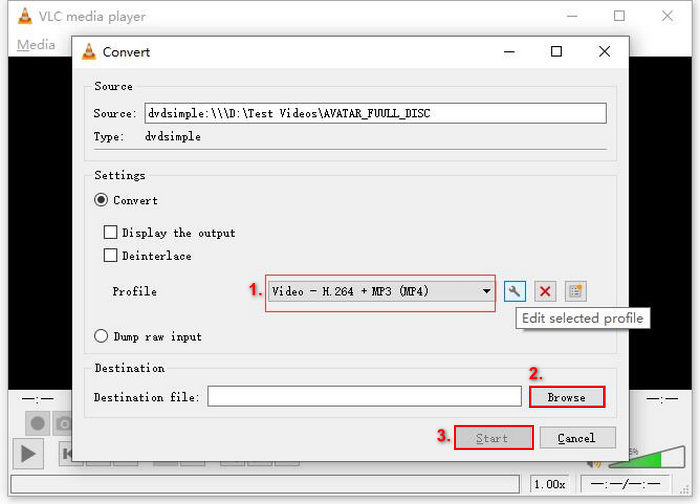
Trinn 7. Når alt er klart, klikker du på Start-knappen for å rippe DVD-en med VLC.
Selv om VLC er en flott mediespillerprogramvare, er rippingsprosessen en viktig prosess når det å lage en kopi av DVD-innhold på en datamaskin er komplekst og ikke enkelt sammenlignet med andre dedikerte DVD-ripperverktøy.
Del 3. Kopier DVD til datamaskin via HandBrake
Et annet verktøy du kan bruke til å kopiere DVD-er til en datamaskin er HandBrake. Dette er et gratis og åpen kildekode-verktøy som ripper DVD-innhold til datamaskiner på flere plattformer som Windows, macOS og Linux. Etter rippingen kan brukere enkelt lagre innholdet på datamaskinen sin.
Slik kopierer du innholdet fra en DVD til en datamaskin med HandBrake:
Trinn 1. Last først ned og installer HandBrake på datamaskinen din.
Trinn 2. Sett deretter DVD-en inn i DVD-ROM-stasjonen, og velg DVD-en din under Source Selection. Verktøyet vil deretter begynne å skanne DVD-filmtitlene.
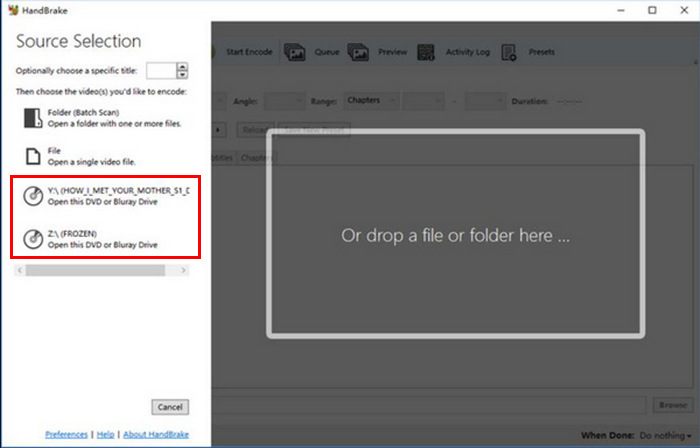
Trinn 3. Når du har åpnet DVD-platen, velger du tittelen du vil rippe ved å gå til rullegardinmenyen for Title.
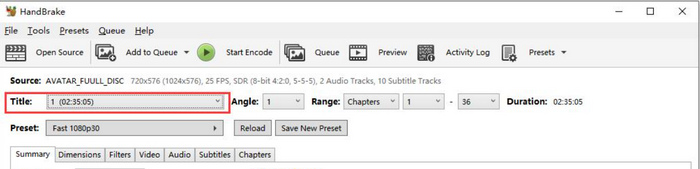
Trinn 4. Deretter må du bestemme kvaliteten på utdatafilen. Du trenger bare å klikke på Preset-knappen og tilpasse innstillingene dine. Under den ser du Format.. Klikk på den og velg MP4 som utdataformat.
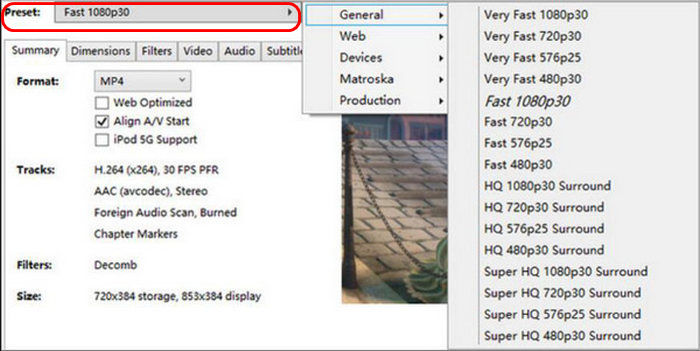
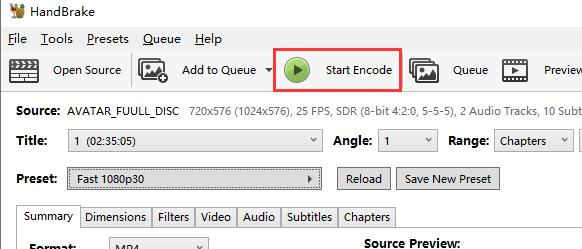
Trinn 5. Etter dette klikker du på Browse-knappen for å velge en mappe på harddisken som målmappe, og deretter klikker du på Start Encode-knappen øverst i vinduet for å kopiere DVD-en til MP4.
Sammenlignet med andre DVD-rippere er HandBrake mindre kompleks når det gjelder rippingsprosessen. Den kan imidlertid ikke håndtere krypterte DVD-er. Hvis du har å gjøre med beskyttede DVD-er eller trenger et bredere spekter av utdataformater, er ikke dette verktøyet for deg.
Del 4. Ripp DVD til datamaskin med DVDFab DVD Ripper
DVDFab DVD Ripper er et DVD-rippeverktøy utviklet for å rippe DVD-er til ulike typer digitale medier. Det er spesielt kjent for støtte for krypterte DVD-er, tilpassbare utdatainnstillinger og rask prosessering drevet av GPU-akselerasjon. Til slutt støtter det både macOS og Windows.
Slik kopierer du innholdet fra en DVD til en datamaskin med DVDFab DVD Ripper:
Trinn 1. Last ned og installer DVDFab DVD Ripper på datamaskinen din.
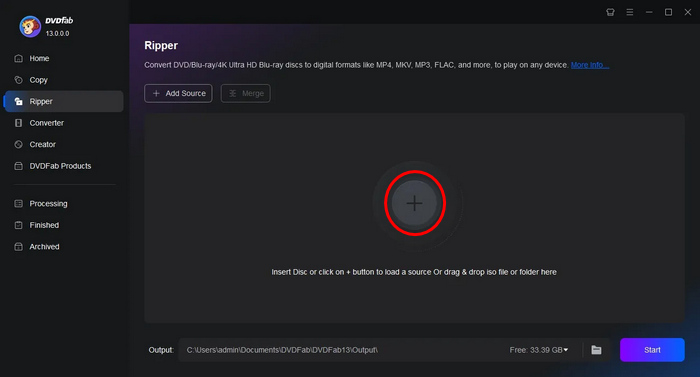
Trinn 2. Start deretter verktøyet og klikk på Plus-knappen for å laste inn DVD-platen fra enheten din.
Trinn 3. Klikk deretter på Choose Other Titles for å velge et utdataformat, og velg mappen på datamaskinen der du vil lagre kopien av DVD-ene dine.
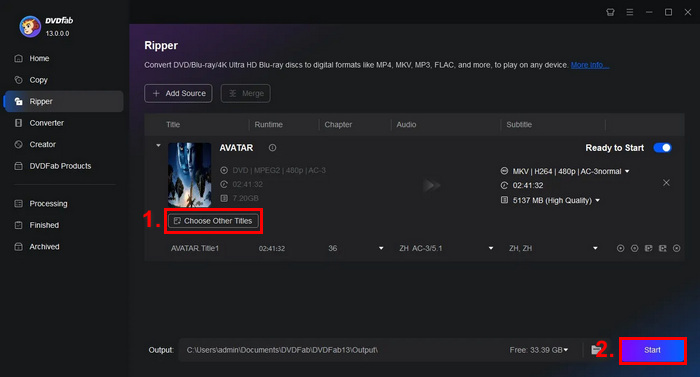
Trinn 4. Til slutt klikker du på Start-knappen for å begynne å digitalisere DVD-platene dine.
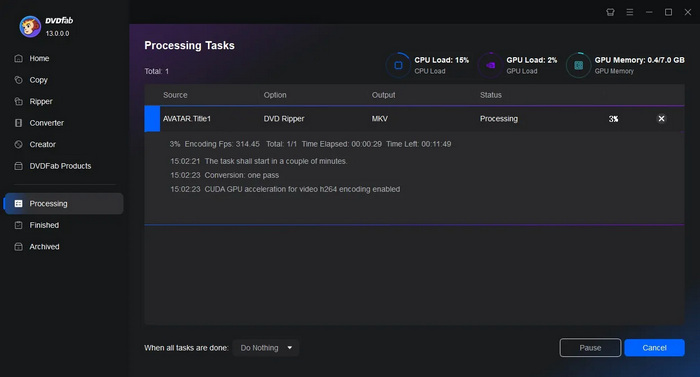
DVDFab DVD Ripper er virkelig et flott verktøy for brukere som ønsker å kopiere DVDer til en datamaskin på grunn av støtten for krypterte plater. Gratisversjonen er imidlertid begrenset til kun MP4- og MKV-utdataformatene.
Del 5. Slik pakker du ut DVD til datamaskinen ved hjelp av WinXDVD
En annen metode du kan bruke for å kopiere DVDer til en datamaskin er å bruke WinXDVD-verktøyet. Dette DVD-ripperverktøyet er et velkjent og ofte brukt DVD-ripperverktøy til dags dato. Det er tilgjengelig for macOS og Windows. Med muligheten til å konvertere DVD-plater til forskjellige digitale formater, kan brukere garantere en sømløs DVD-rippingsprosess.
Slik kopierer du innholdet fra en DVD til en datamaskin med WinXDVD:
Trinn 1. Last først ned og installer WinX DVD Ripper Platinum på enheten din.
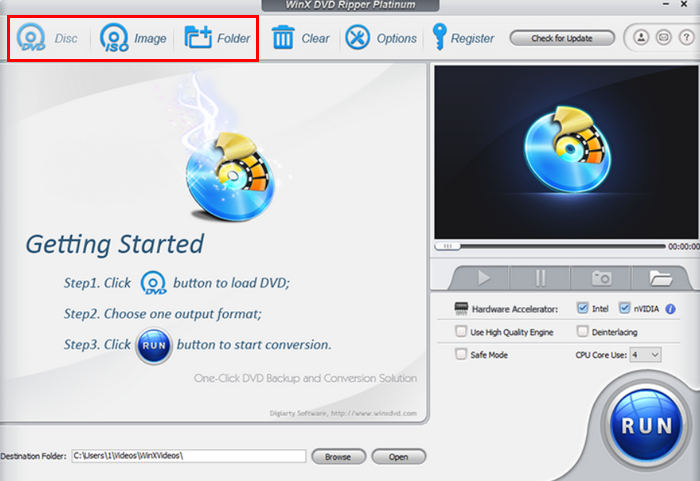
Trinn 2. Last inn DVD-en. Med dette verktøyet har du tre alternativer for å laste inn DVD-en. Klikk på DVD Disc-knappen hvis du har satt inn en fysisk DVD i datamaskinens plate stasjon, velg ISO Image hvis du har en DVD ISO-fil lagret på enheten, eller velg DVD Folder hvis DVD-filene dine er lagret i en bestemt mappe. Klikk deretter OK for å fortsette.
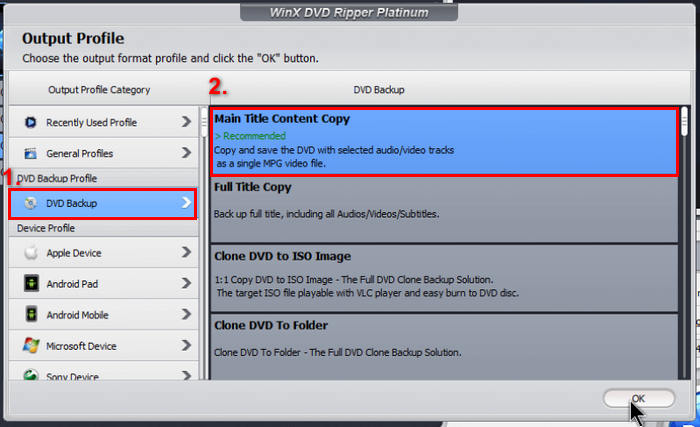
Trinn 3. Deretter, i menyen på venstre side under Output Profile, klikker du på DVD Backup og velger deretter Main Title Content Copy.
Trinn 4. Til slutt klikker du på Destination Folder nedenfor for å velge mappen på datamaskinen der du vil at den rippede DVD-en skal lagres. Deretter klikker du på Run-knappen for å starte rippingen av DVD-en.
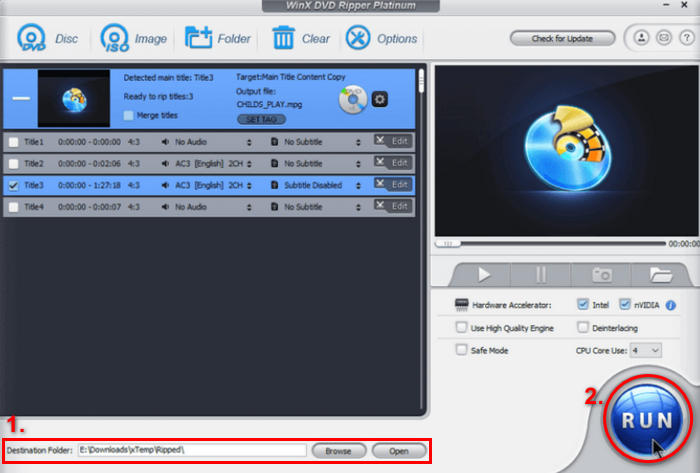
Det er enkelt å rippe DVD-er til en datamaskin med dette verktøyet. Programvaren krever imidlertid en premiumlisens for full funksjonalitet, og gratisversjonen kan begrense tilgangen til avanserte funksjoner.
Del 6. Rippe DVD til datamaskin med MakeMKV
MakeMKV er også et velkjent DVD-ripperverktøy, men det ripper bare DVDer til MKV-formatet. Til tross for begrenset støtte for medieutdataformater, er det fortsatt et flott verktøy hvis du skal rippe DVDen din til MKV-format og kopiere DVD-innholdet til en datamaskin. Derfor kan brukerne enkelt kopiere DVD-innhold til datamaskiner etter rippingsprosessen til MKV-formatet. Til slutt er dette verktøyet tilgjengelig for macOS, Windows og Linux.
Slik kopierer du innholdet fra en DVD til en datamaskin med MakeMKV:
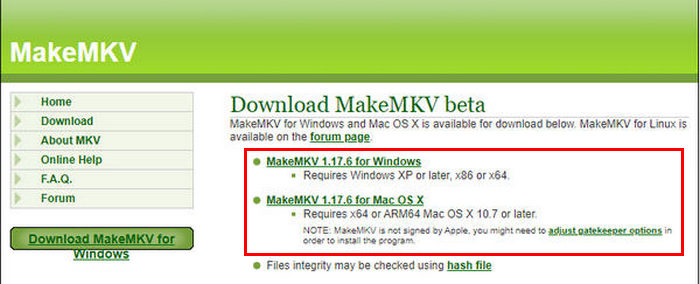
Trinn 1. Gå først til MakeMKVs offisielle nettsted og klikk på nedlastingslenken som passer til operativsystemet ditt.
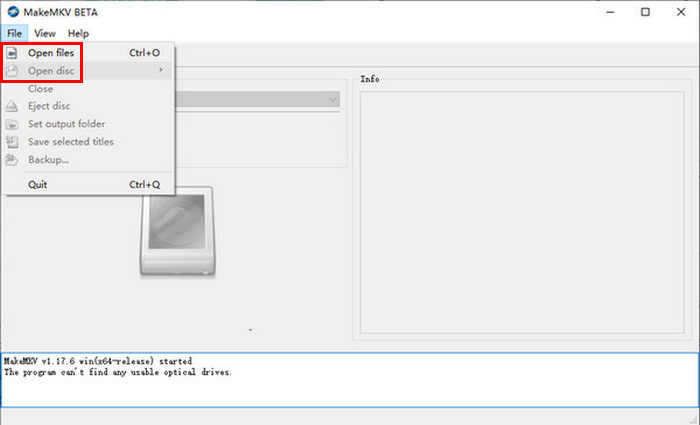
Trinn 2. Start deretter verktøyet og klikk på Open Files eller Open Disc for å importere videoen din.
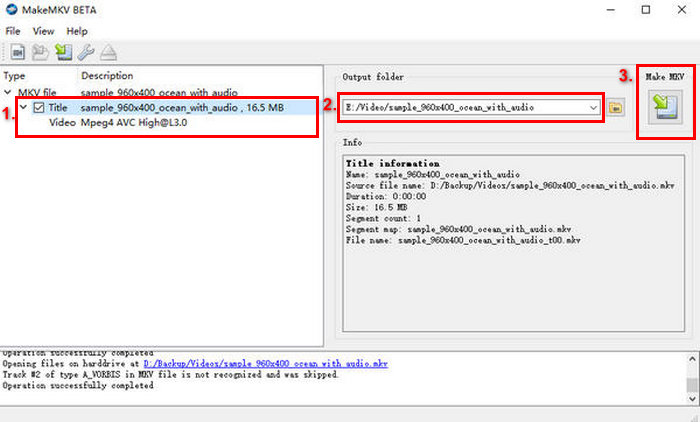
Trinn 3. Nå velger du tittelen du vil lagre som MKV-filer og sporene du vil beholde. Deretter velger du mappen der du vil at filen skal lagres på datamaskinen, og klikker på MakeMKV-ikonet for å starte transkodingen. Utdatafilen blir lagret direkte på den valgte plasseringen.
MakeMKV er egentlig et dedikert DVD-ripperverktøy som kan rippe og kopiere DVDer til datamaskinen. Når det gjelder medieformater, kan brukere imidlertid bare rippe DVDene sine til MKV.
Del 7. Hvordan kopiere DVD til datamaskin uten å bruke programvare
Hvis du leter etter et verktøy som lar deg kopiere DVDer til en datamaskin uten å bruke programvare, gjennom å opprette en utpakkingsprosess.
Trinn 1. Åpne DVD-skuffen og sett DVD-en inn i datamaskinen din.
Trinn 2. Finn stasjonen i sidepanelet i File Explorer.
Trinn 3. Til slutt drar og slipper du VIDEO_TS-mappen fra platen til datamaskinen
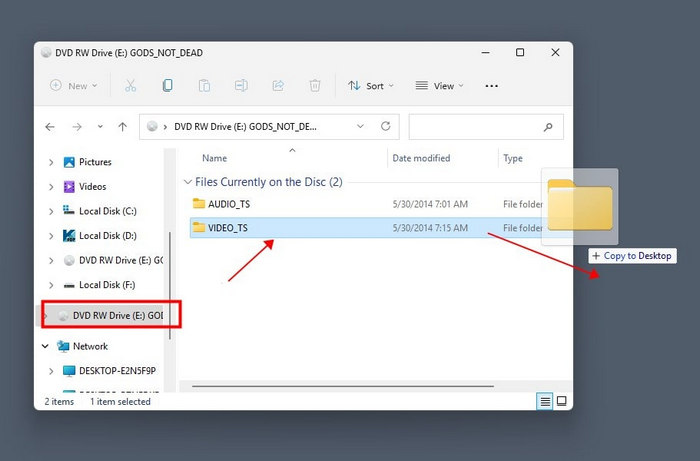
Merk: Denne metoden fungerer bare for ikke-beskyttede DVD-er.
Del 8. Vanlige spørsmål om kopiering av innhold fra DVDer til en datamaskin
Kan jeg kopiere DVD-innhold til en datamaskin uten å bruke programvare?
Ja, du kan kopiere DVD-innhold til datamaskinen uten ekstra programvare hvis DVD-en er ubeskyttet. Bare sett DVD-en inn i datamaskinens stasjon, åpne DVD-mappen og kopier filene manuelt. For krypterte DVD-er eller konvertering av innholdet til et annet format trenger du imidlertid et DVD-ripperverktøy.
Hvilket format bør jeg velge når jeg ripper en DVD til datamaskinen min?
Det beste formatet avhenger av dine behov og kompatibilitetskrav. MP4 er et bredt støttet format som balanserer kvalitet og filstørrelse, noe som gjør det ideelt for de fleste enheter.
Hvor lang tid tar det å kopiere DVD-er til en datamaskin?
Det tar vanligvis 10 til 20 minutter å kopiere en ubeskyttet DVD og 20 til 40 minutter for en kryptert. Med AnyMP4 DVD Ripper er prosessen raskere og tar rundt 5 til 10 minutter, avhengig av datamaskinens hastighet og DVD-ens størrelse.
Konklusjon
Nå som du vet hvordan du kopierer innholdet fra en DVD til en datamaskin ved hjelp av ulike verktøy og metoder, kan du enkelt få tilgang til DVD-innholdet på datamaskinen og spille det av når du vil. Men merk deg hvilket verktøy som fungerer best for deg. Velg et som støttes av datamaskinen din for en smidig prosess. Prøv en av disse metodene nå, og kopier enkelt DVD-innholdet ditt direkte til datamaskinen!
-
 WinX DVD Ripper Platinum: En omfattende anmeldelse [2024]
 Leter du etter en løsning for å rippe DVD-en din? Les denne anmeldelsen av WinX DVD Ripper og bli kjent med alt, fra funksjoner, veiledning og vår dom. Klikk for å lese mer.
-
 Beste Linux DVD Ripper-anbefaling – Hvilken liker du
 Hvis du vil finne en Linux DVD-ripper til datamaskinen din, kan du se på de 6 alternativene vi tilbyr. Forskjellene mellom dem vil også bli demonstrert.
-
 Slik ripper du lyd fra DVD med de fire beste verktøyene på datamaskinen vår
 Trenger du å rippe lyd fra en DVD? Denne veiledningen har all informasjonen du trenger. Vi gir deg de fire beste hjelperne og viser deg nøyaktig hvordan du bruker dem.
