


 Video Converter Ultimate
 Skjermopptaker
 Videoreparasjon
 Sikker nedlasting
Enkleste metoder for å konvertere DVDer til iPad [Testet og bevist]
Hvis du synes det er praktisk å se DVD-innhold på iPaden din, finnes det en måte å gjøre det på. Å se DVD-er fra plater har sakte men sikkert forsvunnet, spesielt med den økende trenden med digitalisering. Det er derfor mange brukere tenker på hva de kan gjøre med DVD-ene sine midt i alle endringene og trendene som skjer overalt.
I denne artikkelen lærer du to metoder for hvordan du kan konvertere DVD-er til iPad. I tillegg får du veiledning i hvordan du enkelt kan overføre de digitaliserte DVD-ene til iPaden din. Klarer du ikke å vente med å se DVD-innholdet ditt på iPad? Les videre for å lære mer.

Del 1. Kan vi se DVDer direkte på iPaden
iPad er en allsidig enhet, og når det gjelder å håndtere forskjellige mediefiler, gjør den en veldig god jobb med å spille av videoer i høy oppløsning. Med dette ble den en av de mest foretrukne enhetene for å spille av og strømme videoer. Når det gjelder å spille av DVDer, kan imidlertid ikke en iPad spille av fysiske medier eller DVDer direkte. Årsaken til dette er at en iPad ikke har en innebygd DVD-leser. Men den gode nyheten er at det fortsatt finnes en måte du kan se DVDene dine direkte på iPaden din ved å konvertere dem til et digitalisert format. For å lære hvordan du kan konvertere DVDen din til iPad, fortsett å lese.
Del 2. Hvordan konvertere DVD til iPad
Det finnes to måter du kan konvertere DVDer til iPad på; denne prosessen inkluderer å rippe DVDer og deretter konvertere dem til et digitalisert format.
Metode 1. Bruk av den FVC-plukkede AnyMP4 DVD Ripper
En av de beste metodene for å konvertere DVDer til iPad er å bruke AnyMP4 DVD Ripper. Dette verktøyet kan håndtere forskjellige inn- og utdataformater, inkludert DVDer. Derfor har det blitt et populært verktøy for de som trenger å rippe og konvertere DVDene sine til et digitalisert format. Bortsett fra det, tilbyr dette verktøyet virkelig kvalitetsresultater for konverterte DVDer, ettersom det støttes av forskjellige avanserte teknologier som maskinvareakselerasjon. For å bruke dette verktøyet til å konvertere DVDer til iPad, følg trinnene nedenfor:
Trinn for hvordan du konverterer en DVD til iPad med FVC-utvalgte AnyMP4 DVD Ripper:
Trinn 1. Først må du laste ned og installere verktøyet på datamaskinen din.
Gratis nedlastingFor Windows 7 eller nyereSikker nedlasting
Gratis nedlastingFor macOS 10.7 eller nyereSikker nedlasting
Merk: Før neste trinn må du sette DVD-platen inn i datamaskinens DVD-stasjon. Når DVD-en er oppdaget, går du videre til neste trinn.
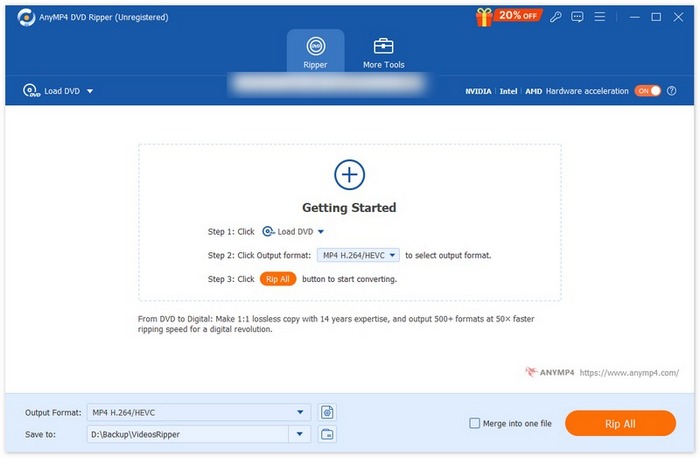
Trinn 2. Deretter starter du AnyMP4 DVD Ripper og klikker på Getting Started-ikonet for å laste DVD-platen din.
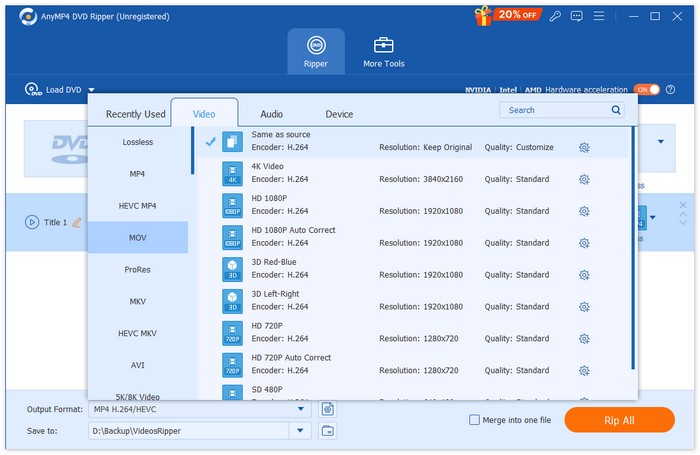
Trinn 3. Gå deretter til Output Format nedenfor og velg ønsket format under Video-fanen. Når du er ferdig, klikker du på Rip All-knappen for å starte rippingen av DVD-en.
Med FVC-utvalgte AnyMP4 DVD Ripper er prosessen med å konvertere DVD til iPad enklere enn med mange andre verktøy som finnes i dag. Dets evne til å konvertere DVD til digitalt format uten kvalitetstap er førsteklasses, og sikrer at kvaliteten på DVD-innholdet forblir uendret etter konverteringen. Dette verktøyet er virkelig en av de beste DVD-ripperne som kan konvertere DVD-er til iPad enkelt og effektivt.
Metode 2: Bruk av håndbrems
En annen metode som kan brukes til å konvertere DVD-er til iPad er ved å bruke HandBrake. Dette er et åpen kildekode-verktøy for videokonvertering som støtter et bredt utvalg av de mest brukte videoformatene. Med sin brede støtte for ulike lyd- og videoformater gjør dette verktøyet det enkelt og effektivt å ripe DVD-er og Blu-ray-plater til digitale filer.
Trinn for hvordan du konverterer en DVD til iPad med HandBrake:
Trinn 1. Først må du laste ned og installere HandBrake på datamaskinen din.
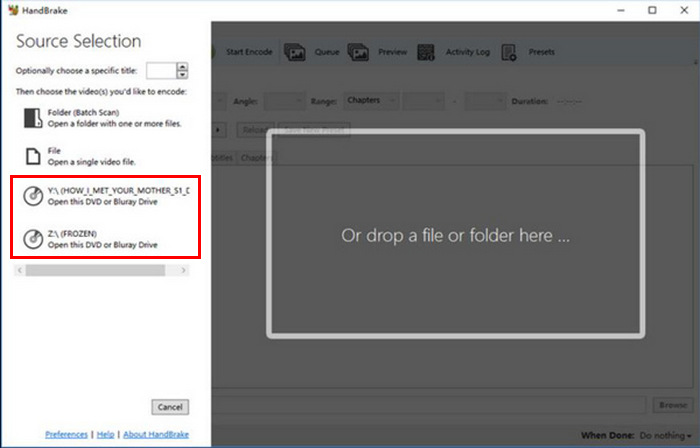
Trinn 2. Sett deretter DVD-en inn i DVD-ROM-stasjonen. Etter det starter du verktøyet og velger DVD-en din under Source Selection. Verktøyet vil så begynne å skanne DVD-filmtitlene.
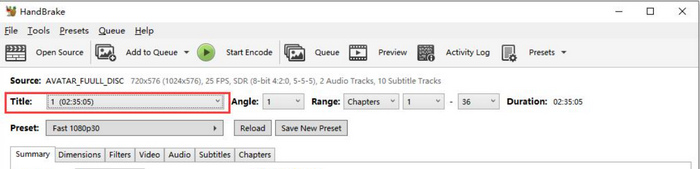
Trinn 3. Deretter velger du tittelen du vil ripe ved å gå til rullegardinmenyen Title.
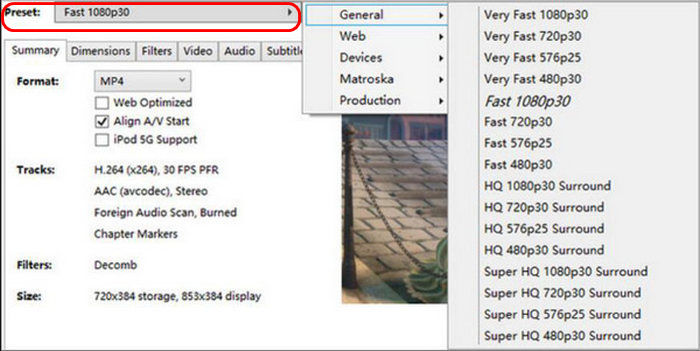
Trinn 4. Klikk deretter på Preset-knappen og tilpass innstillingene for å bestemme kvaliteten på utdatafilen. Det finnes forhåndsinnstillinger for alt du trenger: Apple 1080p30 Surround, Apple 1080p60 Surround og Apple 720p30 Surround, avhengig av iPad-modellen deres.
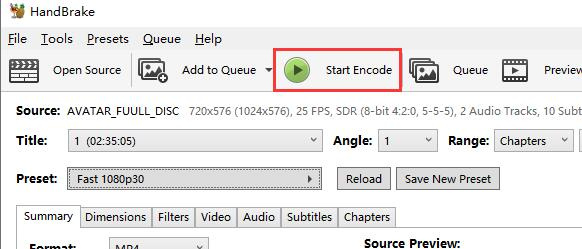
Trinn 5. Når du har valgt et navn og en forhåndsinnstilling, er det på tide å rippe DVD-platen ved å klikke på knappen Start Encode øverst i vinduet. Du vil se en fremdriftslinje nederst som viser hvor lang tid som gjenstår av rippingen.
Merk: Ripping med høyere kvalitet vil ta lengre tid, så du bør la datamaskinen stå og jobbe en stund.
Å konvertere DVD-er til iPad med HandBrake er også en utmerket måte. Dette verktøyet kan imidlertid håndtere kopibeskyttede DVD-er direkte. Brukere må installere libdvdcss for å omgå kopibeskyttelse, noe som kan forårsake ulemper.
Del 3. Overfør digitalisert DVD til iPad
Siden en iPad ikke kan spille av en DVD direkte, er det viktig å konvertere DVD-er til en iPad. Deretter må de overføre filen til iPad-ene sine for å kunne spille av de digitaliserte DVD-ene på iPad-er, og det finnes to måter å gjøre dette på.
Metode 1: Med iTunes
Ved hjelp av iTunes kan brukere overføre den digitaliserte DVD-en til iPad-en sin ved å synkronisere den. Denne prosessen vil bare være mulig etter at DVD-ene er rippet med DVD-rippere som de FVC-valgte Video Converter Ultimate og HandBrake. Følg trinnene nedenfor for å gjøre dette:
Trinn 1. Åpne først iTunes-appen på datamaskinen din.
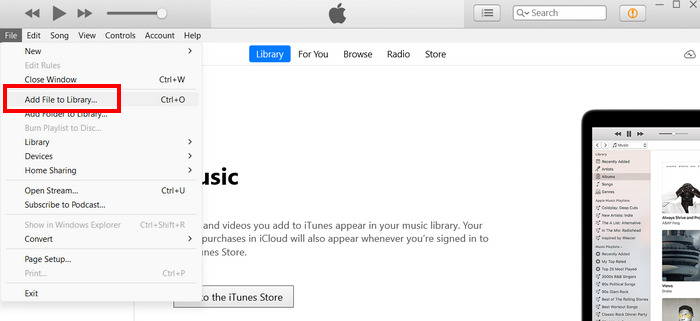
Trinn 2. Deretter trykker du på File-valgene og klikker på Add File to Library.
Trinn 3. Det neste du må gjøre er å koble iPaden til datamaskinen via en USB-kabel.
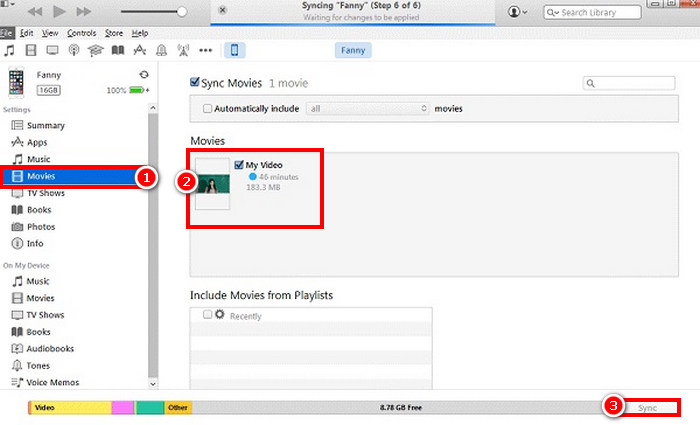
Trinn 4. Merk at iPad-ikonet skal vises på venstre side i iTunes under fanen Devices. Deretter klikker du på det og går til Movies-fanen.
Trinn 5. Huk av for Sync Movies-avkrysningsboksen, velg DVD-filmene du nettopp har importert til iTunes-biblioteket ditt, og trykk på Sync.
Metode 2: Uten iTunes
Hvis du av en eller annen grunn ikke vil bruke iTunes, kan du overføre den digitaliserte DVD-en til iPad-en din ved å laste den opp til skylagringsstasjoner. Bare last opp den digitaliserte DVD-en til en skylagringsstasjon som også er tilgjengelig på iPad-en din, og derfra kan du få tilgang til og se den.
Del 4. Vanlige spørsmål om konvertering av DVDer til iPad
Hvilket format bør jeg bruke når jeg konverterer DVD-er til iPad?
MP4 er det mest anbefalte formatet for iPad fordi det støttes bredt og tilbyr en god balanse mellom kvalitet og filstørrelse. Andre kompatible formater inkluderer MOV og M4V.
Kan jeg koble en DVD-spiller til en iPad Pro?
Nei. Du kan ikke koble en DVD-spiller direkte til en iPad Pro fordi iPad-er ikke støtter eksterne DVD-stasjoner eller -spillere på grunn av maskinvare- og programvarebegrensninger. I stedet kan du konvertere DVD-er til et digitalt format og overføre filene til iPad-en for avspilling.
Hvordan kan jeg spille av en DVD på iPaden min?
Den beste måten å spille av en DVD på en iPad på er å først konvertere den til et digitalt format. Når DVD-en er digitalisert, må du overføre den direkte til iPad-en for å få tilgang til og spille den av.
Konklusjon
Behovet for å konvertere DVD-er til iPad skyldes at iPad ikke kan spille DVD-er direkte. Og med FVC-utvalgte Video Converter Ultimate og HandBrake kan du gjøre dette mulig. Følg bare veiledningen nøye. Så hvis du vil se DVD-ene dine på iPad, begynn å ripe dem nå og konverter dem til et digitalt format.
-
 Hva er DVD-regionskoder og hvorfor brukes de [forklart]
 Lurer du på DVD-regionskoder? I denne artikkelen kan du lære hvorfor disse DVD-kodene finnes, og hvordan du kan låse opp DVD-er for å nyte globalt innhold uten begrensninger.
-
 5 beste gratis DVD-rippere for Windows/MacOS/Linux [Anmeldelse]
 Leter du etter en gratis DVD-ripper til platen din? I denne artikkelen lærer du om fem DVD-ripperverktøy som kan spare deg for DVD-konverteringsbehovene dine.
-
 4 beste eksterne CD/DVD-stasjoner: Omfattende anmeldelse
 Hvis du leter etter den beste eksterne CD/DVD-stasjonen, har du kommet til rett sted. Denne artikkelen har valgt ut tre av de beste og grundig gjennomgått hver av dem.
