


 Video Converter Ultimate
 Skjermopptaker
 Videoreparasjon
En komplett guide til hvordan du gjør bakgrunnen gjennomsiktig i Paint
Tenk deg at du har tatt et bilde av en person, et dyr eller en gjenstand. Nå må du trekke ut motivet i bildet og sette det inn i en annen plakat eller PowerPoint-presentasjon. For å unngå at bildet blir rotete med flere overlappende elementer og for å integrere disse elementene sømløst, må du først gjøre hvert element gjennomsiktig før du setter det inn.
Hvis du bruker en Windows-datamaskin, er prosessen enkel – du kan ganske enkelt bruke Microsoft Paint, som du får fra systemet.
For å hjelpe deg med å forstå denne programvaren bedre og hvordan gjøre bakgrunnen gjennomsiktig i Paint, har vi laget denne veiledningen, som forklarer de faktiske trinnene for å bruke Paint og Paint 3D.
Del 1. Hvordan gjøre bakgrunnen gjennomsiktig i MS Paint
Paint-verktøyet som er innebygd i Windows-systemet har en fane kalt Velg i øvre venstre hjørne. Klikk på den, så ser du funksjonen for gjennomsiktig valg som kreves for denne operasjonen. Prinsippet bak denne funksjonen er å klippe ut bildet du vil beholde fra bakgrunnen og deretter lime det inn i det nye bildet du har forberedt.
Slik gjør du et bilde gjennomsiktig i Paint.
Trinn 1. Klikk på Start-ikonet, finn og start Microsoft Paint.
Trinn 2. Klikk Fil > Åpne for å laste opp bildet du vil redigere.
Trinn 3. Velg Merk og sørg for at alternativet Gjennomsiktig merking er aktivert.
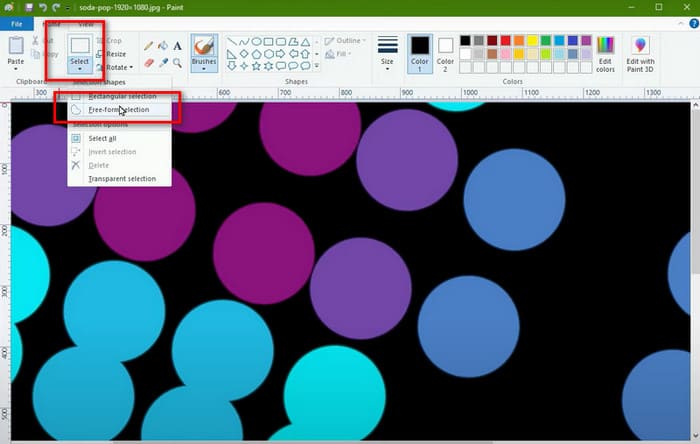
Trinn 4. Gå tilbake til menyen Merk og velg Frihåndsmerking.
Trinn 5. Bruk verktøyet Frihåndsmerking til å markere elementet du vil beholde.
Trinn 6. Etter at du har markert, høyreklikker du på det markerte elementet og velger Klipp ut. Nå blir elementet fjernet fra bildet.
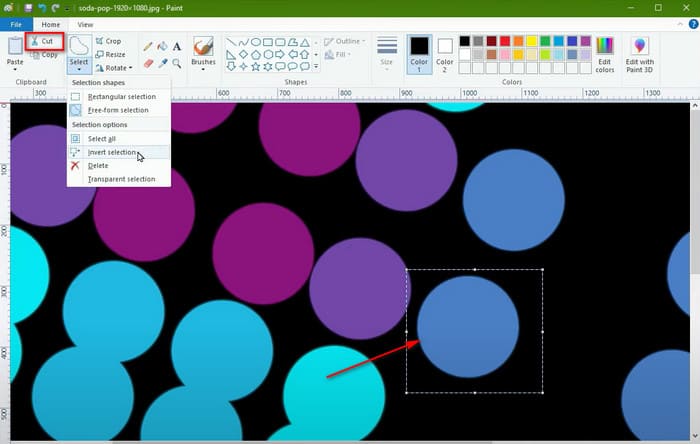
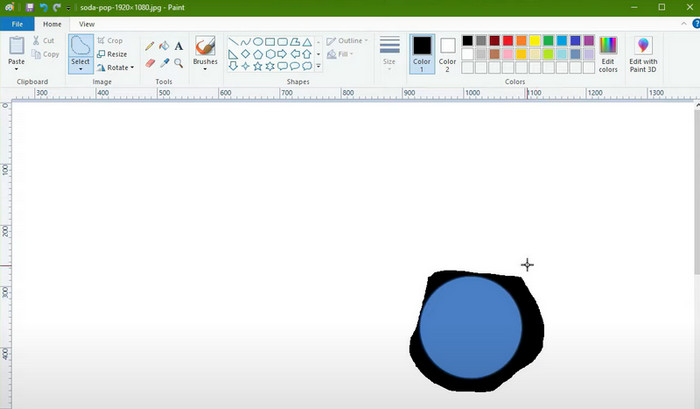
Trinn 7. Bruk Microsoft Paint til å åpne ditt nye, forberedte bilde. Trykk Ctrl + V for å lime inn det utskårne bildet på det.
Del 2. Hvordan gjør jeg bakgrunnen gjennomsiktig i Paint 3D
Kan jeg lage en gjennomsiktig bakgrunn i Paint 3D?
Selvfølgelig. Denne programvaren kan betraktes som en avansert versjon av Microsoft Paint. Den kan ikke bare håndtere flate bilder, men den kan også lage 3D-modeller. Vær oppmerksom på at den kun er kompatibel med Windows 10- eller 11-systemer. Den er ikke lenger installert som standard på datamaskiner. Du kan laste ned den nyeste versjonen fra Microsoft Store.
For å lage en gjennomsiktig bakgrunn i Paint 3D, må du følge et helt annet sett med trinn.
Slik gjør du en bildebakgrunn gjennomsiktig i Paint 3D.
Trinn 1. Pass på at du har Paint 3D installert på datamaskinen. Start hovedgrensesnittet, klikk Meny > Åpne > Bla gjennom filer for å legge til bildet du vil redigere.
Trinn 2. Klikk Magisk utvalg og dra en ramme rundt objektet du vil klippe ut.
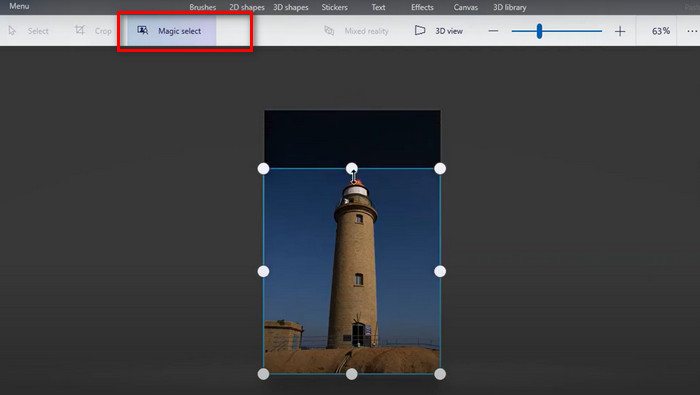
Trinn 3. Klikk Neste > Ferdig. Det valgte objektet vil vises – flytt det til siden.
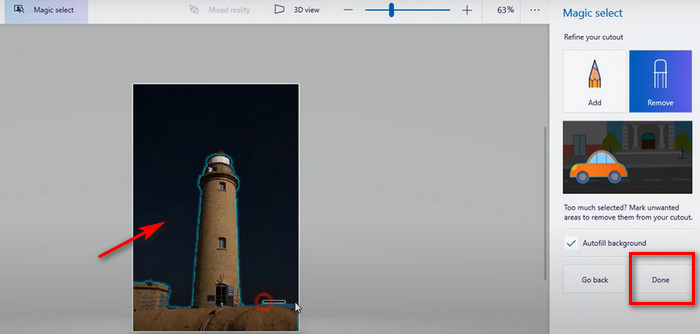
Trinn 4. Velg alt, høyreklikk på rammen og velg Slett for å fjerne bakgrunnen.
Trinn 5. Flytt det utskårne objektet tilbake på lerretet.
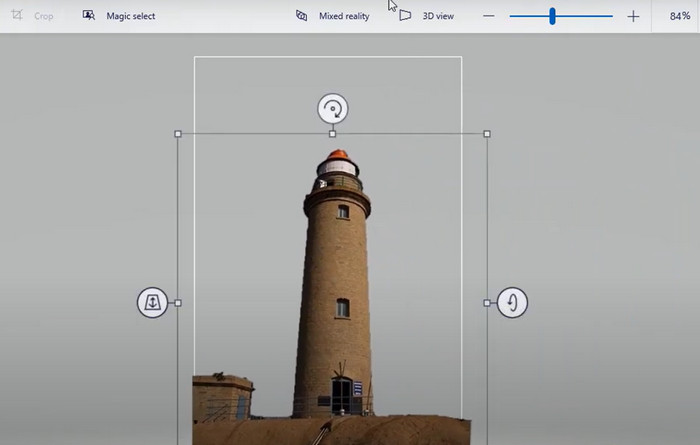
Trinn 6. Klikk Besjær, juster lerretet rundt objektet, og klikk Ferdig.
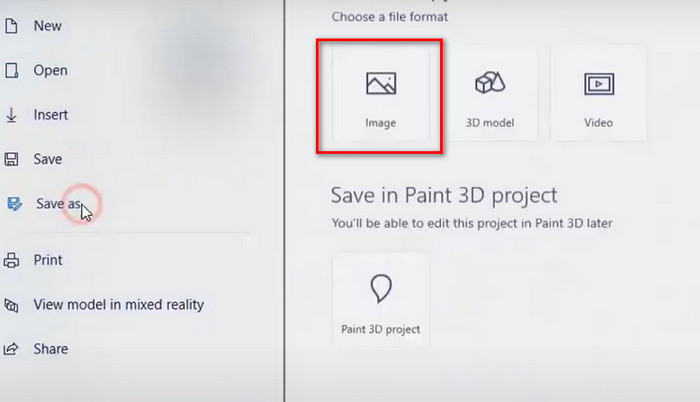
Trinn 7. Gå til Meny > Lagre som > Bilde, velg PNG, kryss av for alternativet Gjennomsiktig, og klikk Lagre.
Del 3. Hvordan lage en bildebakgrunn gjennomsiktig på nett gratis
Hvordan gjør jeg bakgrunnen gjennomsiktig i Paint? En komplett veiledning er allerede gitt i forrige avsnitt.
Men har du lagt merke til det? Selv om begge metodene ovenfor er effektive, krever de en betydelig mengde manuelt arbeid. Når du bruker MS Paint for å gjøre bakgrunnen gjennomsiktig, må du manuelt velge omkretsen av grafikken du ønsker å trekke ut, og dette må gjøres med presisjon. Selv da kan grensene til det uttrukne elementet fortsatt virke uskarpe, med uforutsigbare områder lagt til eller mangler.
Egentlig kan det hende du vil prøve et smartere og mer automatisert verktøy: FVC Free Background Remover. Dette er et nettbasert verktøy som støtter automatisk fjerning av bakgrunner fra PNG-, JPG- og JPEG-bilder eller opprettelse av gjennomsiktige bakgrunner. Du kan til og med legge til en ny bakgrunn direkte i det bearbeidede bildet her, for eksempel ensfargede bakgrunner som plattformen tilbyr, eller et bilde du laster opp fra din egen enhet som bakgrunn.
Dette nettbaserte verktøyet støtter også grunnleggende redigering av bilder etter fjerning av bakgrunn.
Selvfølgelig er ikke alt hugget i stein. Hvis du ønsker å tilpasse fjerningsområdet, kan du bruke penselverktøyet som plattformen tilbyr. Enkel å bruke, 100% gratis, med forhåndsvisningsfunksjonalitet ... Fra mange perspektiver er FVC Free Background Remover det mest passende produktet.
Slik gjør du en bildebakgrunn gjennomsiktig på nett med FVC Free Background Remover.
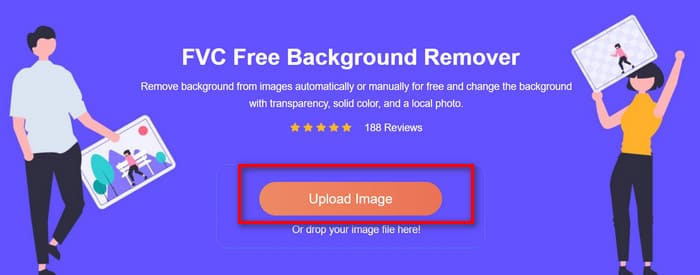
Trinn 1. Åpne FVC Free Background Remover i nettleseren din. Klikk Last opp bilde for å legge til filen du vil redigere.
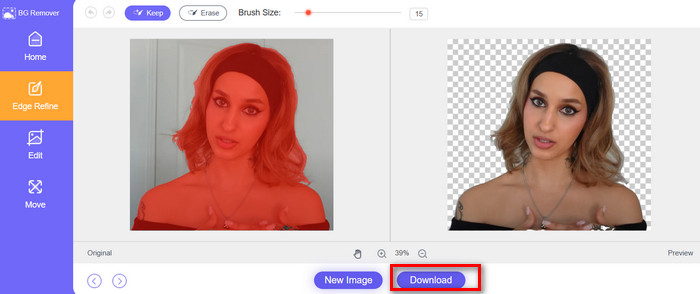
Trinn 2. FVC Free Background Remover kjører automatisk for å gjøre bildebakgrunnen gjennomsiktig. Forhåndsvis resultatet og gjør de endringene du ønsker.
Trinn 3. Klikk Last ned for å lagre det redigerte bildet ditt.
Del 4. Vanlige spørsmål om hvordan man gjør bakgrunnen gjennomsiktig i Paint
Hvordan gjøre logobakgrunnen gjennomsiktig i Paint?
Åpne Paint, aktiver Gjennomsiktig markering, og bruk deretter verktøyet for frihåndsmarkering til å velge logoen du vil trekke ut. Klipp deretter ut logoen og plasser den på det nyforberedte bildet.
Hva er alternativet til å fjerne bakgrunnen?
FVC Free Background Remover er et smartere, helt håndfritt alternativ. Du trenger ikke å velge området manuelt eller fjerne bakgrunnen selv. Last opp bildet til verktøyet, så vil det automatisk fjerne bakgrunnen og til og med legge til en ny bakgrunn i bildet for deg.
Kan jeg fjerne bakgrunnen fra en GIF?
Selvsagt. Verktøy som Adobe Express GIF Background Remover og Canva kan hjelpe deg med å fjerne bakgrunnen fra en GIF og lage gjennomsiktige animasjoner.
Konklusjon
Denne artikkelen gir en detaljert forklaring på hvordan gjøre bakgrunnen gjennomsiktig i Paint og Paint 3D. For begge funksjonene har vi gitt enkle beskrivelser og detaljerte trinnvise instruksjoner. Vi håper dette hjelper deg med å lage bilder med gjennomsiktige bakgrunner lokalt.
Hvis du foretrekker å ikke velge bakgrunnen manuelt, kan du prøve FVC Free Background Remover, som støtter automatisk fjerning av bakgrunn. Den er gratis, brukervennlig og et flott alternativ.
-
 PPT Fjern bakgrunnsbilde: 3 tilgjengelige metoder for deg
 Å fjerne bakgrunnsbildet i en PPT-fil er et viktig trinn i opprettingsprocessen. I denne artikkelen vil vi nevne tre metoder som kan hjelpe deg med å fullføre denne operasjonen.
-
 Topp 9 bildebakgrunnsfjernere for raske og nøyaktige resultater
 Opplev raskheten og nøyaktigheten til det toppytende viskelæret for bakgrunnsbilder. Si farvel til kompleks bakgrunnsfjerner og omfavn ni effektive måter i dag!
-
 Cómo has que una imagen sea transparente en Google Slides
 Åpne et bilde som er gjennomsiktig på sjøen i Google Slides og publiseres. Sigue estos sencillos pasos para ajustar la transparencia y crear presentaciones mer atractivas.
