


 Video Converter Ultimate
 Skjermopptaker
 Videoreparasjon
 Sikker nedlasting
5 måter å fikse Windows Media Player på ikke fungerer på Windows 7/8/10
Windows Media Player har sluttet å fungere. Et problem førte til at programmet sluttet å fungere riktig. Det vil også spille av lyd, men ikke video. Hvordan fikser jeg dette problemet?
Når Windows Media Player slutter å fungere, kan det hende du får feilmeldingen "Window Media Player har sluttet å virke" uten noen spesifikk informasjon om det, eller du blir informert om at "Filtypen støttes ikke". Selv det er ingen beskjeder, og klikkene dine fungerer bare ikke.
Det finnes mange grunner til at Windows Media Player ikke fungerer. Det vanligste problemet er at filene ikke støttes, noe som kan føre til at videoer spilles av uten bilde, lyd eller undertekster. Ellers kan årsakene være svært varierte uten noen spesifikk feilmelding. I dette tilfellet må du gå gjennom alle problemene som er listet opp i den følgende artikkelen for å løse denne komplekse feilen. Men du kan også velge den beste løsningen ved å bruke en alternativ videospiller for å se hvilken som helst video uten problemer og begrensninger.

Del 1: Den beste alternative mediaspilleren du ikke bør gå glipp av
For å unngå at Windows Media Player slutter å fungere, bør du heller velge et profesjonelt alternativ. FVC Free Video Player er en gratis nettbasert videospiller som vil løse alle problemene du kan støte på når du bruker Windows Media Player. Den støtter avspilling av videoer uten begrensninger på format og oppløsning. Og uten å laste ned noe annen programvare kan du spille av alle videoformater problemfritt.
- 1. Støtter å spille nesten alle formater, inkludert FLV, MKV, RMVB, og DVD eller Blu-ray-filer.
- 2. Spill av videoer med høy kvalitet som når 4K-oppløsning.
- 3. Kunne justere lydspor og teksting på forskjellige språk.
- 4. Ta et skjermbilde når som helst når du spiller av videoer.
Trinn 1: Gå til nettstedet til FVC Free Video Player i en hvilken som helst nettleser. Klikk deretter på knappen Play Now for å installere startprogrammet. Etter noen minutter klikker du på Play Now-knappen igjen for å starte FVC Free Video Player.

Trinn 2: Klikk på knappen Open Files for å velge ønsket video. Deretter vil den begynne å spille av automatisk. I menyen Control kan du se hurtigtastene for å justere volumet. Du kan også velge lyd- eller videosporspor etter behov. Dessuten, hvis du klikker på knappen Tools og velger alternativet Effect, kan du til og med justere fargetone, lysstyrke, kontrast, metning og gamma.

Del 2: Slik løser du Window Media Player som ikke fungerer på Windows 7/8/10
Som nevnt tidligere kan mange årsaker føre til at Windows Media Player ikke fungerer, og det er tre metoder for å løse dette problemet i forskjellige situasjoner.
Metode 1: Start feilsøkingsprogrammet til Window Media Player
Når Windows Media Player ikke svarer etter klikk, vil denne måten hjelpe deg med å løse det.
Trinn 1: Trykk på knappene Windows og R på tastaturet for å starte Kjør-programmet. Deretter bør du kopiere og lime inn msdt.exe -id WindowsMediaPlayerConfigurationDiagnostic i søkefeltet. Klikk på knappen OK for å gå til feilsøkingsprogrammet for Windows Media Player-innstillinger. Klikk deretter på knappen Next for å starte det.
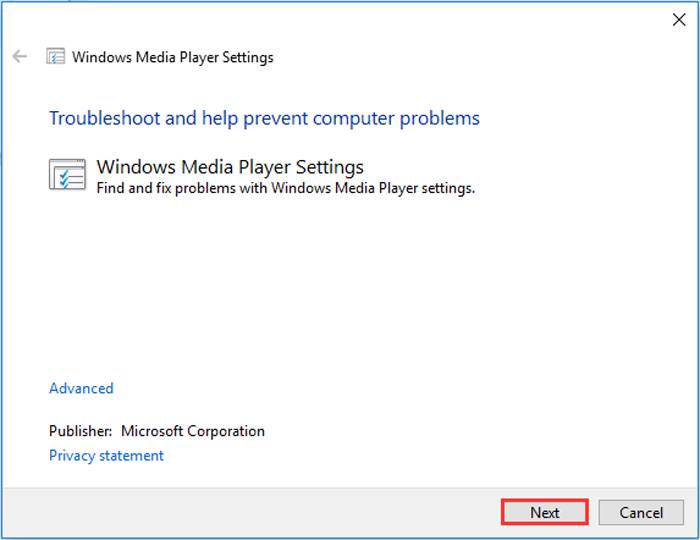
Trinn 2: Etter at vinduet dukker opp, klikker du på knappen Apply this fix for å tilbakestille Windows Media Player til standardinnstillingene. Deretter kan du prøve å starte Windows Media Player på nytt.
Metode 2: Installer andre dekodere på Windows Media Player
Hvis Windows Media Player ikke fungerer med noen spesielle videoer eller lyd, kan du laste ned den responderende dekoderen for å spille av disse videoene.
Trinn 1: Åpne Microsoft Store på datamaskinen din. Klikk på knappen Search, og skriv deretter inn Video Extension i søkefeltet. Du kan laste ned ønsket videoutvidelse til datamaskinen din.
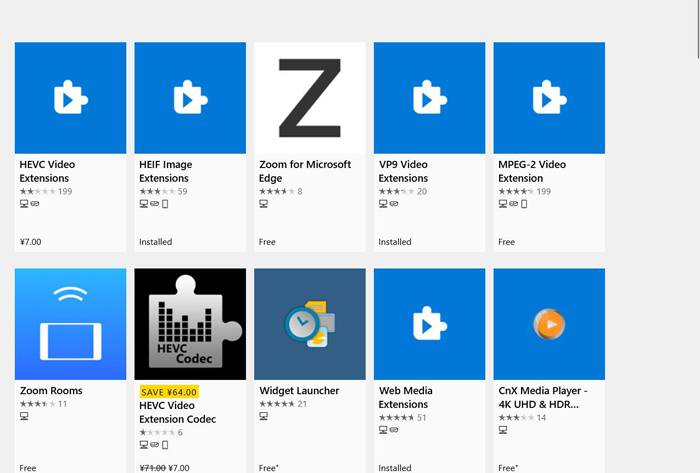
Trinn 2: Etter installasjonen åpner du videoene på nytt via Windows Media Player. Men du bør merke deg at det fortsatt er mange formater som ikke støttes, inkludert FLV, RMVB osv.
Metode 3: Installer Windows Media Player på nytt.
Hvis den nevnte metoden ikke fungerer, bør du prøve å installere programvaren på nytt når Windows Media Player slutter å fungere.
Trinn 1: Trykk på knappene Windows og R på tastaturet for å åpne Kjør-programmet. Skriv deretter inn optionalfeatures.exe i søkefeltet. Klikk på knappen OK for å åpne eller lukke en funksjon. Deretter kan du fjerne avkryssingen for Windows Media Player.
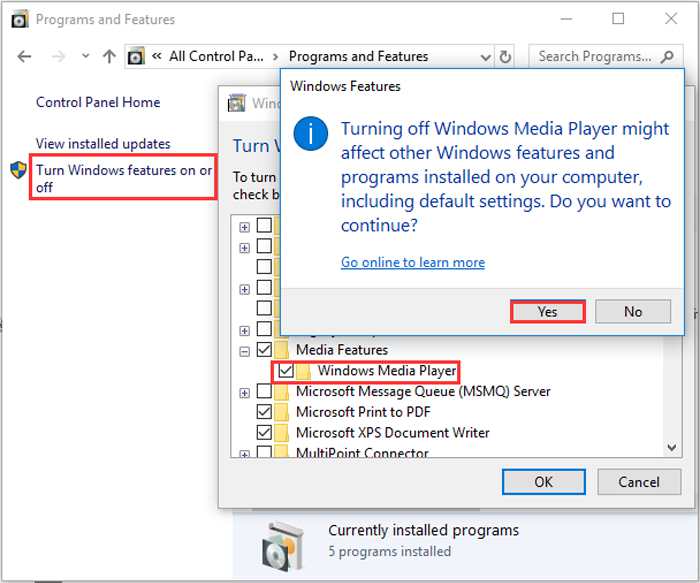
Trinn 2: Start datamaskinen på nytt og gjenta den forrige operasjonen. Kryss deretter av for Windows Media Player. Deretter starter du datamaskinen på nytt igjen, og programmet vil bli installert automatisk på datamaskinen.
Bortsett fra disse problemene, har Windows Media Player også mange ulemper. Du kan ikke justere hastigheten på videoavspilling, og hurtigtastene er alltid ubrukelige. Så hvorfor ikke velge den gratis online videospilleren for å løse alle problemene?
Del 3: Vanlige spørsmål om Windows Media Player ikke fungerer
1. Hvorfor kan ikke FLV-videofiler spilles av på Windows Media Player?
Selv om Windows Media Player støtter installasjon av flere dekodere for å spille av videoer i noen uvanlige formater, støttes ikke FLV-formatet. I dette tilfellet kan du prøve å laste ned alternativer til Windows Media Player eller konvertere videoformatene.
2. Hvorfor fungerer Window Media Player ikke etter oppdateringer av Windows 10?
Kanskje Windows Media Player ble ødelagt etter oppdateringen. Du kan prøve den nevnte metoden 3 for å installere Windows Media Player på nytt.
3. Hvordan velge undertekstspor på Window Media Player?
Dessverre er det ikke noe alternativ å velge forskjellige undertekster, video og lydspor på Windows Media Player. Du kan velge andre alternativer for å spille av videoer.
Konklusjon
Årsakene til at Windows Media Player ikke fungerer, vil være veldig kompliserte, noe som gjør det vanskelig å løse dette problemet. Dermed kan du ganske enkelt laste ned den beste alternative mediaspilleren - FVC Free Video Player for å spille videoer jevnt med høy kvalitet. På denne måten kan du forhindre at Windows Media Player ikke fungerer for alltid.
-
 Hvordan spille DVD på Windows Media Player i 2021
 Hvorfor spiller ikke DVD-en min på Windows Media Player? Hvordan spiller jeg DVD på Windows 7 mediespiller? Dette innlegget deler 3 måter å spille DVDer med eller uten WMP.
-
 6 bekreftede løsninger for å fikse videoer som ikke spilles på Chrome
 For å løse problemet med at videoer ikke spilles av på Chrome, er alt du trenger å lese feilsøking og utføre de bekreftede løsningene en etter en.
-
 5 100% Arbeidsløsninger for å fikse videoer som ikke spilles på iPad
 Videoene dine spilles ikke av på iPad? Her er fem løsninger som hjelper deg med å bli kvitt dette problemet, og så kan du enkelt nyte favorittvideoene dine på håndsettet.
