


 Video Converter Ultimate
 Skjermopptaker
 Videoreparasjon
Konverter din GIF gjennom Online med disse Online GIF til Video Converter
Å sende GIF-er med meldinger ble en ny rutine for oss å uttrykke et mye bedre budskap. Til tross for det støtter plattformer som Instagram fortsatt ikke GIF-format. Den støtter kun bilder og videoformat og ikke statiske bilder. Så hvis du prøver å legge til en GIF på Instagram, er det en sjanse for at filen ikke vil lastes eller ikke kan lastes. For det andre kan du bare få et stillbilde hvis det har blitt lagt ut. Men det er en annen måte, det er å laste ned en tredjepartsapp eller få tilgang til den på nettet for å konvertere GIF til et videoformat. Å lære å bruke disse verktøyene er en god kunnskap å huske. Så hvis du leter etter en online GIF til video-konverterer, er du på rett sted. Fortsett å lese for å vite hva som er tilgjengelige verktøy og hvordan du bruker dem deretter.
Topp 1. Ezgif
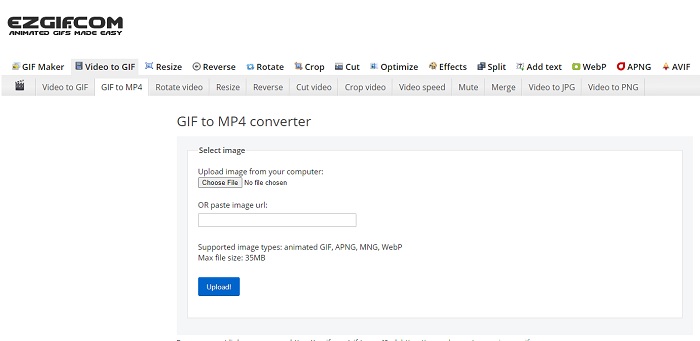
Har du problemer med å lage og konvertere en GIF? Du trenger ikke å bekymre deg, for Ezgif er her for å redde deg. Dette nettbaserte verktøyet er ikke bare laget for én eneste oppgave, men gjør det også mulig å redigere GIF‑ene dine. Selv om redigeringsmulighetene i dette verktøyet ikke er spesielt imponerende, er de likevel på et akseptabelt standardnivå. Det finnes også en grense for hvor store GIF‑filer du kan lage og konvertere.
Fordeler
- Det er ideelt å lage en GIF.
- Alle annonsene på nettstedet er begrenset til PG-13.
- Enkle redigeringsfunksjoner for nybegynnere.
Ulemper
- Nettgrensesnittet er litt kjedelig å se på.
- Bare MP4-format tilgjengelig hvis du prøver å konvertere GIF-er.
Topp 2. Cloudconvert
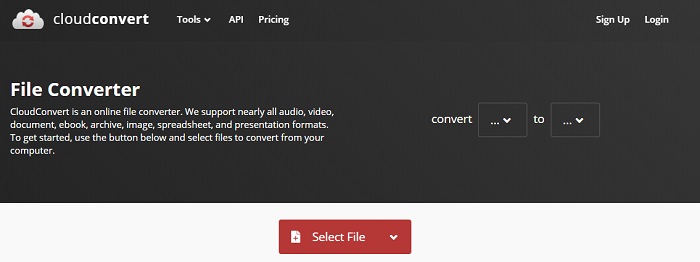
Når vi først snakker om konvertering, bør Cloudconvert være med på listen. Denne nettbaserte GIF‑til‑video‑konverteren er spesielt laget for å konvertere alle typer video og lyd til et avspillbart format. Men dette verktøyet har en begrensning: du kan ikke forbedre kvaliteten på GIF‑ene du konverterer. Med dette verktøyet får du altså bare den kvaliteten du allerede har.
Fordeler
- En av de kraftigste omformerne på nettet.
- Du kan få tilgang til det uten å laste ned verktøyet.
- En flott fargekombinasjon på nettgrensesnittet.
Ulemper
- Kan ikke redigere filen du konverterer til å bli en bedre.
- Sjansen for ikke å konvertere er stor. Spesielt hvis internett har blitt avbrutt.
Topp 3. Konvertering
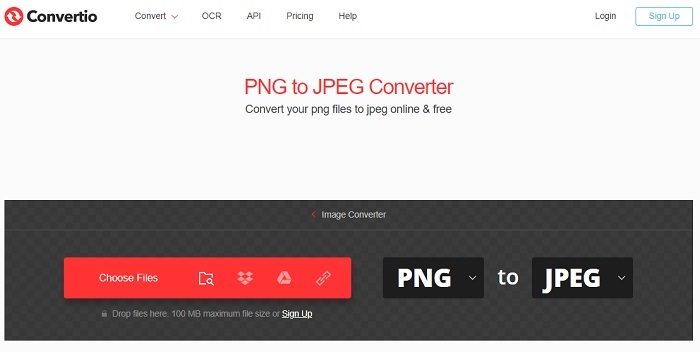
Akkurat som Cloudconvert er Convertio laget kun for å konvertere. Det støtter like mange formater som verktøyet nevnt før. Ulempen er at det er fullt av annonser over hele nettsiden. Selv om det har annonser, er det fortsatt et godt konverteringsverktøy å bruke når du vil øve på å konvertere filer til et nytt format.
Fordeler
- Åpen tilgangsverktøy tilgjengelig på nettet.
- Du trenger ikke å laste ned en ekstra fil for å begynne å konvertere.
- Velg hva som er bithastigheten til filen.
Ulemper
- Kan ikke lage GIF-er med dette verktøyet og redigering også.
- Annonser er overalt, så unngå dem for ikke å åpne et unødvendig nettsted.
Topp 4. Zamzar
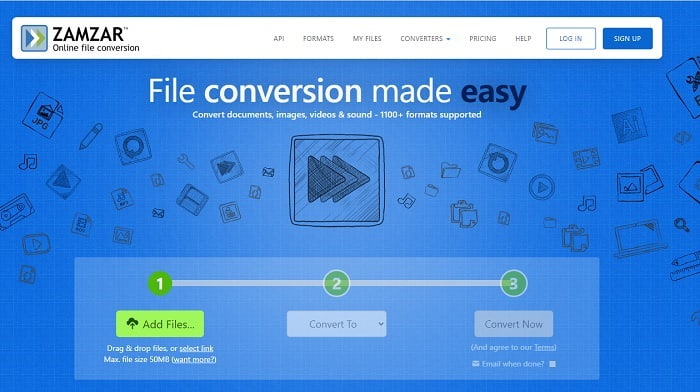
Brukergrensesnittet til Zamzar er fantastisk, og det er svært enkelt å bruke dette verktøyet. Men maksimal filstørrelse er begrenset til 50 MB, så hvis du vil overskride dette må du kjøpe verktøyet eller logge inn. Dessuten, hvis konverteringen er i gang, kan du ikke stoppe prosessen selv om du klikker på x‑knappen. Sørg derfor for at du konverterer riktig fil, for prosessen kan ikke stoppes.
Fordeler
- Konverter alle videoer, bilder og lyd her.
- Alle filer her lagres i mer enn en dag.
- Maksimal filstørrelse er 50 mb for en enkelt fil.
Ulemper
- Prosessen med å konvertere er avhengig av internetthastigheten din, så hvis du har internett, vil konvertering ta mye tid.
- Kan ikke redigere den konverterte videoen til en bedre.
Anbefalt: FVC Video ConverterUltimate - Beste GIF-konverterer
Som man sier: spar det beste til slutt – og det beste er FVC Ultimate Video Converter. Dette premium‑verktøyet overgår alle andre konvertere som er nevnt her, og mange som ikke er nevnt. Hvis du er på jakt etter et verktøy som kan forbedre konverteringen og som ikke krever internett, er dette noe for deg. Det flotte med dette verktøyet er at det ikke bare kan konvertere, men også forbedre, opprette og gjøre mye mer enn bare selve konverteringen. Det lar brukeren utforske alt verktøyet tilbyr og lage et bedre resultat enn andre. Les trinnene nøye for å lære hvordan du bruker dette verktøyet steg for steg. Senere kan du sjekke verktøylinjen for å forbedre den konverterte GIF‑en.
Trinn 1. Installer riktig program på harddisken din. Følg innstillingene, tilpass dem etter behov og klikk «Fullfør» for å starte selve verktøyet.
Gratis nedlastingFor Windows 7 eller nyereSikker nedlasting
Gratis nedlastingFor MacOS 10.7 eller nyereSikker nedlasting
Trinn 2. Hvis verktøyet kjører i bakgrunnen, vil du se et lite ikon på fanen som viser at verktøyet allerede er startet. Et slikt grensesnitt vil også vises på skjermen din.
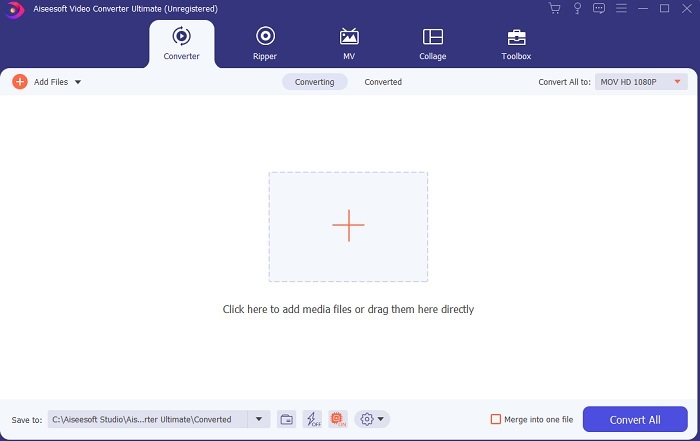
Trinn 3. For å legge til filer i konverteren, klikker du på Plus-tegnet midt i grensesnittet. Eller du kan dra og slippe filene hvis det er mer enn 2 eller 3.
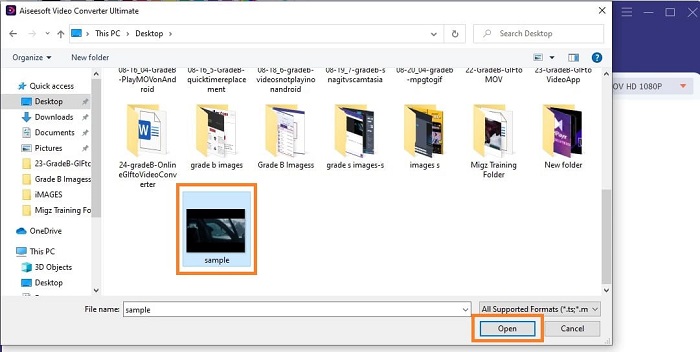
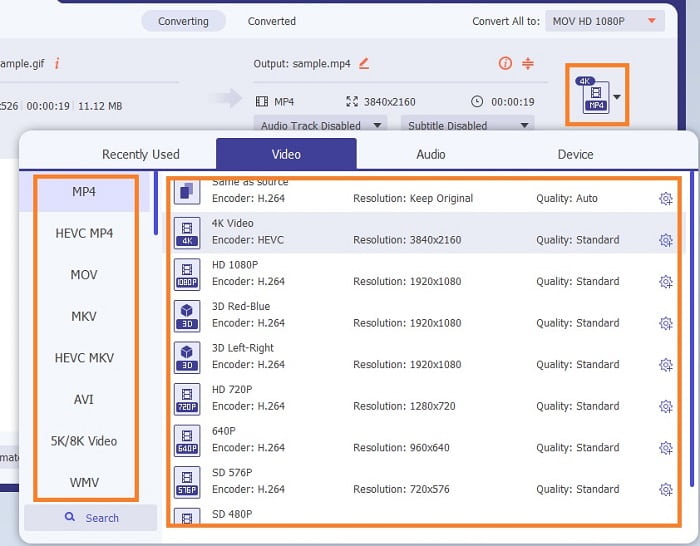
Trinn 4. Når GIF‑filen ligger i grensesnittet, klikker du på nedtrekksknappen og velger i undermenyen hvilket format du vil konvertere til. Klikk på Konverter alle for å starte konverteringsprosessen.
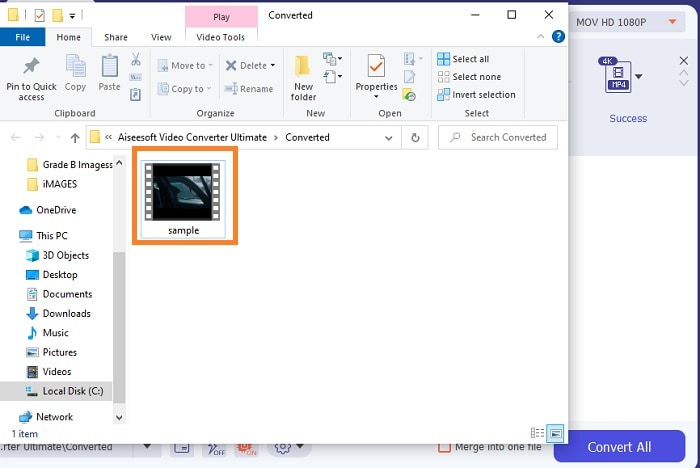
Trinn 5. Når prosessen er ferdig, åpnes filutforskeren automatisk i en fane, og du kan nå sjekke filen. Hvis du vil forbedre den konverterte GIF‑en, kan du senere bruke verktøylinjen.
Fordeler
- Det er et flerbruksverktøy som kan brukes av kundene.
- Begrens aldri fantasien din ved å legge til effekter og mer til det endelige resultatet for å se mye bedre ut enn andre.
- Konverteringsprosessen er mye raskere enn noen av verktøyene som er tilgjengelige online og offline.
Ulemper
- Betal per bruk verktøy som betyr at du ikke får tilgang til verktøyet gratis, men det er ikke så dyrt.
- Nedlastbart verktøy, det betyr bare at du trenger en ekstra fil for å starte verktøyet. Men til tross for det kan du bruke dette verktøyet uten å bekymre deg hvis internett har blitt avbrutt.
Vanlige spørsmål om Online GIF til Video Converter
Kan jeg gjøre et opptak i GIF-format?
Ja, du kan faktisk ta opp din egen GIF. Hvis du bruker denne kraftige, men likevel lette GIF‑opptakeren, eller et annet opptaksprogram som støtter GIF‑formatet, er det fullt mulig. Les Best GIF Recorder Review for å lære hvordan du gjør et opptak i GIF‑format.
Hva er det beste alternativet for GIF-er? WebM eller APNG?
GIF-er er det gamle formatet som støtter animerte og statiske bilder, men ettersom tiden går. Det er nå konkurrenter som WebM og APNG. La oss sammenligne de to, WebM er den nye GIF-en den støtter bevegelige bilder over nettstedet, men hvis du prøver å bruke en gammel versjon av søkemotoren, støttes ikke WebM. På den annen side er APNG kjent som mer visuelt attraktivt enn de to fordi den støtter 24-biters farger og gjennomsiktighet, men noen sosiale medieplattformer støtter ikke APNG som nå.
Hva er forkortelsen for GIF?
GIF i tekst betyr Graphic Interchange Format.
Konklusjon
For å avslutte er det nå enklere å forstå hva som er de beste offline og online GIF til video-konvertererne du kan bruke. Å vite hvordan du bruker dette verktøyet er en stor ferdighet å utvikle, og kanskje i fremtiden kan du bruke dette for å bli betalt også. Hvis du vil ha den ultimate ytelsen, må du velge akkurat det ultimate verktøyet. FVC Ultimate Video Converter er alltid det beste verktøyet for å konvertere hvilken som helst video og forbedre den for å gjøre et godt inntrykk for andre eller til hvem som skal leveres. Som de sier, forvent intet mindre fordi dette verktøyet gir mer enn hva navnet tilsier.
-
 WebM til GIF - 3 gratis WebM til GIF -omformere for å lage dine egne GIF -er
 Er WebM en GIF? Hvordan gjøre en video til en GIF? Er det noen gratis WebM til GIF -omformer? Dette innlegget deler 3 gratis måter å hjelpe deg med å konvertere WebM til GIF.
-
 Hvordan konvertere MKV -videoer til animerte GIF -er uten Photoshop/FFmpeg
 Etter at du har lastet ned og sett MKV -filmer på datamaskinen din, vil du kanskje dele noen fantastiske øyeblikk med venner eller på Internett som GIF -er. I denne artikkelen kan du lære om de 2 enkleste måtene å konvertere MKV til GIF.
-
 Lag din beste animerte GIF via Online GIF Maker [2021]
 En informativ anmeldelse, om hvordan du lager en GIF ved å bruke disse enkle online GIF-produsentene du allerede møter eller ikke over nettet.
