


 Video Converter Ultimate
 Skjermopptaker
 Videoreparasjon
 Sikker nedlasting
Hvordan konvertere AVCHD til MP4-videoer gratis på Windows / Mac / Online
AVCHD er standard videoformat for videokameraer fra Sony og Panasonic. AVCHD-videoer kan imidlertid ikke spilles av de fleste digitale spillere og enheter, som iPhone, Android, iMovie, QuickTime og mer. For å spille og redigere AVCHD-videoer, må du bedre konvertere AVCHD til MP4. Fordi MP4 er et av de mest populære videoformatene over hele verden. Videre kan du holde AVCHD-videoinnhold i ganske god kvalitet ved å konvertere til MP4-format. Her er 5 brukbare måter å konvertere AVCHD til MP4 på Windows og Mac. Bare les og følg.

Del 1: Konverter AVCHD til MP4 online gratis
De fleste AVCHD‑til‑MP4‑omformere på nettet har en maksimal filstørrelsesgrense. Hvis du vil konvertere store AVCHD‑filer til MP4 på nett, er det beste valget å bruke FVC Free Online Video Converter. Her er hovedfunksjonene til denne AVCHD‑til‑MP4‑omformeren på nett.
- 1. Konverter AVCHD til MP4 og andre formater med høy kvalitet.
- 2. Støtter AVCHD til MP4 batch konvertering.
- 3. Ingen vannmerker blir lagt til.
- 4. Juster videoinnstillingene for å tilpasse Sony AVCHD-videoer.
Trinn 1: Klikk på Add Files to Convert på den offisielle nettsiden. Last ned FVC‑starteren i løpet av et halvt minutt.
Trinn 2: Bla gjennom og legg til AVCHD‑filen din i den nettbaserte AVCHD‑videokonverteren.
Trinn 3: I utdata‑delen velger du MP4 som utdataformat for video. Du finner det nær bunnen.
Trinn 4: Klikk på Convert for å konvertere AVCHD til MP4 uten vannmerke på nett.
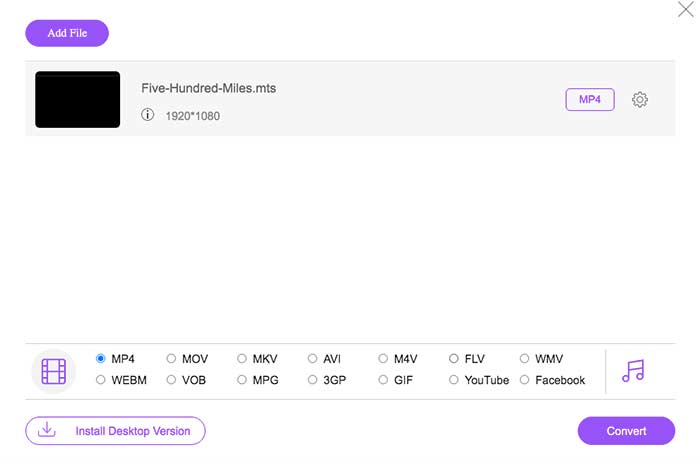
Denne gratis online MP4-omformeren kan også endre andre formater som M2TS, MTS, MOV, MKV, WMV, TS, etc., til MP4.
Del 2: Konverter AVCHD til MP4 med håndbrems
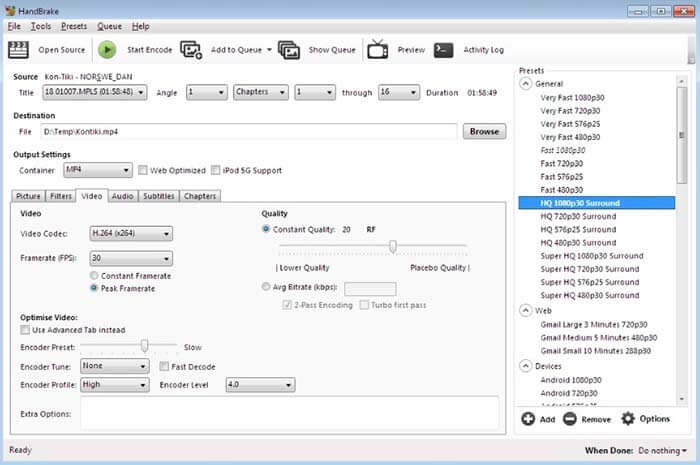
Du kan konvertere AVCHD til MP4 på Mac og Windows gratis med HandBrake. Det er en gratis videokonverterer med åpen kildekode som kan konvertere AVCHD-video til MP4-format på datamaskinen din.
Trinn 1: Installer og kjør HandBrake. Klikk på Source for å legge til en AVCHD‑video i HandBrake.
Trinn 2: I delen Output Settings utvider du listen Profile. Velg MP4 file som utdataformat.
Trinn 3: Klikk på Start på verktøylinjen øverst. Nå kan du starte AVCHD‑til‑MP4‑konverteringen med HandBrake.
Del 3: Konverter AVCHD til MP4 med VLC Media Player
VLC Media Player lar brukerne konvertere AVCHD til MP4 på iPhone, iPad, Android, Windows og Mac. Det er gratis å laste ned. Selv om videokonverteringsverktøyene ikke er intuitive å bruke.
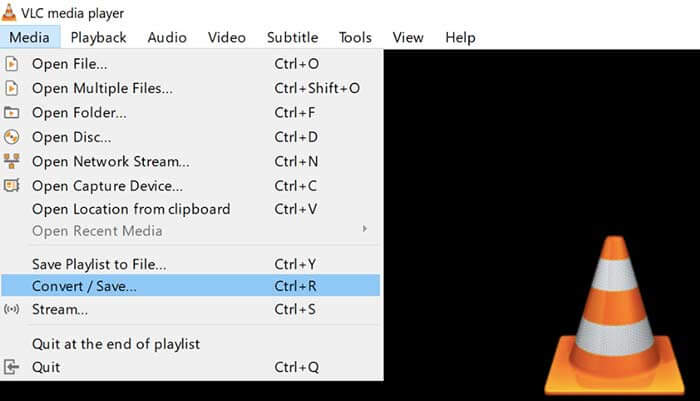
Trinn 1: Åpne VLC. Velg Convert/Save fra Media-menyen.
Trinn 2: Klikk på Add for å importere AVCHD‑videoen din. Klikk deretter på Convert/Save nær bunnen.
Trinn 3: I Profile-listen velger du MP4 som utdataformat for AVCHD‑konverteringen.
Trinn 4: Klikk på Start for å begynne å konvertere AVCHD til MP4 på Windows og andre plattformer.
Del 4: Konverter AVCHD til MP4 med FFmpeg
Hvis du er kjent med kommandolinjer, kan du også bruke FFmpeg til å konvertere AVCHD til MP4 gratis. Du kan angi utdataformatet, filstørrelsen og videobithastigheten i FFmpeg-kommandolinjen.
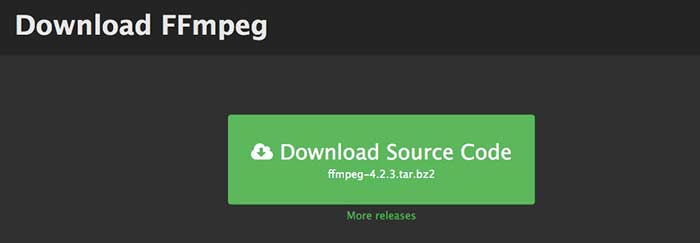
Trinn 1: Last ned og installer FFmpeg på Windows‑, Mac‑ eller Linux‑datamaskinen din.
Trinn 2: Kopier og lim inn IFS=$(echo -en “\n\b”); for i in *.MTS; do ffmpeg -i “$i” -vcodec mpeg4 -b:v 15M -acodec libmp3lame -b:a 192k “$i.mp4”; done.
Trinn 3: Trykk på Enter på tastaturet for å konvertere AVCHD MTS til MP4 med FFmpeg.
Del 5: Konverter AVCHD til MP4 med Freemake Video Converter
Sannheten er at Freemake Video Converter ikke er helt gratis å bruke. Hvis du bruker Freemake Video Converter for å konvertere AVCHD til MP4 gratis, vil det være vannmerke i utdatafiler. Eller du må betale for Freemake Gold Pack i stedet.
Trinn 1: Kjør Freemake Video Converter. Klikk på +Video for å importere AVCHD‑videoen din.
Trinn 2: Klikk på to MP4 nær bunnen. Angi forhåndsinnstilling for utdata og målmappe i hurtigvinduet.
Trinn 3: Klikk på Convert for å konvertere AVCHD til MP4 på Sony‑kamera med Freemake Video Converter.

Del 6: Vanlige spørsmål om AVCHD til MP4
AVCHD VS MP4
AVCHD bruker MPEG-4 / H.264 videokodek og Dolby Digital AC-3 lydkodek. MP4 bruker samme videokodek. MP4-lydkodek er imidlertid MPEG-4 AAC-LC-kodek. Som et resultat har AVCHD en større filstørrelse med bedre kvalitet enn MP4. Men MP4 er fortsatt populært for videoavspilling og tilpasning. I mange tilfeller må du endre AVCHD til MP4 for å komme videre.
Hvordan importerer AVCHD til iMovie?
iMovie støtter AVCHD som er begrenset til 960 til 540 oppløsning. Ikke alle AVCHD-filer kan åpnes av iMovie. Dermed må du konvertere AVCHD til iMovie-format for å løse problemet.
Kan du kombinere AVCHD-videoer?
Ja. Du kan også konvertere flere AVCHD-filer til en MP4-video. Mange videokonvertere kan koble videoklipp til en ny, som AnyMP4 Video Converter Ultimate og mer.
Alt i alt kan du konvertere AVCHD MTS / M2TS til MP4 på Windows, Mac og online med verktøyene ovenfor. Hvilken kan være den beste måten å konvertere AVCHD til MP4 på telefonen eller datamaskinen din? Du kan gjerne dele din erfaring og ditt forslag i kommentarene nedenfor.
-
 Hvordan konvertere MOV til MP4 uten å miste kvalitet
 Vil du konvertere MOV (Apple QuickTime Movie) filer til MP4? Dette innlegget deler 4 gratis metoder for å konvertere MOV-videofiler til MP4-format på Windows 10/8/7 / XP og Mac OS X.
-
 Topp 10 gratis og betalt HD Video Converter-programvare (fordeler og ulemper)
 Les og sammenlign for å få den beste HD-videokonverteringsprogramvaren fra 10 anbefalinger. Her er de detaljerte vurderingene av hver HD-videokonverter for multiplatform.
-
 Hvordan konvertere MXF til MP4 via Free Converter
 Dette innlegget er den detaljerte guiden for å konvertere MXF til MP4 på datamaskinen. Du kan få 4 gratis MXF til MP4-omformere for å omkode videokameraet MXF til MP4 i enkle trinn.
