


 Video Converter Ultimate
 Skjermopptaker
 Videoreparasjon
En omfattende veiledning for bruk av Topaz Video Enhance AI
Har du noen gang kommet over en gammel video lagret på enheten din og ønsket å forbedre oppløsningen? Da er du på rett sted! I denne artikkelen skal vi se nærmere på de bemerkelsesverdige mulighetene i Topaz Video Enhance AI, og gi deg en omfattende veiledning i hvordan du kan utnytte kraften i dette programmet til å heve kvaliteten på videoene dine. Enten du er innholdsskaper, filmskaper eller bare en som gjerne vil gi nytt liv til kjære opptak, tilbyr dette AI-baserte videoforbedringsverktøyet en brukervennlig løsning for å øke videooppløsningen og få mest mulig ut av det visuelle innholdet ditt. La oss legge ut på en reise for å oppdage funksjonene og teknikkene som gjør dette verktøyet til en verdifull ressurs.
Del 1. Hva er Topaz Video AI?
Topaz Video Enhance AI er en programvare utviklet av Topaz Labs som bruker kunstig intelligens-teknologi for å forbedre videokvaliteten. Den tilbyr funksjoner som oppskalering, forbedring, stabilisering og generell forbedring av videoer. Programvaren bruker 24 tidsbevisste AI-modeller som er spesifikt trent for oppgaver som oppskalering, forbedring og stabilisering, noe som resulterer i resultater på kino.
Hovedtrekkene
◆ Minimerer bevegelsesartefakter.
◆ Gjenoppretter detaljer i videoer.
◆ Forbedrer videooppløsningen.
◆ Kan oppskaleres til 8K.
◆ Stabiliserer videoer automatisk.
Fordeler
- Ubegrenset tilgang til avanserte AI-modeller for videoforbedring.
- Tar effektivt opp videoer med lav kvalitet eller støyende.
- Glatt ut interlaced opptak for en klarere visning.
- Gjenoppretter og forbedrer gammelt videoinnhold.
- Genererer nye rammer for sømløs 60 FPS-avspilling eller sakte kinofilm.
- Bruker eksisterende maskinvare for direkte videobehandling.
Ulemper
- Det kan ta lang tid å gjengi uten en sterk GPU.
- Kan støte på utfordringer med visse videotyper, spesielt de som har raskt bevegelige scener eller intrikate teksturer.
- Forbedret video kan potensielt resultere i forvrengninger, som skimrende eller flimrende effekter, i spesifikke tilfeller.
- Ingen redigeringsfunksjon for å tilpasse de forbedrede videoene.
- Dyrt.
Prisplan
Topaz Video AI har en engangsprislapp på $299.
Hvem kan bruke Topaz Video AI
Topaz Video AI kan brukes av et bredt spekter av brukere, inkludert profesjonelle filmskapere, videoredaktører, innholdsskapere og entusiaster som ønsker å forbedre og forbedre kvaliteten på videoene sine. Grensesnittet til programvaren er enkelt å navigere og utstyrt med en rekke verktøy og funksjoner som imøtekommer ulike videoredigeringskrav. Enten du jobber med personlige prosjekter eller bare ønsker å forbedre videoene dine for deling på sosiale medieplattformer, er Topaz Video AI definitivt et go-to-verktøy for videoforbedring.
Anbefalt spesifikasjon
| Windows | macOS Intel | macOS silisium | |||
| Systemminne RAM | 32 GB eller mer | Systemminne RAM | 32 GB | Systemminne RAM | 32 GB |
| Grafikkort (NVIDIA) | NVIDIA RTX 3000 eller høyere, 8 GB VRAM | Operativsystem | Monterey eller Ventura | Operativsystem | Siste OS |
| Grafikkort (AMD) | AMD Radeon 400 eller høyere, 8 GB VRAM | Video RAM | 8 GB | CPU og grafikkort | Apple M1/M2 |
Del 2. Hva kan Topaz Video AI gjøre?
Topaz Video Enhancement AI tilbyr et omfattende sett med funksjoner og muligheter designet for å forbedre og forbedre kvaliteten på videoer. Her er en oversikt over hva Topaz Video AI kan gjøre:
Video-oppskalering: Topaz Video Enhance AI bruker avanserte, kunstige intelligensmodeller til å skalere opp videoer, øke videooppløsningen og forbedre den generelle kvaliteten. Resultatet er skarpere detaljer og bedre visuell klarhet, med mulighet til å skalere videoer opp til 8K-oppløsning.
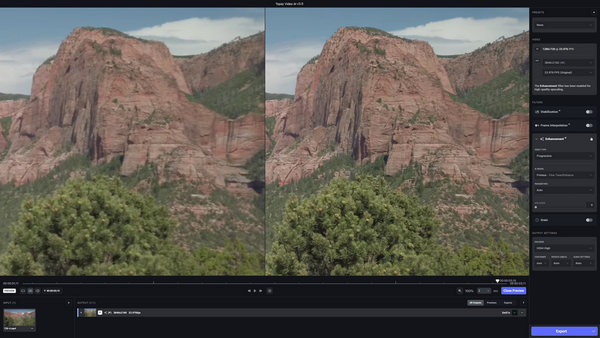
Forbedring av detaljer: Programvaren benytter AI-algoritmer for å forsterke de finere detaljene i videoer, noe som gir et mer raffinert og visuelt tiltalende resultat. Dette omfatter bedre klarhet i objekter, teksturer og den generelle bildekvaliteten.
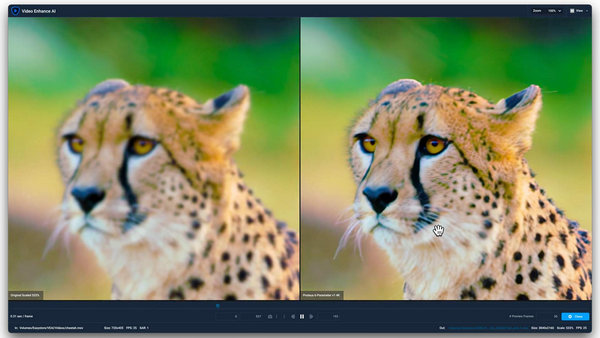
Støyreduksjon: Topaz Video Enhance AI skiller på en intelligent måte mellom støy og relevante detaljer i videoer. Slik reduseres uønsket støy effektivt, noe som resulterer i renere og jevnere opptak.
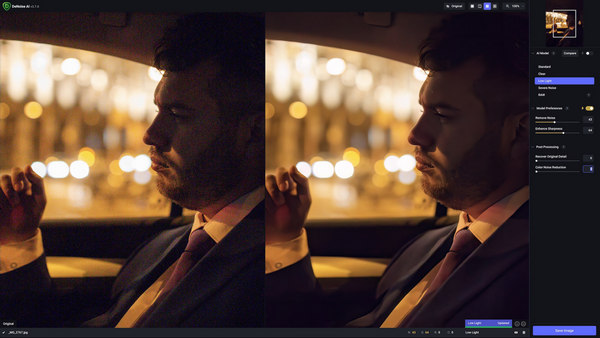
Videostabilisering: Med forståelse for hvor viktig stabilt opptak er, inkluderer Topaz Video Enhance AI funksjoner for videostabilisering. Dette bidrar til å redusere effekten av kamerarystelser og bevegelsesuskarphet, og gir jevnere og mer profesjonelle videoer.
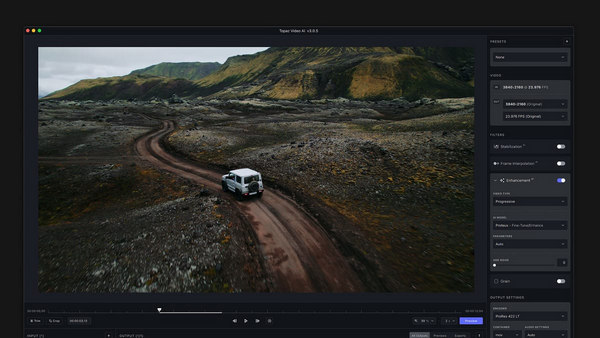
Fargegradering: Programvaren tilbyr verktøy for fargegradering, slik at brukerne kan optimalisere og forbedre fargeegenskapene i videoene sine. Denne funksjonen gjør det mulig å oppnå ønsket visuell tone og atmosfære.
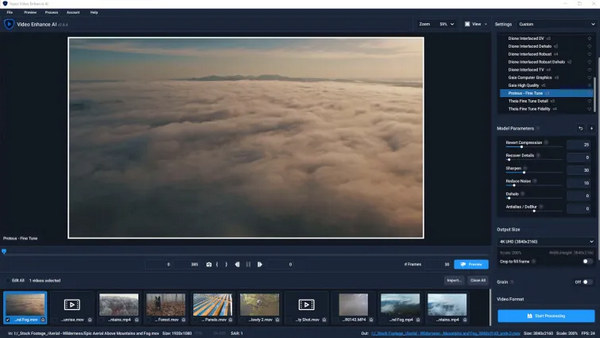
Flertrådede forhåndsvisninger og eksporter: Brukere får forbedret arbeidsflyt med flertrådede forhåndsvisninger og eksporter. Denne funksjonen forbedrer brukeropplevelsen ved å gjøre forhåndsvisning og eksport raskere.
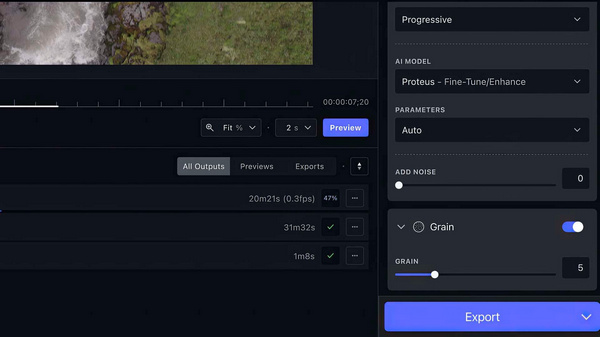
Topaz Video Enhancement AI er et verktøy som får videoer til å se bedre ut ved å skarpere detaljer, redusere støy og forbedre den generelle kvaliteten. Men å bruke den kan trenge en kraftig datamaskin, og måten den fungerer på kan kreve litt læring. Enten du er en proff eller bare elsker å lage videoer, gir Topaz Video AI deg mange verktøy for å få videoene dine til å se flotte ut.
Del 3. Hvordan bruke Topaz Video AI for videoforbedring?
Slik kan du bruke Topaz Video AI til å forbedre videoene dine.
Trinn 1. Last ned verktøyet og installer det på datamaskinen din.
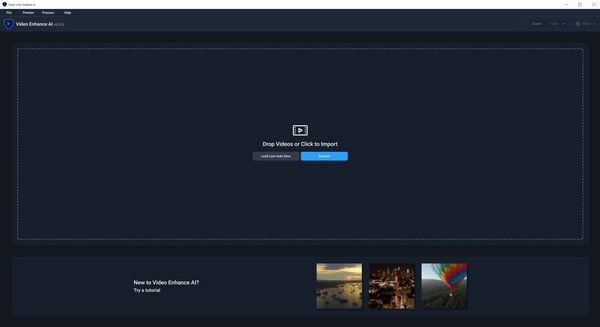
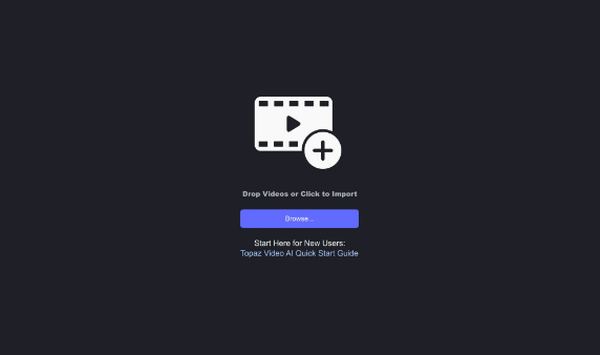
Trinn 2. Klikk på Browse-knappen for å importere videofilene dine.
Trinn 3. Finn menyen Presets øverst til høyre. Velg den innstillingen som passer målet ditt om å oppgradere videoen til 4K-oppløsning.
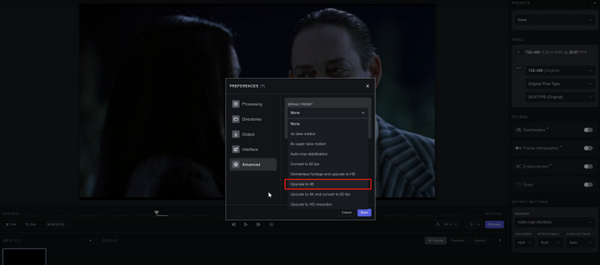
Trinn 4. Velg en AI-modell for videoen din og finjuster andre innstillinger manuelt.
Trinn 5. For å forhåndsvise, klikker du nå på knappen Preview. Bruk zoom-verktøyet for å sjekke resultatene.
Trinn 6. Når du er fornøyd med den forbedrede videoen, velger du ønsket eksportformat. Klikk Export for å generere filen; den lagres automatisk i samme mappe som den opprinnelige videoen.
Når du bruker Topaz Video AI for å forbedre videoene dine, husk å utforske og finjustere innstillingene for å oppnå de ønskede resultatene. Bruk forhåndsvisningsfunksjonen for å sikre tilfredshet før eksport, og nyt den sømløse prosessen med å oppgradere videokvaliteten til 4K-oppløsning.
Del 4. 3 Alternativer til Topaz Video AI
Topaz Video AI er kostbar og krever spesifikke krav til enheten som brukerne bruker, så det kan hende det ikke fungerer for noen av dem. Det finnes andre alternativer for Topaz Video AI når noen av disse faktorene ikke oppfyller dine forventninger. Med det er følgende verktøy du kan se etter når Topaz Video AI ikke samsvarer med dine preferanser:
FVC Video Converter Ultimate - Video Enhancer
FVC Video Converter Ultimate utmerker seg som mer enn bare et videokonverteringsverktøy. Denne programvaren tilbyr en avansert Video Enhancer-funksjon som gjør det enkelt å skalere opp videooppløsning. Brukerne kan finjustere viktige videodetaljer som bitrate, samplingsfrekvens, bildefrekvens og oppløsning etter egne preferanser. I tillegg benytter programvaren en AI-algoritme for fullautomatisk videoforbedring, noe som gir effektiv oppskalering. Den gir også muligheter til å justere lysstyrke og kontrast, fjerne videostøy og redusere videoristing.
Følg disse trinnene for å bruke dette verktøyet:
Trinn 1. Last ned og installer FVC Video Converter Ultimate på datamaskinen din.
Gratis nedlastingFor Windows 7 eller nyereSikker nedlasting
Gratis nedlastingFor macOS 10.7 eller nyereSikker nedlasting
Trinn 2. Du vil se fire faner der. Klikk på fanen Toolbox på høyre side.
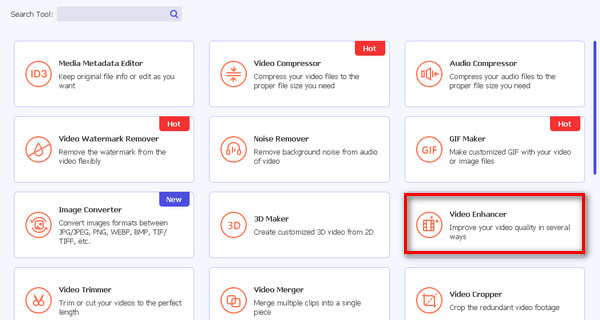
Trinn 3. Velg Video Enhancer.
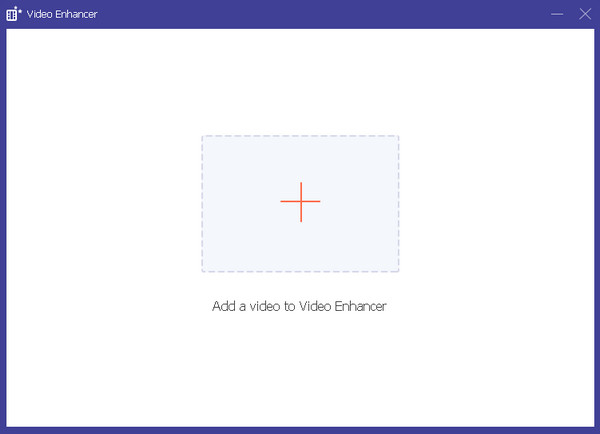
Trinn 4. Legg nå til videoen du vil skalere opp ved å klikke på den røde pluss-knappen.
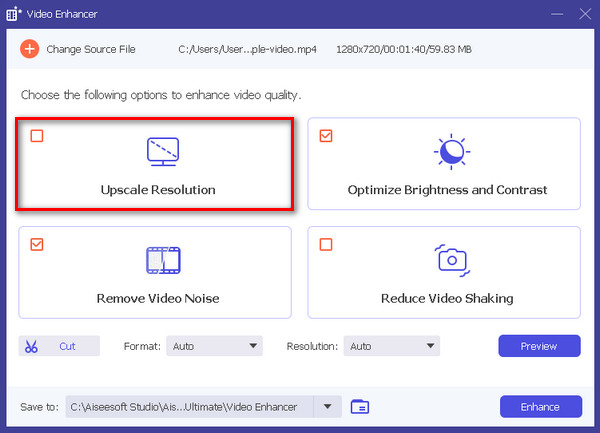
Trinn 5. Velg deretter Upscale Resolution og klikk på Enhance-knappen.
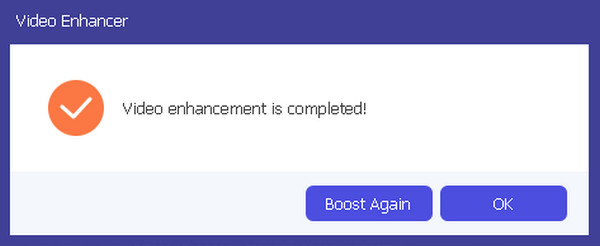
Trinn 6. Når det er ferdig, vil du se en melding der du kan velge om du vil forbedre den ytterligere eller om den er bra nok.
Dette brukervennlige verktøyet tjener virkelig et dobbelt formål: å konvertere videoer og forbedre deres visuelle kvalitet.
DVDFab Video Enhancer AI
DVDFab Video Enhancer AI er en programvare laget for å forbedre videokvaliteten og øke oppløsningen ved hjelp av avansert kunstig intelligens. Verktøyet bruker sofistikerte AI-modeller trent med nevrale nettverk, kombinert med superoppløsningsteknologi, for automatisk å forbedre den visuelle appellen til videoer eller filmer som har bildekvalitet under gjennomsnittet og lav oppløsning.
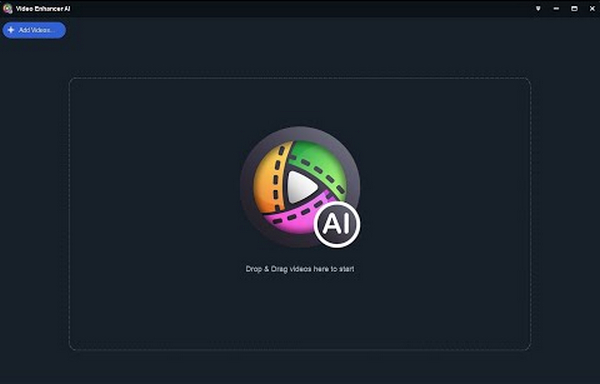
For å bruke dette verktøyet, her er en hurtigveiledning:
Trinn 1. Last ned og installer verktøyet.
Trinn 2. Klikk på eller dra videofilen du vil skalere opp. Hvis du vil lage en video av bilder med AI-verktøyet, kan du laste opp bildene her.
Trinn 3. Klikk nå på Start-knappen for å starte prosessen.
Trinn 4. Til slutt trykker du på Export-knappen for å lagre den oppskalerte videoen.
DVDFab Video Enhancer AI er virkelig et kraftig verktøy designet for å øke videokvaliteten og oppløsningen ved hjelp av avansert kunstig intelligens. Med det brukervennlige grensesnittet garanterer det en enkel, men kvalitetsløsning for å forbedre den visuelle appellen til videoer med lav oppløsning.
AVCLabs Video Enhancer AI
AVCLabs Video Enhance AI er en programvareløsning utviklet av AVCLabs Inc. Den er perfekt laget for å forbedre videokvaliteten og oppskalere videoer ved hjelp av avansert AI-teknologi. Den har muligheten til å forbedre videoklarheten, redusere støy, legge til livlige farger og øke oppløsningen. Programvaren er spesielt nyttig for å raffinere gamle opptak eller opptak av lav kvalitet, og gjør det også lettere å lage jevne saktefilmeffekter og konvertering av videoer til høyere bildefrekvenser.
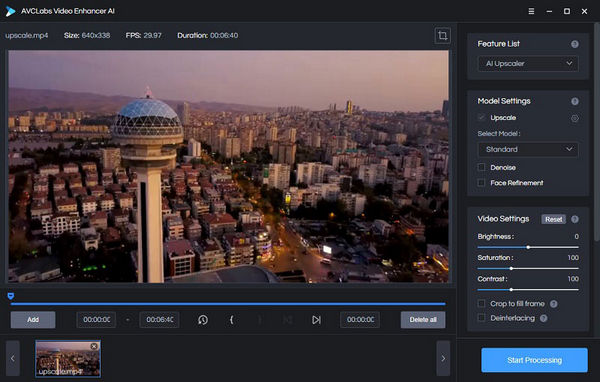
Hurtigveiledning for hvordan du bruker AVCLabs Video Enhancer AI:
Trinn 1. Gå til nettstedet for AVCLabs Video Enhancer AI.
Trinn 2. For å legge til filen du vil oppskalere, klikker du på Browse-knappen.
Trinn 3. Legg nå til kildefilen og velg en AI-modell og oppløsning i Model Settings.
Trinn 4. Videoen vil automatisk forhåndsvises i 30 sekunder. Bare klikk på videoen for å spille den av.
Trinn 5. Når alle parametrene er satt, klikker du på knappen Start Processing for å rendre videoen.
Trinn 6. Hvis du er fornøyd med resultatet, klikker du på knappen Export for å lagre filen.
Når du bruker AVCLabs Video Enhance AI, bør du vurdere å justere innstillingene for optimale resultater. Husk dens evner til å redusere støy, forbedre farger og oppskalere oppløsning, noe som gjør den til et utmerket valg for å avgrense eldre videoer eller videoer av lavere kvalitet.
Del 5. Vanlige spørsmål om Topaz Video AI
Hvilken maskinvare trengs for Topaz Video AI?
Topaz Video Enhancer AI fungerer jevnere med en kraftig GPU (Graphics Processing Unit). Sørg for at datamaskinen har en dyktig GPU for optimal ytelse.
Er Topaz Video AI enkel å bruke?
Topaz Video Enhance AI tilbyr et brukervennlig grensesnitt, men det kan ha en læringskurve. Nybegynnere, spesielt de med lite kunnskap om teknologi, kan trenge litt tid på å sette seg inn i funksjonene og funksjonene. Tilgjengeligheten av videoopplæringer kan bidra til å lette læringsprosessen.
Er Topaz AI verdt det?
Verdien av Topaz Video Enhance AI avhenger av individuelle behov og preferanser. Det regnes som et kraftig verktøy for videoforbedring, og tilbyr funksjoner som oppskalering, støyreduksjon og stabilisering. Imidlertid bør potensielle brukere veie dets evner opp mot deres spesifikke krav for å avgjøre om det stemmer overens med deres mål og er verdt investeringen.
Kan Topaz Video AI brukes med alle videoformater?
Topaz Video Enhance AI kan ha kompatibilitetsbegrensninger med visse videoformater. Brukere anbefales å sjekke programvarens spesifikasjoner for å sikre at deres foretrukne videoformater støttes for optimale resultater.
Hvordan håndterer Topaz Video AI store videofiler?
Topaz Video Enhance AI er designet for å håndtere store videofiler, men behandlingstiden kan variere avhengig av spesifikke faktorer som størrelsen og kompleksiteten til opptakene. Brukere med store videofiler bør være oppmerksomme på potensialet for lengre behandlingstider og sikre at maskinvaren deres oppfyller systemkravene for effektiv ytelse.
Konklusjon
Topaz Video Enhance AI er uten tvil et bemerkelsesverdig verktøy. Med sine fremragende funksjoner kan det definitivt hjelpe deg med å restaurere, forbedre og skalere opp videoene dine. Selv om det koster penger, gjør verdien det tilfører videoforbedring det til en investering som kan lønne seg. Men hvis det ikke krysser av alle punktene på listen din, finnes det tre alternativer du kan velge mellom, som alle har unike funksjoner for å dekke dine spesifikke behov for videoforbedring. Utforsk disse alternativene for å være sikker på at du finner det perfekte verktøyet for å forvandle og perfeksjonere videoinnholdet ditt.
-
 Topp 8 videooppløsningskonverterere for multiplattformer [Oppdatert 2024]
 Har du sjeldne ideer om den beste videooppløsningskonverteren? I så fall kan du lese denne artikkelen for å finne de tilgjengelige alternativene.
-
 Topp 7 Pixels Enhancer for alle nettlesere du må bruke
 Hvis du vil vite de beste pikselforsterkerne du kan bruke, bør du sjekke dette innlegget. Denne artikkelen viser de syv beste bildepikselforsterkerne for alle nettlesere.
-
 Topp Photo Color Enhancer-app på Android og iOS gratis
 Vil du ha en app for fotofargeforbedring på telefonen? Vel, velg hvilke forsterkere du tror passer best til ditt behov.
