


 Video Converter Ultimate
 Skjermopptaker
 Videoreparasjon
Forstå konverteringsprogramvaren du kan bruke til å konvertere MPEG til FLV
MPEG er standardformatet for overføring av data over internett eller på DVD-utgivelser. Det er det fordi formatet har eksistert siden 1988. Men visste du at denne filtypen er et asymmetrisk system? Det tar nemlig lengre tid å komprimere en video enn å dekomprimere den. I tillegg blir noen av bildene (frames) fjernet under komprimeringen. Derfor er kvaliteten på dette formatet lavere enn andre kvaliteter som FLV. Vil du vite hvordan du konverterer MPEG til FLV og komprimerer data uten å miste bildekvaliteten på videoen din? Les da denne artikkelen for å få en idé om hvilke MPEG-omformere du kan bruke.

Del 1. Konverter MPEG til MOV på Mac og Windows ved å bruke FVC Video Converter Ultimate
FVC Video Converter Ultimate er langt mer kapabel til å håndtere dette konverteringsproblemet. Det er mer enn en MPEG til FLV‑omformer, fordi dette verktøyet på egen hånd kan håndtere konvertering til over 200+ formater umiddelbart. Er ikke det fantastisk? Hvis du dessuten vil legge inn mange filer og konvertere dem til forskjellige formater her, kan du enkelt gjøre det med svært effektiv batch‑konvertering. Vil du vite hva mer dette verktøyet kan? Les nøkkelfunksjonene nedenfor.

FVC Video Converter Ultimate
5 689 200+ nedlastinger- Den støtter alle formater og kodere i MP4, MOV, MPEG, FLV, AVI og mange flere.
- Det er kjent som den raskeste og sikreste konverteren du kan laste ned på skrivebordet ditt.
- Batchkonvertering med maskinvareakselerasjon og rask konvertering.
- Denne omformeren støtter store omfattende funksjoner, for eksempel videoforsterker, videokompressor, etc.
- Støtter begge OS med samme funksjonalitet på Windows og Mac.
Gratis nedlastingFor Windows 7 eller nyereSikker nedlasting
Gratis nedlastingFor MacOS 10.7 eller nyereSikker nedlasting
Så nå som du har en idé om verktøyets funksjon, er det på tide å lære hvordan du konverterer MPEG til FLV med detaljerte trinn nedenfor.
Trinn 1. For å få tilgang til verktøyet må du først laste det ned på PC-en eller Mac-en din. Installer det deretter og gjør et raskt oppsett; verktøyet starter automatisk etter dette.
Gratis nedlastingFor Windows 7 eller nyereSikker nedlasting
Gratis nedlastingFor MacOS 10.7 eller nyereSikker nedlasting
Trinn 2. La oss sette inn .mpeg-filen din her ved å klikke på +-tegnet i midten av grensesnittet. Etter at du har klikket, vises en mappe på skrivebordet ditt; velg filen og klikk Open.
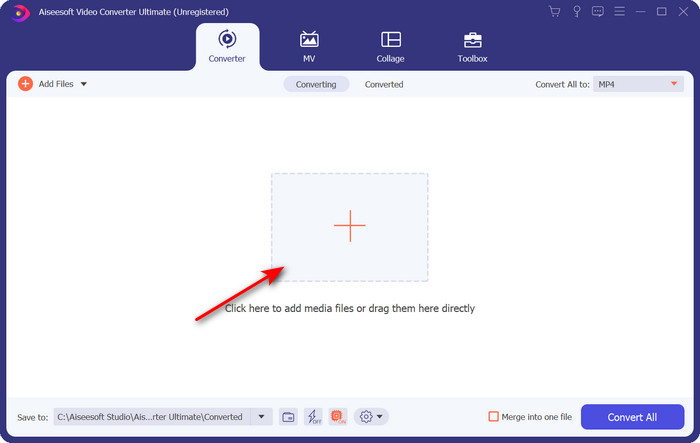
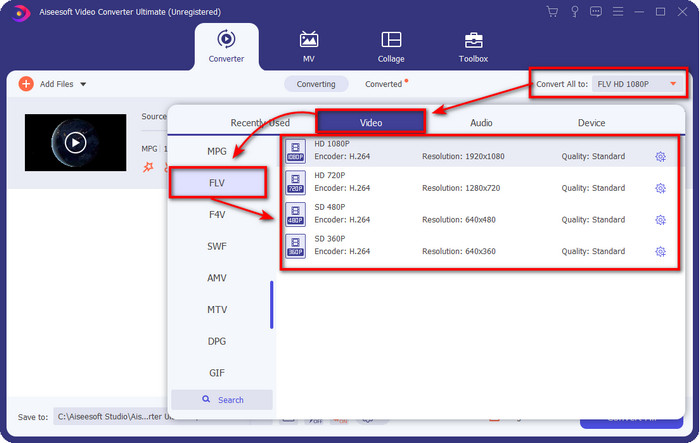
Trinn 3. Endre formatet til FLV ved å klikke på og utvide menyen Convert All to øverst til høyre i konverteringsgrensesnittet.
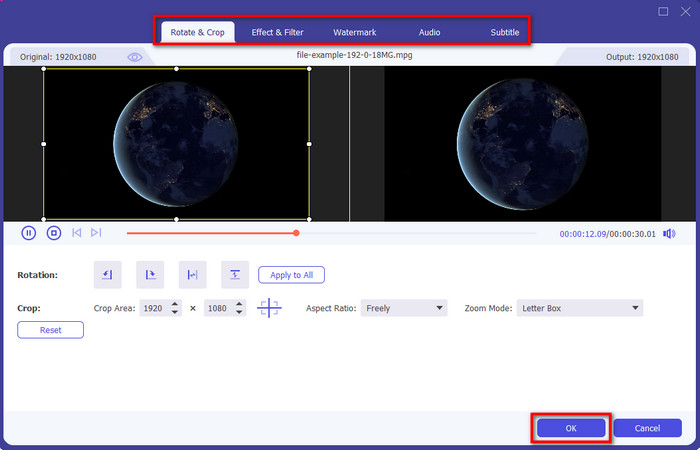
Trinn 4. Før vi konverterer filen din, kan du redigere videoen her først ved å klikke på stav-knappen (wand). Under redigeringen kan du rotere og beskjære video, legge til effekter og filtre, legge inn vannmerke, justere lyd og legge til undertekster. Når du er ferdig med redigeringen og klar til å lagre, klikker du OK.
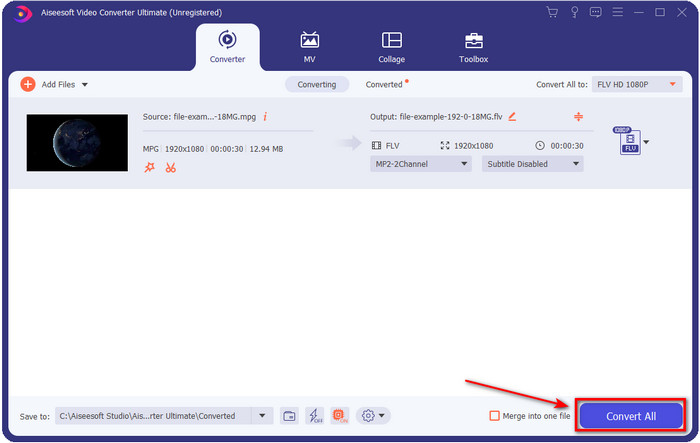
Trinn 5. Trykk Convert All for å starte konverteringen fra MPEG til FLV. Denne prosessen tar mindre enn ett minutt fordi maskinvareakselerasjon og rask konvertering er aktivert. Etterpå vises konverteringsmappen på skjermen din.
Del 2. Konverter MPG til MOV ved hjelp av FFmpeg
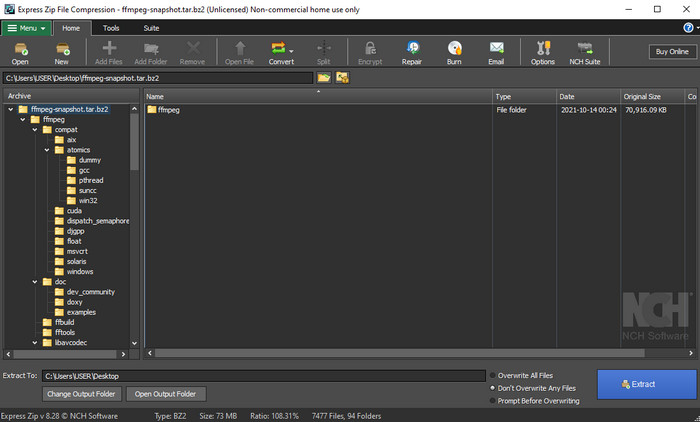
En av de kjente redigererne du sannsynligvis allerede har vært borti er FFmpeg. Hvis denne omformeren høres ny ut for deg, så la oss ta en kort introduksjon til programvaren. Denne omformeren er kjent for å være en av de mest kompliserte omformerne du kan bruke. Før du kan konvertere her, må du nemlig kommunisere via tekst i CMD. Selv om verktøyet er komplekst, er ytelsen enestående, spesielt når det gjelder konvertering. I stedet for å lete på internett etter hvordan du bruker FFmpeg MPEG til FLV, kan du følge trinnene nedenfor for å bruke dette verktøyet.
Trinn 1. Last ned FFmpeg på skrivebordet ditt.
Trinn 2. Åpne CMD på skrivebordet for å åpne kommandolinjen (Command Prompt).
Trinn 3. Finn plasseringen til .mpeg-filen din ved hjelp av CMD. Skriv deretter inn dette i kommandolinjen: ffmpeg -i input.mpeg -vn -ar 44100 -ac 2 -b:a 192k output.flv, og trykk Enter-tasten på tastaturet for å starte prosessen.
Fordeler
- Det er gratis å laste ned.
- Gir gode resultater ved å konvertere formatet til en ny versjon.
- Tilgjengelig i Windows og Mac.
Ulemper
- Det er ikke brukervennlig.
- Ikke din typiske omformer.
Del 3. Konverter MPG til MOV ved hjelp av gratis online MPEG til MOV Converter
Hvis du vil konvertere MPEG til FLV gratis, kan du bruke FVC Free Video Converter Online. Dette nettbaserte verktøyet er tilgjengelig i alle søkemotorer for å hjelpe deg med konverteringsproblemer. Selv om nettomformeren er gratis, er funksjonene her ikke like omfattende som i FVC Video Converter Ultimate. Men du kan konvertere .mpeg- eller .mpg-filer her enklere og mer brukervennlig enn med FFmpeg. En annen god ting med dette nettverktøyet er at du ikke trenger å laste det ned på datamaskinen. Du sparer lagringsplass ved å bruke dette verktøyet. Vil du vite hvordan du bruker det? I så fall, la oss gå videre til trinnene.
Trinn 1. For å åpne MPEG til FLV‑omformeren på nett, må du klikke på denne lenken.
Trinn 2. Når nettstedet er åpnet, klikker du Add Files to Convert for å åpne nettverktøyet. En mappe vises på skjermen; der finner du .mpeg-filen du vil konvertere, og trykker deretter Open.
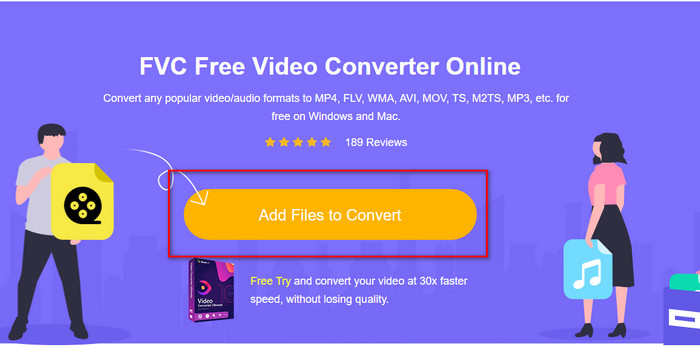
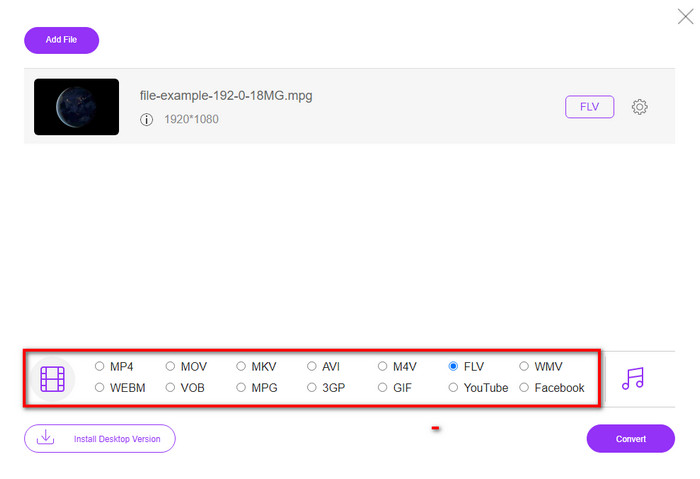
Trinn 3. Et nytt grensesnitt vises; velg formatet FLV nederst.
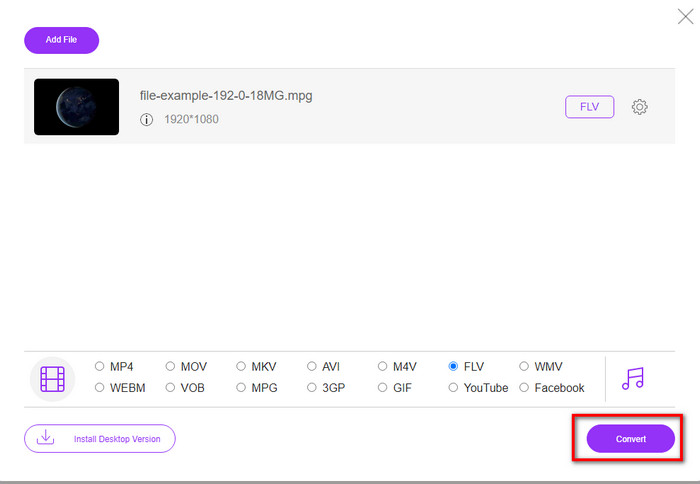
Trinn 4. Når du er ferdig med å velge format, klikker du Convert for å starte prosessen.
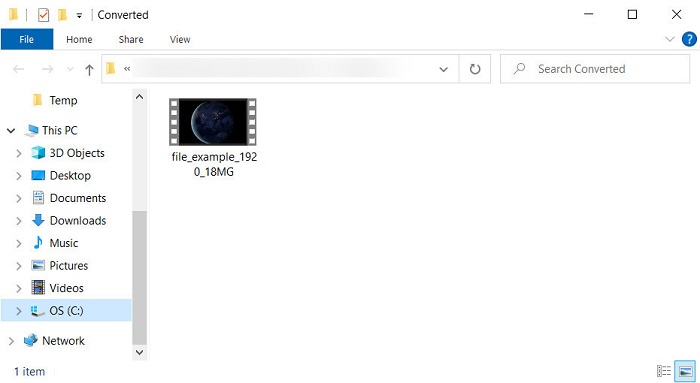
Trinn 5. Filmappen vises etter at konverteringen er fullført.
Del 4. Utvidet kunnskap om MPEG og MOV
Moving Pictures Experts Group eller MPEG er et av standardformatene som dukket opp på slutten av 1988. Dette formatet komprimerer filen betydelig til MPEG-1 eller MPEG-2 og distribuerer dem deretter på internett eller DVDer. Selv om MPEG bruker en bestemt komprimering, kan utvidelsen av dette formatet fortsatt være .mpg eller den originale .mpeg, men filene og kvaliteten som er lagret vil ikke bli påvirket. Selv om kvaliteten ikke vil bli påvirket, kan den fortsatt ikke lagre høyoppløselige videoer og metadata.
Nevnte, Flash Video eller FLV er som MPEG, men fra et annet perspektiv. Disse to formatene er de beste for å overføre videofilen over internett. Imidlertid er FLV-filer mye komprimert, og den har mye bedre kvalitet sammenlignet med MPEG. Det er nå standard videoformat i HTML 5-innhold på World Wide Web for streaming.
Siden MPEG-format har lavere kvalitet og lavere komprimering, må du revurdere å konvertere filen til FLV-format hvis du vil ha bedre kvalitet og komprimering. Så å velge riktig MPEG til FLV online eller offline-konverterer er et must for å oppnå en bedre FLV-versjon.
Del 5. Vanlige spørsmål om MPEG til FLV-konvertering
Hvordan slå sammen flere MPEG-filer til en?
Å kombinere eller slå sammen to eller flere filer til én er enkelt hvis du bruker riktig verktøy. Har du ingen idé om hva du skal bruke for å slå sammen videofiler til én? Eller hvordan du kobler filene sammen? Les i så fall denne artikkelen for å vite hva du kan bruke og hvordan du kombinerer MPEG-filer til én.
Hvor kan jeg spille MPEG-filer?
Selv om MPEG-formatet er det mest kjente formatet for filmer og støtten dette formatet får er enorm, er det likevel noen mediespillere som ikke spiller av videoen jevnt med filendelsen .mpeg. Hvis du er på jakt etter en effektiv mediespiller, klikk på denne lenken med en gang og les den detaljerte informasjonen om MPEG-spillere.
Kan jeg komprimere MPEG-filer?
Ja, du kan komprimere MPEG-filene dine hvis størrelsen er for tung å laste. Faktisk kan du lese denne artikkelen og lære hvordan du komprimerer MPEG-filene dine til mindre størrelse uten å ødelegge videokvaliteten.
Konklusjon
Til slutt har vi nå god kunnskap om hvordan du konverterer MPEG til FLV med de nyttige verktøyene ovenfor. Hvis du vil konvertere MPEG gratis, bruk FVC Free Video Converter Online. Men hvis du har og vil bruke FFmpeg, les detaljene ovenfor. Uansett hvilken av de to du velger, er ytelsen til den fenomenale omformeren FVC Video Converter Ultimate den beste. Så velg nå det verktøyet du mener passer best til dine behov for filkonvertering, og få en effektiv konvertering.
-
 [2021] Beste verktøy og enkle måter å konvertere MPEG til MP3
 Denne artikkelen snakker hovedsakelig om hvordan du kan konvertere MPEG-videoene dine til MP3 ved å bruke de mest pålitelige verktøyene på listen.
-
 De 5 beste valgene for å konvertere MPEG til AVI-format [online og offline]
 Har du vanskelig for å lete etter en konverter for MPEG? Prøv deretter å lese denne artikkelen mens vi lærer hvordan du endrer MPEG til AVI-format med detaljerte trinn.
-
 3 effektive metoder for å konvertere MPEG til MOV [Offline & Online]
 Er du lei av å finne en mediespiller for å spille av MPEG-videoformatet ditt? Prøv å konvertere den til andre formater som sannsynligvis vil spilles av, spesielt på Mac, for eksempel et MOV-videoformat. Les denne artikkelen for å vite mer.
