


 Video Converter Ultimate
 Skjermopptaker
 Videoreparasjon
 Sikker nedlasting
Ezgif-anmeldelse: Det ultimate onlineverktøyet for GIF-redigering og -skaping
I en verden av nettinnhold har GIF-er blitt en integrert del av kommunikasjon, underholdning og engasjement i sosiale medier. Fra deling av humoristiske klipp til å uttrykke komplekse følelser, tilbyr GIF-er en unik og engasjerende måte å formidle budskap på. Én plattform som har fått betydelig oppmerksomhet for sine muligheter for redigering og oppretting av GIF-er, er Ezgif. I denne anmeldelsen skal vi se nærmere på funksjonene, brukervennligheten og den generelle ytelsen til Ezgif maker.

Del 1. Oversikt over Ezgif og dets verktøy i GIF-redigering
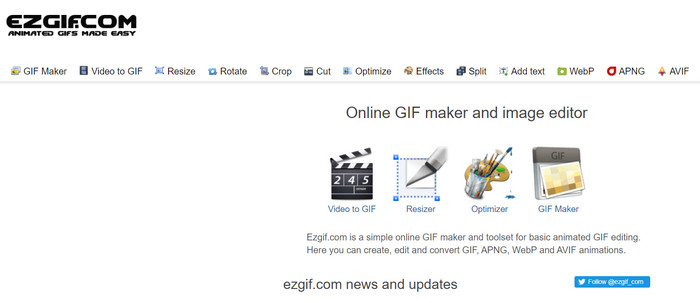
Ezgif er en nettplattform som tilbyr et bredt spekter av verktøy for å jobbe med GIF-er. Enten du vil lage en GIF fra en video, redigere en eksisterende GIF, optimalisere størrelsen, legge til effekter eller utføre andre GIF-relaterte oppgaver, har Ezgif deg dekket. Plattformen er helt nettbasert, noe som betyr at du ikke trenger å laste ned eller installere programvare for å bruke funksjonene. Dette gjør det til et praktisk valg for både vanlige brukere og profesjonelle på jakt etter raske GIF-redigeringsløsninger. Derfor, hvis du ønsker å bruke dette som en Ezgif-video til GIF-maker, kan det hjelpe deg med det behovet.
Del 2. Funksjoner av Ezgif
Opprettelse av GIF: En av de mest fremtredende funksjonene i Ezgif er verktøyet for å lage GIF-er. Du kan enkelt konvertere videoer fra ulike formater, inkludert MP4, AVI og flere, til GIF-er. Konvertering fra MP4 til GIF med Ezgif er svært enkelt. Plattformen lar deg tilpasse størrelsen, bildefrekvensen og kvaliteten på den ferdige GIF-en, slik at du har kontroll over sluttresultatet.
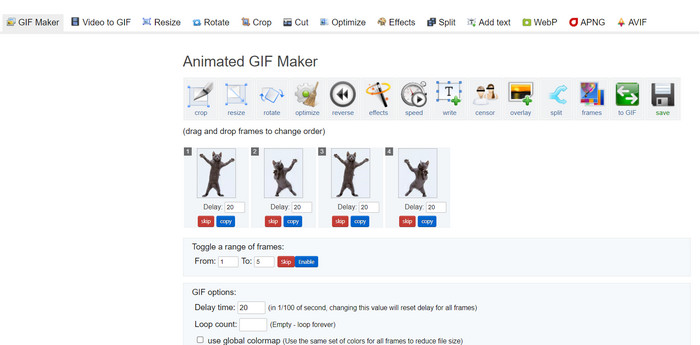
Redigeringsmuligheter: Ezgif tilbyr et vell av redigeringsalternativer for GIF-ene dine. Du kan beskjære, endre størrelse og optimalisere GIF-er for å redusere filstørrelsen uten å gå altfor mye på kompromiss med kvaliteten. I tillegg lar plattformen deg legge til tekst, bilder, overlegg og effekter for å øke den visuelle appellen til GIF-ene dine.
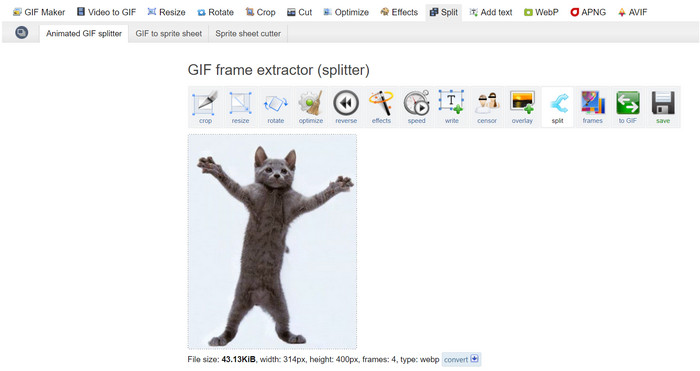
Del, slå sammen og kombinér GIF-er: Hvis du trenger å dele en GIF opp i separate rammer eller slå sammen flere GIF-er til én, gjør Ezgif Maker prosessen enkel. Dette er spesielt nyttig når du vil lage en lengre GIF av kortere segmenter, eller kombinere GIF-er for å fortelle en mer omfattende visuell historie. Det er en stor lettelse å kunne bruke Ezgif til å kombinere GIF-er.
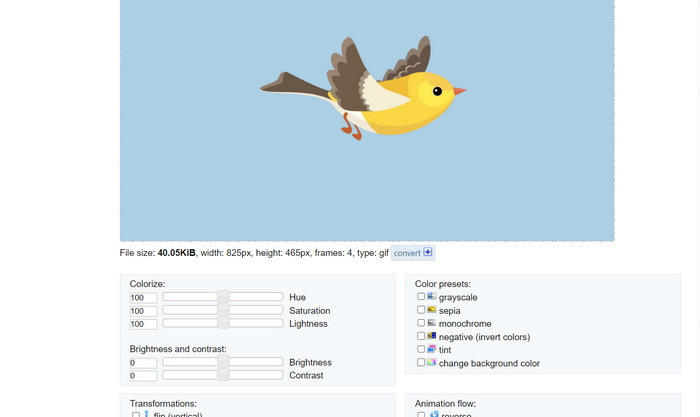
Effekter og filtre: Ezgif tilbyr en rekke effekter og filtre som kan brukes på GIF-er. Fra fargejusteringer til uskarphet, overlegg og mer – disse effektene kan forvandle GIF-ene dine og gi dem et kunstnerisk preg.
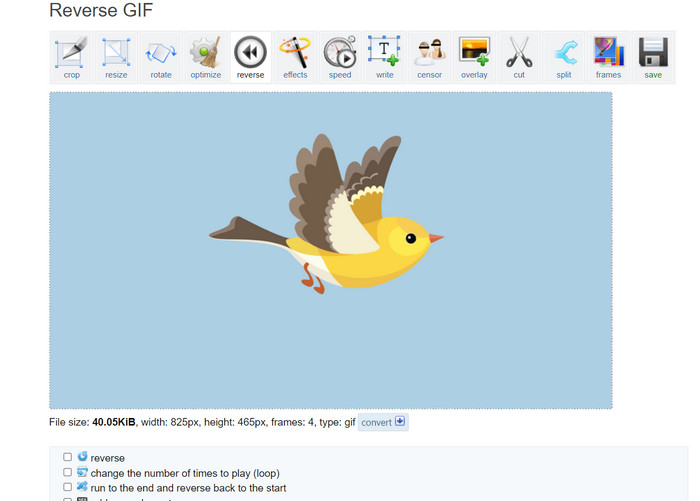
GIF-hastighet og reversering: Plattformen lar deg justere hastigheten på GIF-en din, slik at den spilles av raskere eller saktere. I tillegg kan du spille av GIF-en baklengs, noe som skaper morsomme og fengslende visuelle effekter.
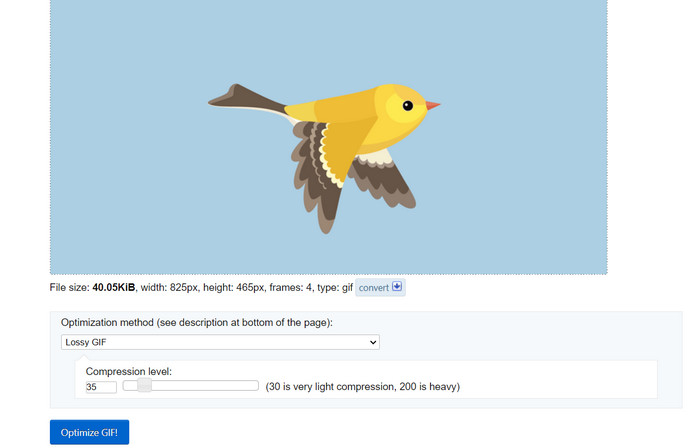
Optimalisering: Opplasting av store GIF-er til nettsteder eller sosiale medier kan noen ganger føre til trege innlastingstider. Ezgifs verktøy for optimalisering av GIF-er hjelper deg med å redusere filstørrelsen på GIF-ene dine samtidig som bildekvaliteten forblir akseptabel, slik at publikum får en jevnere brukeropplevelse.
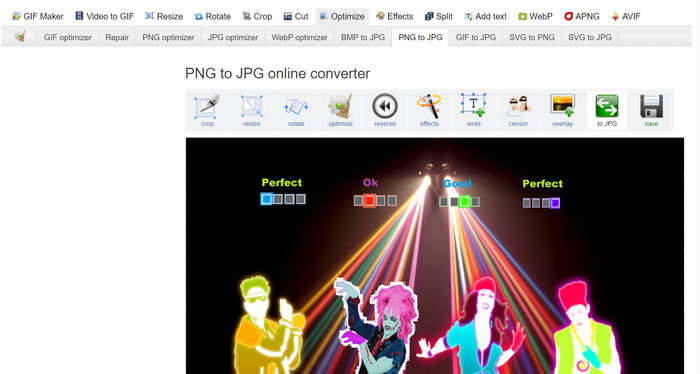
Bildekonvertering: Ezgif fungerer også som en bildekonverterer, som lar brukere konvertere en PNG til GIF og omvendt. Det vil si at du også kan konvertere GIF-ene dine til PNG med Ezgif. Den begrenser ikke formatet, fordi verktøyet støtter JPG. Konvertering fra GIF til JPG med Ezgif er også mulig.
Fordeler
- Endre størrelsen på GIF-filer for å passe dine preferanser.
- Beskjær den uønskede delen av GIF-filen.
- Bruk flere effekter på høyoppløselige GIF-er.
Ulemper
- Det er noen merkbare forsinkelser ved bruk av verktøyet.
Del 3. Hvordan bruke EZGIF
Det er relativt enkelt å bruke Ezgif, takket være det brukervennlige grensesnittet og intuitive verktøyene. Her er en trinn-for-trinn-guide for hvordan du bruker noen av kjernefunksjonene til Ezgif:
GIF-oppretting:
Trinn 1. Gå til Ezgifs nettsted (https://ezgif.com/). Klikk på fanen Video to GIF i navigasjonsmenyen.
Trinn 2. Last opp videofilen du vil konvertere til en GIF.
Trinn 3. Velg start- og sluttid for GIF-en din, og juster rammestørrelse og bildefrekvens om nødvendig. Klikk deretter på knappen Convert to GIF.
Når konverteringen er fullført, kan du forhåndsvise og laste ned din nyopprettede GIF.
GIF-redigering:
Trinn 1. Fra startsiden til Ezgif velger du redigeringsverktøyet du vil bruke, i navigasjonsmenyen (f.eks. Crop GIF). Last opp GIF-en du vil redigere.
Trinn 2. Bruk verktøyets grensesnitt til å justere innstillingene. For beskjæring kan du velge det spesifikke området du vil beholde og justere dimensjonene.
Trinn 3. Når du er ferdig med redigeringen, klikker du på knappen Crop It! (eller den tilsvarende knappen for verktøyet du bruker). Forhåndsvis den redigerte GIF-en og last den ned hvis du er fornøyd.
Del 4. EZGIF Alternativ
Det er flere utmerkede alternativer til Ezgif for både nettbaserte og stasjonære brukere, som hver tilbyr unike funksjoner og muligheter for GIF-redigering og -oppretting. Her er noen av de beste alternativene:
1. Video Converter Ultimate
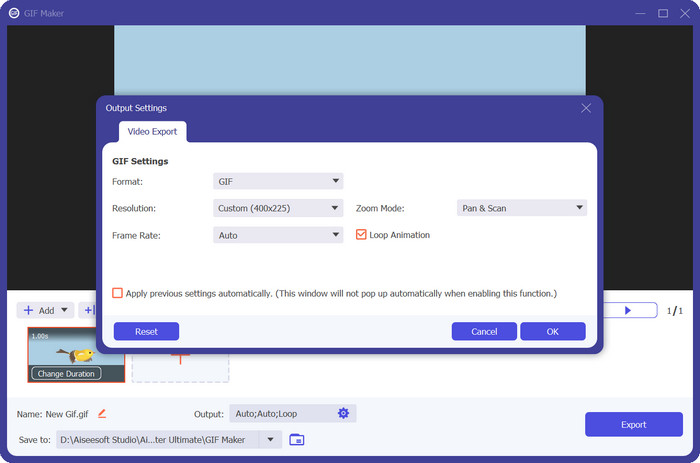
Video Converter Ultimate er ikke bare laget for å konvertere mediefiler, men også for å lage og redigere GIF-er. Verktøyet har essensielle funksjoner som konvertering fra foto til GIF og video til GIF. Å legge til filtre og effekter er bare et trykk unna. Hvis du er på utkikk etter et alternativ til ez gif.com, er Video Converter Ultimate verktøyet for deg.
Gratis nedlastingFor Windows 7 eller nyereSikker nedlasting
Gratis nedlastingFor macOS 10.7 eller nyereSikker nedlasting
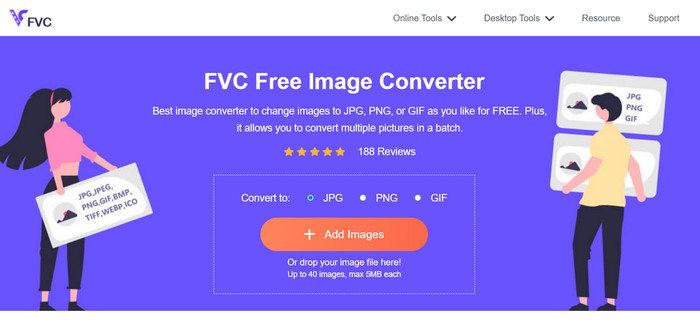
2. FVC Free Image Converter
FVC Free Image Converter er en lettvekts bildekonverterer som dekker behovene dine for konvertering fra JPG til GIF, PNG til GIF, GIF til PNG og alt imellom. I tillegg gjør verktøyet det mulig for brukere å slippe opptil 40 bilder inn for konvertering.
Mer lesing:
Lær 4 måter å lage GIF-er fra bilder på [Online og offline]
Loop GIF med den beste animerte GIF-looperen på Windows og Mac
Del 5. Vanlige spørsmål om EZGIF
Hvordan lagrer jeg mine redigerte GIF-er på EZGIF?
For å lagre de redigerte GIF-ene dine på Ezgif, bruk først redigeringsverktøyene for å gjøre ønskede endringer i GIF-en. Forhåndsvis redigeringene dine, og se etter en Lagre- eller Last ned-knapp i verktøyets grensesnitt. Klikk på knappen, velg et lagringssted på datamaskinen din, og last deretter ned den redigerte GIF-en til den plasseringen.
Kan EZGIF håndtere høyoppløselige GIF-er?
Ja, Ezgif kan håndtere høyoppløselige GIF-er for ulike oppgaver som redigering, endring av størrelse og optimalisering. Ytelsen kan imidlertid bli påvirket avhengig av kompleksiteten til redigeringene og størrelsen på GIF-en. Behandlingstidene kan variere, og for enkelte ressurskrevende operasjoner kan det oppstå forsinkelser. Det anbefales å forhåndsvise endringer før ferdigstillelse for å sikre ønsket resultat.
Støtter EZGIF batchbehandling av GIF-er?
Nei, Ezgif støtter ikke batchbehandling av GIF-er; hver GIF må lastes opp og redigeres individuelt.
Støtter EZGIF kun GIF-redigering?
Nei, Ezgif tilbyr en rekke verktøy utover GIF-redigering, inkludert GIF-oppretting fra videoer, GIF-optimalisering for reduserte filstørrelser, legge til effekter, splitte og slå sammen GIF-er og mer. Det er en allsidig nettplattform for ulike GIF-relaterte oppgaver.
Er EZGIF trygt å bruke?
Ja, Ezgif anses generelt som trygt å bruke. Det er en anerkjent nettplattform som har eksistert en stund og er mye brukt til GIF-redigering og relaterte oppgaver.
Konklusjon
Ezgif har etablert seg som et allsidig og kraftig nettbasert verktøy for redigering og oppretting av GIF-er. Utvalget av funksjoner – fra konvertering av GIF-er til redigering, effekter og optimalisering – gjør det til et førstevalg for alle som vil forbedre GIF-innholdet sitt. Selv om ytelsen kan variere avhengig av hvor komplisert oppgaven er, gjør Ezgifs brukervennlige grensesnitt og omfattende verktøypakke det til en verdifull ressurs både for tilfeldige GIF-entusiaster og profesjonelle som vil lære hvordan lage en GIF i Ezgif. Hvis du trenger en praktisk nettbasert løsning for alt som har med GIF å gjøre, er Ezgif absolutt verdt å vurdere.
-
 Topp 4 offline og online GIF-forstørrelser du ikke må gå glipp av
 Dette innlegget er for deg hvis du leter etter de beste GIF-forstørrelsene. Vi listet opp de beste online og offline GIF-forstørrelsene for datamaskinen din.
-
 Beste guide for hvordan du klipper ut GIF-er for å krydre innholdet ditt
 Ikke gå glipp av denne må-lese-guiden. Lær hvordan du trimmer og klipper GIF-er for å fange publikums oppmerksomhet med flotte GIF-klippere online og offline.
-
 Hvordan transformere video til GIF for å lage iøynefallende GIF-er
 Oppdag hvordan du enkelt konverterer videoene dine til engasjerende GIF-er med våre håndplukkede video-til-GIF-konverterere og enkel å følge video-til-GIF-prosessen.
