


 Video Converter Ultimate
 Skjermopptaker
 Videoreparasjon
Slik fjerner du vannmerke fra GIF på nett [trinn for trinn]
Å legge en vannmerking på en GIF ble en av måtene å sikre GIF‑en på, men hva om du trenger å fjerne vannmerket du selv har lagt til? Hva bør du gjøre da? Har GIF‑verktøyet ditt denne funksjonen? Har det ikke en fjerner for vannmerker? Vi vet at det er plagsomt å ha dette problemet, ikke sant? Men du trenger ikke å bekymre deg, for alle disse spørsmålene vil få et svar nedenfor, ettersom vi har funnet fire verktøy til å fjerne vannmerker som du kan bruke både offline og online. Disse verktøyene er håndplukket fra markedet for å gi deg det beste du kan bruke til å fjerne vannmerket på en GIF.

En oversikt over disse appene
| Video Converter Ultimate | Online GIF-verktøy | WatermarkRemover.io | Pixlr | PhotoShop | |
| Vedtak | 8K | 1080P | 5K | 8K | 300 000 |
| Prosesshastighet | Rask | Medium | Medium | Rask | Avhenger av maskinvaren din |
| Maskinvarekrav | Lav | N/A | Medium | Høy | Svært høy |
Del 1. Enkleste måten å fjerne vannmerke fra GIF på Windows og Mac raskt
Video Converter Ultimate kan effektivt hjelpe deg med å fjerne vannmerket fra en GIF, når enn du ønsker. Dette verktøyet kan hjelpe deg både med å legge til og fjerne vannmerker; det er i bunn og grunn et alt‑i‑ett‑verktøy du trenger på Windows eller Mac. Ikke bare det, med dette verktøyet kan du lage din egen GIF og legge til vannmerket du vil ha for å sikre GIF‑en du har laget. For å teste det ut kan du følge de enkle trinnene vi gir – og det er alt. Dermed kan du bruke GIF‑en uten vannmerke på under ett minutt.
Fordeler med Video Converter Ultimate:
◆ Det er det beste valget å fjerne og legge til et vannmerke på GIF-en din.
◆ Et brukervennlig GUI kan raskt hjelpe deg å forstå hva som skjer med verktøyets grensesnitt.
◆ Den innebygde ultraraske konverteringsprosessen og maskinvareakselerasjonen kan hjelpe deg med lynraskt import og eksport.
◆ Tilgjengelig på alle plattformer som Windows og Mac for nedlasting.
◆ Den har de beste GIF-maker avanserte funksjonene du kan bruke på skrivebordet for å lage en personlig GIF.
Trinn for hvordan du fjerner vannmerke fra GIF med den ultimate vannmerkefjerneren
Trinn 1. Last ned programvaren til datamaskinen ved å klikke på knappen nedenfor. Start den deretter og last opp en GIF eller video.
Gratis nedlastingFor Windows 7 eller nyereSikker nedlasting
Gratis nedlastingFor MacOS 10.7 eller nyereSikker nedlasting
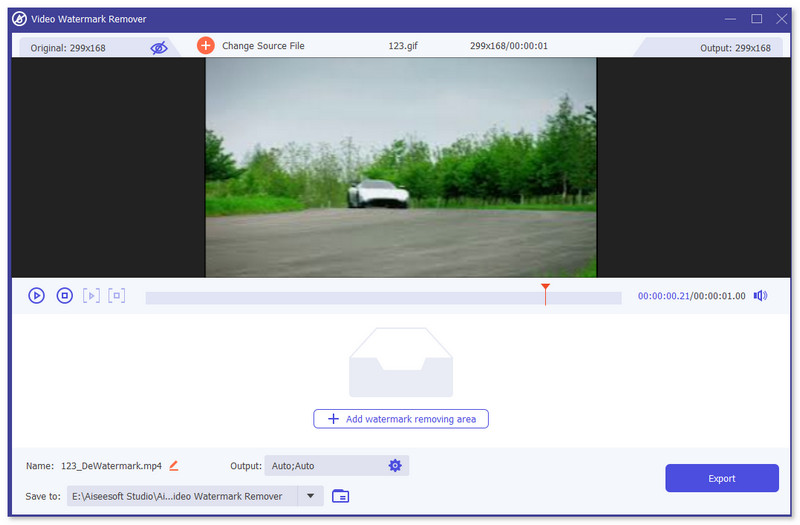
Trinn 2. Åpne vannmerkefjerneren, gå til Verktøykasse og se etter Video Watermark Remover.

Trinn 3. Last opp en GIF eller video og klikk Export.
Relatert:
Fjern vannmerke fra GIF med Adobe Photoshop
Hvis du har Adobe PhotoShop installert på datamaskinen din, kan du også bruke det til å fjerne vannmerker eller skygger fra et bilde. PhotoShop er anerkjent som et av de mest populære og kraftige bilderedigeringsverktøyene som lar deg legge til effekter, filtrere, slette objekter osv. Selv om det ikke er et gratis bilderedigeringsverktøy, gir det deg en 30-dagers gratis prøveperiode. Nå kan du følge veiledningen nedenfor for å fjerne uønskede objekter fra et bilde.
Trinn 1. Start Photoshop på datamaskinen. Du kan gå til Adobes offisielle nettside for å laste ned Photoshop gratis og få en gratis prøveperiode.
Trinn 2. Du kan dra og slippe bildefilen direkte inn for å importere den du vil redigere. Du kan også klikke på File i menylinjen og deretter klikke på Open for å velge et lokalt bilde på datamaskinen din.
Trinn 3. Du kan bruke Select and Mask‑verktøyet til å velge uønskede objekter. I dette trinnet kan du fritt velge et passende verktøy for å markere området du vil fjerne.
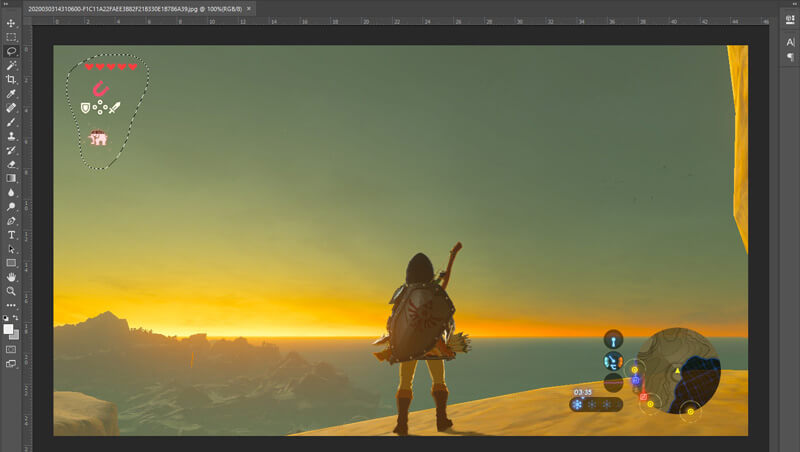
Trinn 4. Nå kan du bruke Photoshops Content‑Aware Fill-verktøy til å fjerne objektet fra bildet og erstatte denne delen med passende innhold. Relativt sett, hvis du ikke bare vil slette enkelte objekter i et bilde, kan Content‑Aware Fill‑funksjonen gi deg et bedre resultat.
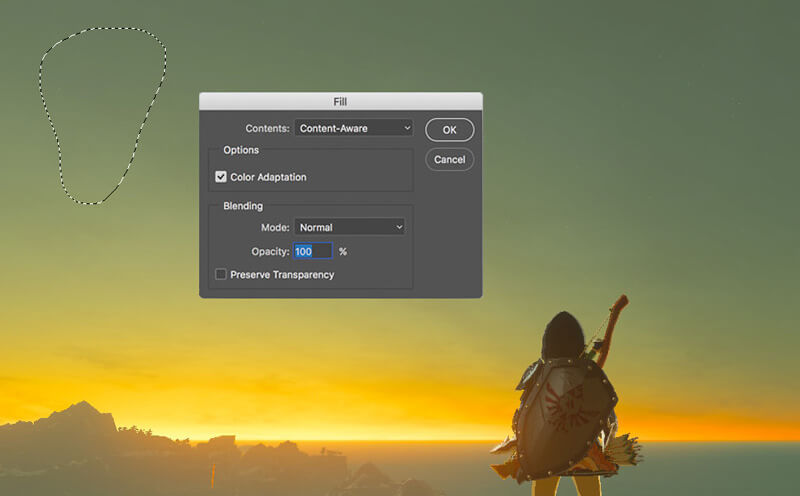
Trinn 5. Etter at Photoshop har fjernet objektet, kan du klikke på File og deretter Save for å lagre det redigerte bildet på datamaskinen. Du kan velge et hvilket som helst populært bildeformat som JPG, PNG, GIF og flere som utdataformat. Du kan også trykke Ctrl + S for å lagre og eksportere bildefilen fra Photoshop.
Del 2. Slik fjerner du vannmerke fra GIF på nettet
Med disse gratis onlineverktøyene kan du fjerne vannmerker på GIF-er. Men du må huske at disse verktøyene ikke vil fungere hvis du ikke har en internettforbindelse fordi alle verktøyene er nettverksavhengige. Det kan også ta tid å bruke dem fordi det buffer når du bruker disse nettverktøyene. Så hvis du vil vite den gratis GIF-fjerneren på nettet, les detaljene nedenfor.
Fjern vannmerke fra GIF med GIF-verktøy på nett
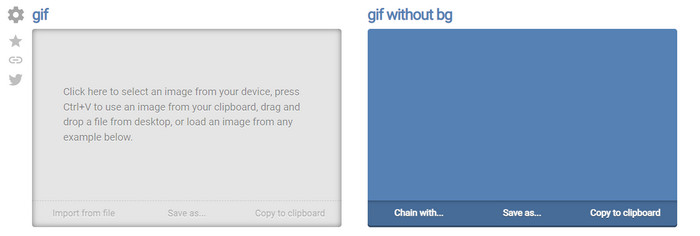
Online GIF Tools er et gratisverktøy du kan bruke til å fjerne vannmerker på GIF‑er. Dette verktøyet gir brukerne avanserte funksjoner for fjerning, som å fjerne bakgrunnsvannmerket i en GIF. Selv om verktøyet er imponerende, kan fjerning av vannmerket være komplisert fordi det fjerner fargepikslene i hver enkelt ramme.
Trinn 1. Åpne Online GIF Tools i nettleseren din.
Trinn 2. Klikk Import File for å laste opp GIF‑en. Under bakgrunnsfarge klikker du på options color coder for å finne vannmerkefargen.
Trinn 3. Klikk Save As og deretter Download for å lagre GIF‑en på disken din.
Fjern vannmerke fra GIF med vannmerkefjerner på nett
Med WatermarkRemover.io blir vannmerket ditt automatisk fjernet fra GIF‑en. Dette verktøyet er glimrende til å fjerne vannmerker gratis. Det gjør det mindre brysomt for brukerne å fjerne vannmerket, fordi du ikke trenger å gjøre det selv – verktøyet gjør det for deg. Men enkelte regioner har ikke tilgang til dette verktøyet; i praksis betyr det at du ikke kan laste ned GIF‑en med fjernet vannmerke.
Trinn 1. Åpne WatermarkRemover.io og legg til GIF‑filen ved å klikke under logoen.
Trinn 2. Etter at du har lagt til filen, starter prosessen automatisk, og du må bare vente.
Trinn 3. Klikk på nedlastingsknappen for å lagre den på datamaskinen din.
Fjern vannmerke fra GIF med Pixlr

Hvis du vil ha det beste nettverktøyet for å fjerne vannmerket på GIF‑en din, bør du bruke Pixlr. I motsetning til de to tidligere nevnte nettverktøyene, er dette verktøyet ganske annerledes fordi det har mange funksjoner du kan bruke til å fjerne vannmerket. Selv om verktøyet ligner på Photoshop, er noen deler her ikke like effektive som det Photoshop kan tilby deg, spesielt når det gjelder å fjerne vannmerker fra GIF‑er, og det legger til et vannmerke på slutten av eksporten.
Trinn 1. Søk etter Pixlr og åpne det.
Trinn 2. Trykk på Advance Editor, legg til GIF‑en og klikk Open Image. Etter at du har lagt til GIF‑en, klikker du på dråpe-ikonet for å gjøre vannmerket uskarpt, klikk gjentatte ganger på vannmerket og sørg for å fjerne det.
Trinn 3. Klikk File og deretter Save.
Del 3. Vanlige spørsmål om fjerning av vannmerke fra GIF
Blir filstørrelsen mindre ved å fjerne vannmerket?
Filstørrelsen vil endres, men det vil ikke ha en betydelig innvirkning fordi du bare fjerner litt av vannmerket på videoen. Så hvis den opprinnelige filstørrelsen og det utpakkede vannmerket ikke er nesten det samme, ligger problemet i det du har brukt.
Hvorfor er det uskarpt på videoen min etter at jeg har fjernet vannmerket?
Det er en uskarphet på videoen din etter at du har fjernet vannmerket fordi det er verktøyets måte å fjerne vannmerket på. Det er en av metodene som verktøyene gir for å fjerne vannmerket på en video eller et bilde ved å gjøre det uskarpt.
Vil kvaliteten på GIF endres etter fjerning av vannmerket?
Du vil ikke merke en endring angående kvalitet etter at du har fjernet vannmerket på GIF-en din. Men noen verktøy senker kvaliteten på GIF-ene dine fordi de ikke støttet GIF-er av høy kvalitet. Så husk å velge riktig verktøy som støtter eksport av høykvalitets utdata selv om du har fjernet vannmerket fra det.
Konklusjon
Alt i alt gir denne bloggen oss muligheten til effektivt å fjerne vannmerket på GIF‑en eller videoen vi har brukt. Verktøyene vi presenterer er altså effektive og perfekte til å fjerne vannmerket på GIF‑ene våre. Likevel er det fortsatt Video Converter Ultimate som er sterkest både når det gjelder å fjerne og legge til vannmerker på GIF‑en din. Så hvis vi er på bølgelengde når det gjelder dette verktøyet, bør du bruke det, og hvis ikke, bør du i det minste prøve å laste det ned og fjerne vannmerket på GIF‑en din. Etter det vil verktøyet hjelpe deg å gjøre jobben raskt, og du vil endre mening om hva verktøyet er i stand til.
-
 Beste måten å legge til vannmerke i en video i Photoshop på Windows og Mac
 Vil du vite hvordan du legger til et vannmerke i en video i Photoshop? I så fall vil denne artikkelen gi deg ting eller to du trenger å vite.
-
 3 beste løsninger for hvordan du enkelt fjerner vannmerke fra videoer
 Vil du fjerne det irriterende vannmerket på videoen? Med denne bloggen kan du lære de forskjellige ideene for å fjerne vannmerket på en video.
-
 5 beste måter å endre bilde til animert GIF [Oppdatert 2022]
 Trenger du et konverteringsbilde til GIF? Denne artikkelen vil gi de fem beste omformerne vi kan finne på markedet. Så la oss finne ut disse verktøyene ved å lese denne artikkelen.
