


 Video Converter Ultimate
 Skjermopptaker
 Videoreparasjon
 Sikker nedlasting
Lær hvordan du konverterer HEIC til JPG på Google Disk og alternativer
HEIC er Apples nyere filformat. Dette nye bildeformatet er en bedre måte å lagre bildene dine på enheten din. I tillegg gjør HEIC bildet ditt mindre samtidig som det opprettholder den høye kvaliteten. Mange elsker også HEIC-formatet fordi det er et utmerket bildeformat for levende bilder. Imidlertid støttes HEIC av Apple-enheter; derfor er den ikke kompatibel på mange plattformer. Så hvis du vil bruke HEIC-filer eller laste opp HEIC på andre plattformer som Windows støtter, må du konvertere det til JPG-filformat, som mange plattformer og nettsteder støtter.
Og visste du dette? Google Disk begynte å støtte HEIC‑formater slik at iOS‑enheter kan sikkerhetskopiere filene sine ved hjelp av denne skytjenesten. Og hvis du lurer på om du kan konvertere HEIC til JPG på Google Disk, kan du lese nedenfor for å få svaret.

Del 1. Hvordan konvertere HEIC til JPG på Google Drive uten tap
Google Disk er sannsynligvis den mest kjente skylagringstjenesten som er tilgjengelig. Ved å bruke dette programmet kan du lagre og hente bilder eller videoer du vil laste opp. Mange Apple-brukere foretrekker også å bruke Google Disk for å lagre bildene eller videoene sine. Dessuten kan dette programmet frigjøre plass på enheten din som en stor filstørrelse opptar. Google Disk kan imidlertid ikke konvertere bilder eller videoer. Derfor, hvis du lastet opp en HEIC-fil på stasjonen din, kan du ikke konvertere den til et JPG-filformat.
Men i denne delen vil vi vise deg en metode for å laste opp HEIC-bildet ditt til JPG på Google Disk. Merk at dette bare er tilgjengelig på Google Disk-nettversjonen, ikke appversjonen.
Slik konverterer du HEIC til JPG på Google Disk ved å laste ned HEIC som JPG:
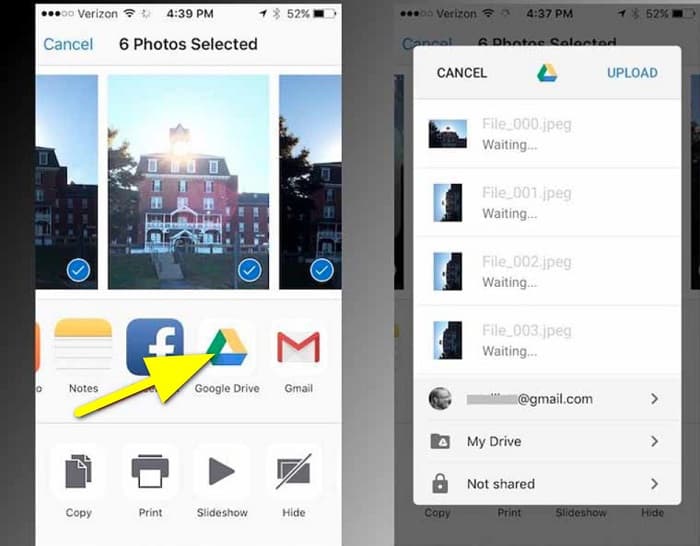
Trinn 1. Gå først til Bilder‑appen og velg HEIC‑filen du vil konvertere. Trykk deretter på ikonet Del og velg alternativet Google Disk.
Trinn 2. Koble iPhone‑enheten din til et nettverk slik at bildene blir lastet opp til kontoen din.
Trinn 3. Åpne deretter en datamaskin, åpne nettleseren og søk etter Google Disk i søkefeltet. Logg inn på kontoen du brukte til å sikkerhetskopiere HEIC‑bildet ditt.
Trinn 4. Klikk så på HEIC‑bildet på Google Disk og åpne det i full oppløsning. Høyreklikk deretter på bildet og klikk på Lagre bilde som.
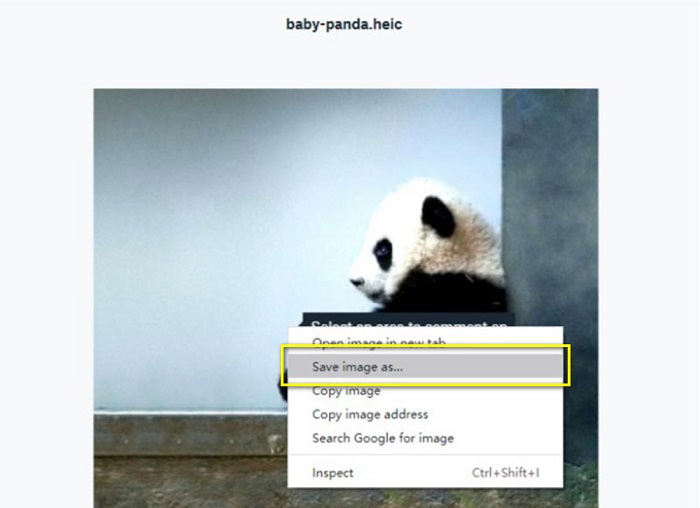
Trinn 5. I hurtigmenyen finner du mappen der du vil lagre bildet ditt. Angi filtypen som .jpg, og klikk deretter på Lagre-knappen for å lagre endringene.
Del 2. Hvordan konvertere HEIC til JPG på Google Drive Alternative
Siden Google Disk ikke har en funksjon for å konvertere bilder eller videoer, søker vi etter det du kan bruke til å konvertere HEIC-bildene dine. Imidlertid er mange konverteringsverktøy tilgjengelige på markedet, ikke alle støtter HEIC-formatet. Så vi søkte på nettet etter den mest fantastiske konverteren som støtter HEIC-bildeformater. Dessuten vil vi diskutere bruk av denne bildekonvertereren for å konvertere HEIC til JPG tapsfritt.
FVC Gratis HEIC til JPG Converter
FVC Free HEIC to JPG Converter er en nettbasert HEIC‑konverterer som du kan åpne i alle nettlesere, som Google, Internet Explorer og Safari. Dette nettprogrammet støtter konvertering fra HEIC til JPG, noe mange apper ikke gjør. I tillegg kan du konvertere HEIC til JPG samtidig som du beholder EXIF‑data, som dimensjoner, format, størrelse, dato/tid for opptak, eksponering og mer. Dette programmet lar deg konvertere HEIC‑bildene dine uten kvalitetstap. Videre bruker det en AI‑basert konverteringsmetode som automatisk konverterer bilder tapsfritt. En annen fordel med dette nettverktøyet er at du kan batchkonvertere to eller flere bilder samtidig.
FVC Free HEIC to JPG Converter krever ikke at du registrerer deg, abonnerer eller bruker tredjeparts plugin-moduler for å bruke den. Og du trenger ikke å være bekymret for sikkerheten til dataene dine fordi det er 100% trygt å bruke. Les de enkle trinnene nedenfor for å lære hvordan du konverterer HEIC til JPG ved å bruke FVC Free HEIC til JPG Converter.
Slik konverterer du HEIC til JPG på Google Drive alternativ:
Trinn 1. Åpne først nettleseren din og søk etter FVC Free HEIC to JPG Converter i søkefeltet.
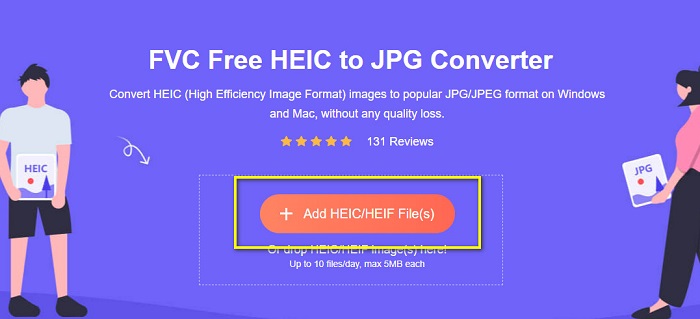
Trinn 2. Start deretter appen før du bruker den. Klikk så på knappen Add HEIC/HEIF Files i samme grensesnitt for å legge til HEIC‑bildet du vil konvertere.
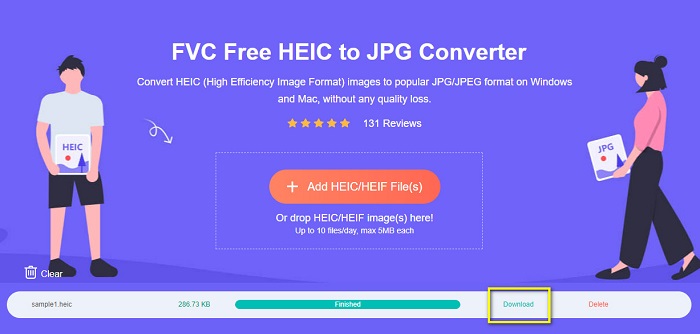
Trinn 3. FVC Free HEIC to JPG Converter vil automatisk konvertere bildet ditt etter at du har lastet opp HEIC‑filen. Du vil se ikonet Finished under grensesnittet.
Trinn 4. Til slutt laster du ned det konverterte bildet ved å klikke på knappen Download. Finn deretter utdatafilen i filene på datamaskinen din.
Så enkelt som det, kan du enkelt konvertere HEIC til JPG på datamaskinen din.
Aiseesoft HEIC-konverter
Aiseesoft HEIC Converter er et gratis nedlastbart program du kan bruke hvis du er på jakt etter den beste HEIC‑konvertereren. I tillegg lar dette programmet deg konvertere HEIC til JPG samtidig som du beholder EXIF‑dataene til bildet. Du kan også endre bildekvaliteten hvis du vil redusere filstørrelsen. Dessuten støtter det batchkonvertering, slik at du kan konvertere to eller flere HEIC‑filer samtidig. I tillegg kan du laste det ned gratis på alle plattformer, som Windows, Mac og Linux.
Aiseesoft HEIC Converter er et brukervennlig verktøy fordi det har et intuitivt brukergrensesnitt. Videre støtter den standard filformater, som HEIC, JPG og PNG. Du må imidlertid kjøpe appen først før du kan bruke dens andre funksjoner.
Slik konverterer du HEIC til JPG ved å bruke Aiseesoft HEIC Converter:
Trinn 1. Last ned Aiseesoft HEIC Converter på datamaskinen din. Etter at du har installert appen, kjør den på enheten din.
Trinn 2. Klikk på knappen Add HEIC i hovedgrensesnittet for å importere HEIC‑bildet du vil konvertere.
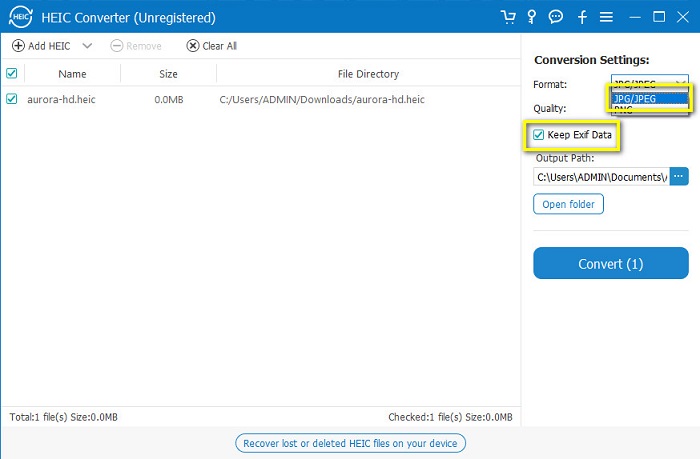
Trinn 3. Velg deretter JPG/JPEG som utdataformat under alternativet Format. Husk å krysse av i boksen ved siden av Keep EXIF Data.
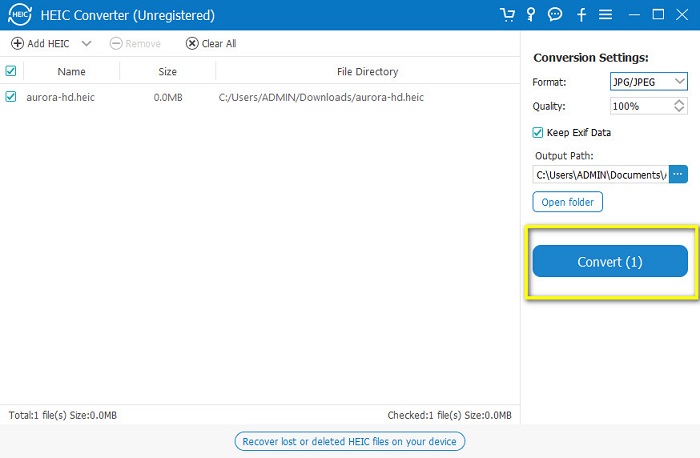
Trinn 4. Klikk til slutt på knappen Convert for å begynne å konvertere HEIC til JPG. Vent til konverteringen er ferdig, og vips! HEIC‑bildet ditt er nå et JPG‑bilde.
Del 3. Vanlige spørsmål om konvertering av HEIC til JPG på Google Disk
Hvordan administrere HEIC-bilder på Google Disk?
Du kan administrere HEIC-bildene dine på Google Disk via Google Foto. Siden Google har introdusert AI‑teknologi i Google Foto, kan du nå organisere bildene etter person, kategori eller motiv.
Hvorfor lastes bildene mine opp til Google Disk som HEIC?
Google Disk lagrer de opplastede filene dine som HEIC fordi nettleseren din bare lagrer forhåndsvisningskopien av bildet på datamaskinen din.
Er HEIC bedre enn JPG-format?
Når det gjelder komprimering og bildekvalitet, er HEIC bedre enn JPG-formater. HEIC lar deg forbedre kvaliteten på bildet ditt med gjennomsiktighet og bredere dynamikk.
Konklusjon
Nå som du vet at du ikke kan konvertere HEIC til JPG i Google Disk-appen, kan du bruke metoden der du lagrer HEIC‑bildet som JPG i Google Disk i nettleseren. Du kan imidlertid bare behandle ett bilde om gangen, og du må jobbe i nettleseren. Derfor anbefaler vi å bruke FVC Free HEIC to JPG Converter, som er gratis og enkel å bruke.
-
 Konverter HEIC til PDF ved å bruke topp 4 forbedrede måter i 2022
 For å vite mer informasjon om den beste HEIC til PDF-konverteren kan du laste ned denne 2022. Du kan lese denne artikkelen ettersom vi ga en anmeldelse av dem.
-
 5 av de beste HEIC til JPG-konvertererne velger denne 2022
 Med HEIC til JPC-konverteren kan du enkelt endre bildeformatet til en bærbar JPG. Vil du vite hva disse 5 verktøyene er? Les denne artikkelen.
-
 Beste gratis og betalte HEIC-konverterer du må kjenne til [Oppdatert 2022]
 Vil du vite hva HEIC-omformeren er? I så fall inkluderer vi de 5 beste gratis og betalte HEIC-konvertererne du kan bruke til å endre HEIC-formatet.
