


 Video Converter Ultimate
 Skjermopptaker
 Videoreparasjon
 Sikker nedlasting
Enkle og beste måter å konvertere JPG til HEIC online og offline
PG-format er et standard bildefilformat, som mange bruker. Det er kjent for å være det mest delte bildeformatet på internett. JPG-filer har også utmerket kvalitet og kan vises på alle medieplattformer som Windows og Mac. JPG-filer har imidlertid en enorm filstørrelse, og den kan ta opp lagringsplass på enheten din hvis du kompilerer for mange JPG-filer på Mac-enheten.
Så det beste alternativet for deg er å konvertere JPG til HEIC, som Apple‑enheter støtter nativt. Dessuten har HEIC‑filer liten filstørrelse og høy kvalitet. Len deg tilbake og slapp av – snart vil du bli kjent med de beste JPG til HEIC‑konverterne for å konvertere JPG til HEIC.

Del 1. Hvordan konvertere JPG til HEIC ved å bruke de beste online-konvertererne
Bare noen få verktøy kan konvertere JPG til HEIC; Derfor er det ganske vanskelig å lete etter den beste JPG til HEIC-konverteren. Derfor vil du vite de beste online JPG til HEIC-omformerne og hvordan du bruker dem i denne delen.
Convertio
En av de mest kjente JPG til HEIC‑konverterne som er tilgjengelige på internett, er Convertio. Convertio er en nettbasert JPG til HEIC‑konverter som er enkel å bruke fordi den har et brukervennlig grensesnitt. I tillegg kan den konvertere JPG‑filen din til HEIC umiddelbart. Og hvis du er på utkikk etter en videokonverter, har dette verktøyet også den funksjonen. Det hender imidlertid at du kan oppleve en treg konverteringsprosess fordi det er en nettbasert app. Likevel bruker mange dette verktøyet til å konvertere JPG til HEIC.
Trinn 1. Søk først etter Convertio i nettleseren din. På hovedgrensesnittet til programmet klikker du på knappen Choose Files. Filene på datamaskinen din vises, og deretter velger du JPG‑filen din. JPG‑filen din blir så lastet opp til hovedgrensesnittet til programmet.

Trinn 2. Etter å ha lastet opp JPG‑filen din klikker du på nedtrekksknappen, og velger deretter HEIC som utdatafilformat.
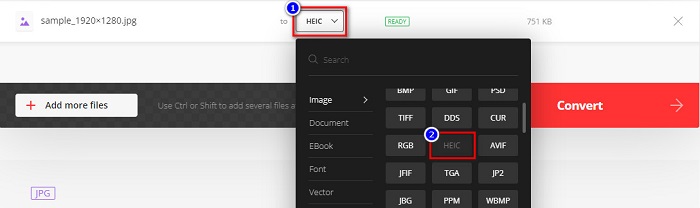
Trinn 3. Til slutt klikker du på knappen Convert for å konvertere JPG‑filen din til HEIC‑filformat. Vent til konverteringen er ferdig, og Download deretter HEIC‑filen din når den er klar.

Fordeler
- Den har en rask konverteringsprosess.
- Det er trygt og gratis å bruke.
- Den har et brukervennlig programvaregrensesnitt.
- Den støtter ulike bildefilformater, inkludert JPG, HEIC, PNG, JPEG, GIF og mer.
Ulemper
- Når internettforbindelsen din er ustabil, kan du oppleve en treg konverteringsprosess.
Aconvert
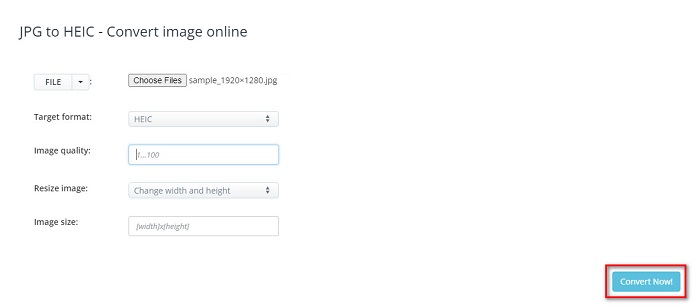
Aconvert er en nettbasert JPG til HEIC‑konverter som enkelt konverterer JPG‑filen din til HEIC. Denne nettbaserte konverteren er et brukervennlig verktøy fordi den har et enkelt grafisk brukergrensesnitt. Videre kan du endre størrelsen på bildet ditt med dette verktøyet. I tillegg kan du også justere kvaliteten på utdatabildet. Det inneholder imidlertid plagsomme annonser, som kan virke forstyrrende.
Trinn 1. Søk etter Aconvert online‑konverter i nettleseren din. Klikk på knappen Choose Files for å laste opp JPG‑bildet ditt til hovedgrensesnittet.
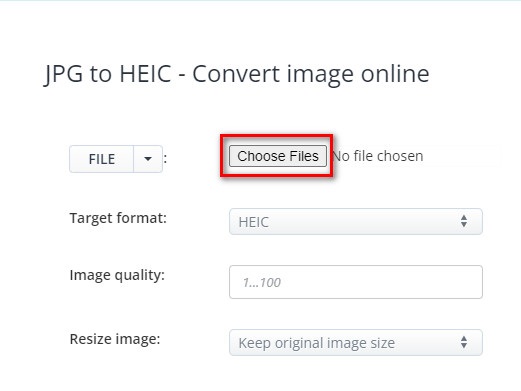
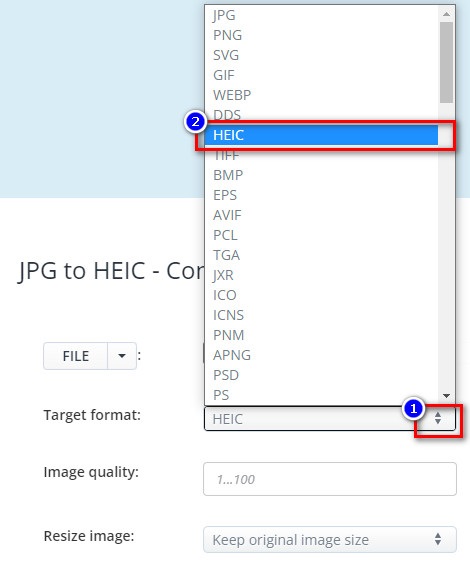
Trinn 2. Klikk deretter på opp/ned-knappen for å velge ønsket utdataformat. Klikk på filformatet HEIC.
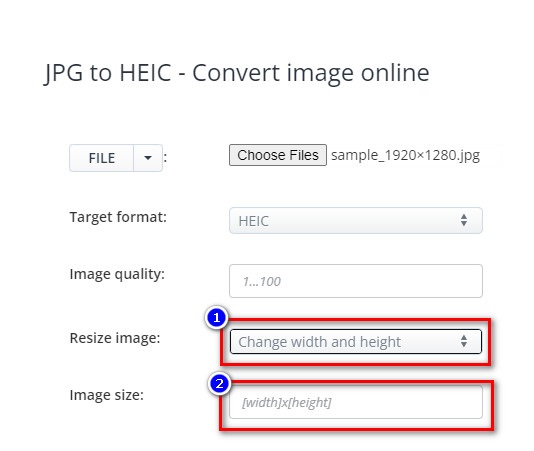
Hvis du vil endre størrelsen på JPG‑filen din, klikker du på opp/ned-knappen ved siden av alternativet Resize Image. Du kan justere bredden og høyden på filen ved å klikke på alternativet du ønsker. Skriv deretter inn bredden eller høyden du vil ha for bildet ditt. Hvis du ikke ønsker å endre størrelsen på bildet, går du videre til neste trinn.
Trinn 3. Til slutt klikker du på knappen Convert Now for å konvertere JPG‑filen din til en HEIC‑fil. Vent et par sekunder, så kan du laste ned HEIC‑filen din.
Fordeler
- Den har et brukergrensesnitt som er enkelt å betjene.
- Det er sikret og trygt å bruke.
- Den har en funksjon for å justere kvaliteten på bildet ditt.
Ulemper
- Den inneholder annonser.
AnyConv
Den siste omformeren vi skal snakke om er AnyConv-konverterer. Denne online JPG til HEIC-konverteren er gratis og sikker. Hvis du vil batchkonvertere JPG-filen din til HEIC, har denne konverteren den funksjonen for deg. Dessuten har den et brukervennlig programvaregrensesnitt, noe som gjør den til en nybegynnervennlig omformer. Selv om den inneholder mange forstyrrende annonser, er den kjent for brukere som leter etter en JPG til HEIC-konverter.
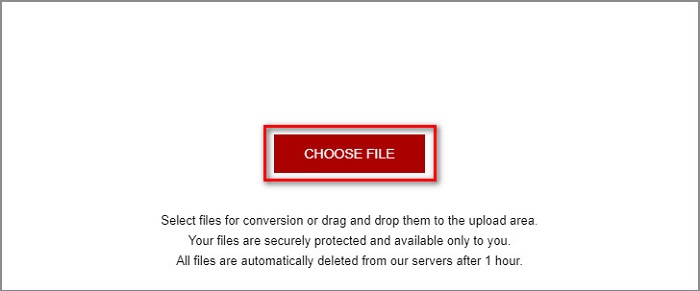
Trinn 1. I nettleseren du bruker, søker du etter AnyConv i søkefeltet. Klikk deretter på AnyConv‑konverteren på resultatsiden. Deretter klikker du på knappen Choose File i hovedgrensesnittet til programmet.
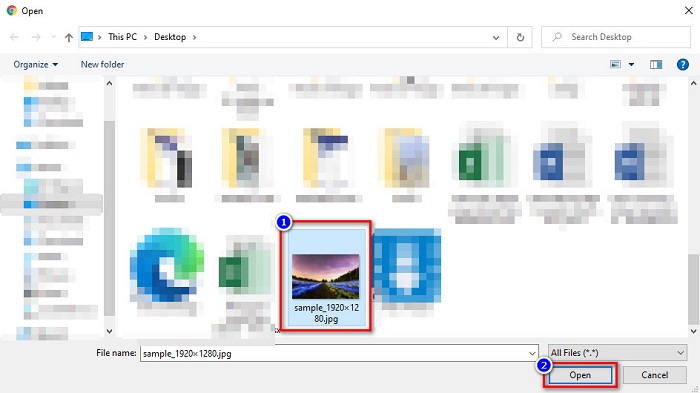
Trinn 2. Etter å ha klikket på knappen Choose File vises mappene på datamaskinen din. Velg JPG‑filen din, og klikk deretter Open.
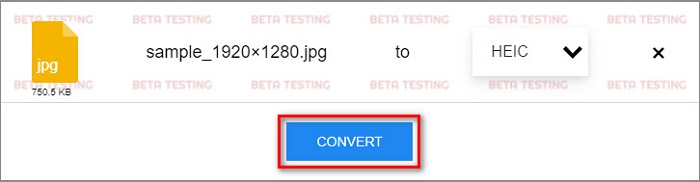
Trinn 3. Klikk så på knappen Convert for siste trinn. Vent deretter til filen din er konvertert, og last ned HEIC‑filen til enheten din.
Fordeler
- Den har et enkelt brukergrensesnitt.
- Den lar deg batchkonvertere JPG-filer til HEIC-filer.
- Tilgjengelig på nesten alle nettlesere, inkludert Google, Firefox og Safari.
Ulemper
- Noen ganger har den en langsom lasteprosess.
Del 2. Anbefaling: Den beste HEIC-konverteren for å konvertere HEIC-filer
Konvertering av JPG til HEIC-filer kan høres enkelt ut ved å bruke JPG til HEIC-konvertererne nevnt ovenfor. Men hvis du er en av de som leter etter en måte å konvertere HEIC-filen til andre filformater for å være kompatible med andre medieplattformer, bør du vurdere å bruke dette verktøyet. Aiseesoft HEIC Converter er en offline-konverterer som konverterer HEIC-filer til JPG- og PNG-formater.
Til tross for at det kan produsere en profesjonell-lignende utgang, er det et lett-å-bruke verktøy. Videre kan du justere kvaliteten på utdatafilen og beholde EXIF-dataene til filen. I tillegg kan den også batchkonvertere HEIC-filen din til PNG- eller JPG-format. Utrolig, ikke sant? Så hvis du leter etter en HEIC-konverter med de beste funksjonene og 100% gratis, er dette verktøyet den beste omformeren for deg.
Gratis nedlastingFor Windows 7 eller nyereSikker nedlasting
Gratis nedlastingFor MacOS 10.7 eller nyereSikker nedlasting
Funksjoner i Aiseesoft HEIC Converter:
- Den har en brukervennlig GUI.
- Den kan konvertere HEIC-filen din til PNG og JPG‑filformat.
- Den beholder EXIF-dataene til filen din.
- Den kan batchkonvertere HEIC-filen din til JPG- eller PNG-format.
- Tilgjengelig på alle tverrmedieplattformer, inkludert Windows og Mac.
Del 3. Vanlige spørsmål om hvordan konvertere JPG til HEIC
Påvirker konvertering av JPG til HEIC filstørrelsen på filen din?
Ja, siden HEIC er et komprimert filformat, vil filstørrelsen på JPG-filen bli lavere når du konverterer JPG til HEIC.
Hva er bedre, JPG eller HEIC?
Når det kommer til kvaliteten og filstørrelsen på bildet, er HEIC bedre. JPG-filformater er imidlertid mer kompatible med andre plattformer enn HEIC-bilder.
Kan du se HEIC-filer på Windows?
Dessverre kan du ikke åpne en HEIC‑fil i Windows, fordi Windows‑systemet ikke støtter HEIC‑bilder. Men hvis du vil åpne en HEIC i Windows, kan du konvertere HEIC til JPG- eller PNG‑filformat, som Windows støtter.
Konklusjon
For å oppsummere alt, er det mange måter å konvertere JPG til HEIC-format. Imidlertid har ikke alle omformere de samme funksjonene å bruke. Men de nevnte online JPG til HEIC-konvertererne ovenfor er de mest populære og mest brukte omformerne på internett. Likevel, hvis du leter etter en HEIC-konverter, last ned Aiseesoft HEIC Converter, som er det beste verktøyet for HEIC-konvertering.
-
 Beste 9 HEIC til PNG-konverterere for PC og Mac [Online & Offline]
 Finn ut de beste online- og offline-konvertererne her. Vi presenterer deg de beste og gratis HEIC til PNG-konvertererne for Windows og Mac.
-
 CopyTrans HEIC-gjennomgang, funksjoner og alternativer
 Hvis du vil vite hva CopyTrans HEIC kan gjøre, gir vi deg verktøyets funksjoner, fordeler og alternativer.
-
 Den beste HEIC-seeren online og offline [gratis]
 Hvis du leter etter den beste HEIC-seeren, så har vi det du leter etter. Se HEIC-bildet ditt gratis ved å bruke disse verktøyene.
