


 Video Converter Ultimate
 Skjermopptaker
 Videoreparasjon
 Sikker nedlasting
Beste måter å konvertere TIFF til HEIC på Windows og Mac
TIFF, eller Tag Image File Format, er et bildeformat som er svært kjent blant fotografer. Dette bildeformatet kan lagre bilder i høy kvalitet og er tapsfritt. Når det er sagt, er TIFF-filer store filer, noe som gjør dem vanskelige å dele med andre enheter eller apper. Så hvis du vil ha en bildefil med høy kvalitet, men uten enorm filstørrelse, er den beste løsningen for deg å konvertere TIFF til HEIC.

Del 1. Hvordan konvertere TIFF til HEIC online og offline
Konvertering av TIFF til HEIC kan høres vanskelig ut, men det er veldig enkelt ved hjelp av disse online TIFF til HEIC-konvertererne. Og hvis du vil kjenne disse beste online-konvertererne, vil denne delen gi deg de mest fremragende og gratis TIFF til HEIC-konvertererne.
XConvert
XConvert er en nettkonverterer for TIFF til HEIC som enkelt konverterer TIFF til HEIC. Denne konvertereren er gratis å bruke og sikker, så du trenger ikke å bekymre deg for dataene dine. I tillegg kan du konvertere flere TIFF-filer til HEIC med bare noen få klikk. Du kan også justere bildets oppløsning og filstørrelse med denne konvertereren. Selv om den inneholder mange annonser, kan den fortsatt raskt konvertere TIFF til HEIC.
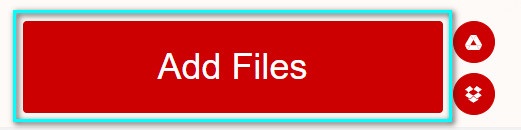
Trinn 1. Åpne nettleseren din og søk etter XConvert TIFF til HEIC-konverterer. Klikk deretter på Add Files-knappen i hovedgrensesnittet til programmet. Datamappene dine vises slik at du kan velge TIFF-filen du vil laste opp.
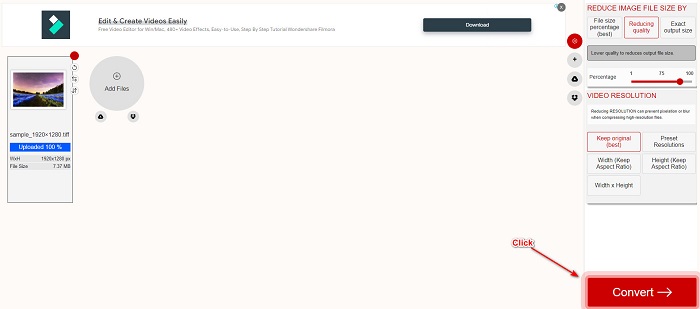
Trinn 2. Når TIFF-filen din er lastet opp, klikker du på Convert-knappen for å starte konverteringen av TIFF-filen til HEIC-filformat. Vent deretter til filen din lastes ned, og gå videre til neste trinn.
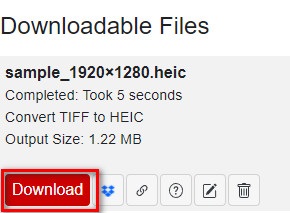
Trinn 3. Til slutt klikker du på Download-knappen for å laste ned HEIC-filen din.
Fordeler
- Det er trygt å bruke.
- Den har et enkelt brukergrensesnitt.
- Den har en rask konverteringsprosess.
Ulemper
- Den inneholder irriterende annonser som kan være forstyrrende for deg.
Convertio
Convertio er en av de mest kjente nettkonvertererne på nettet. Det kan også konvertere TIFF til HEIC-filer uten problemer. Det har et brukervennlig grensesnitt og inneholder ikke like mange annonser som verktøyet nevnt ovenfor. Videre støtter det ulike bildeformater, inkludert TIFF, HEIC, JPG, PNG, GIF og flere. Siden det er en nettbasert applikasjon, kan du imidlertid oppleve treg konverterings- og nedlastingsprosess når internettforbindelsen din er dårlig.
Trinn 1. Søk etter Convertio online converter i nettleseren din. Klikk deretter på Choose File-knappen i hovedgrensesnittet for å laste opp TIFF-filen din.

Trinn 2. Klikk deretter på drop-down-knappen for å velge ønsket utdataformat, HEIC.
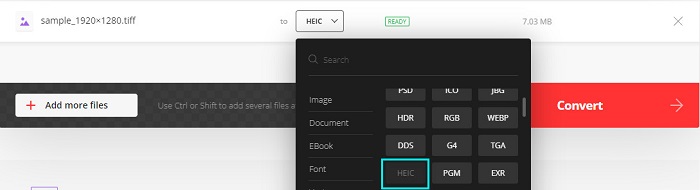
Trinn 3. Til slutt klikker du på Convert-knappen for å starte konverteringsprosessen. Deretter vises et nytt grensesnitt der du kan laste ned HEIC-bildet ditt.

Fordeler
- Den støtter en rekke filformater som TIFF, HEIC, JPG, PNG, GIF og mer.
- Den har et brukervennlig programvaregrensesnitt.
- Tilgjengelig på nesten alle nettlesere, inkludert Google, Firefox og Safari.
Ulemper
- Du kan oppleve treg konverteringsprosess når internettforbindelsen din er treg.
- Den inneholder annonser.
Filestar
Filestar er en offline TIFF til HEIC-konverterer. Denne omformeren er gratis å laste ned og enkel å få tilgang til. I tillegg har den et enkelt brukergrensesnitt som gjør det til et nybegynnervennlig verktøy. Det som er enda mer fantastisk er at den har mange funksjoner å tilby. Denne konverteren kan endre størrelse, animere og til og med komprimere filen. Videre støtter den en rekke filformater, inkludert TIFF, HEIC, JPEG, PNG, WEBPM, MP4 og mer.
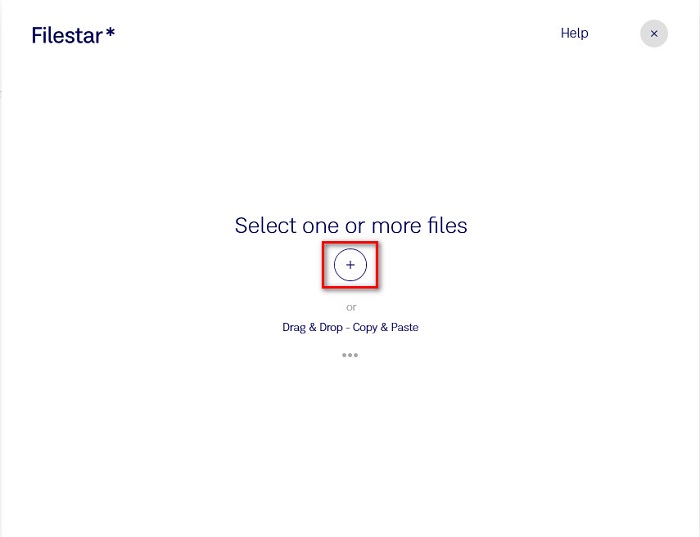
Trinn 1. Last ned Filestar til datamaskinen din. Kjør deretter programmet. Klikk på +-knappen for å laste opp TIFF-filen din i hovedgrensesnittet.
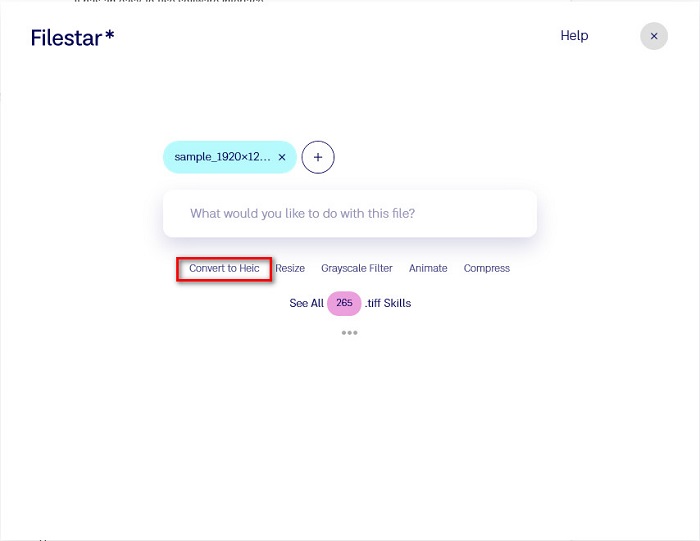
Trinn 2. Klikk deretter på Convert to HEIC-alternativet i det neste grensesnittet.
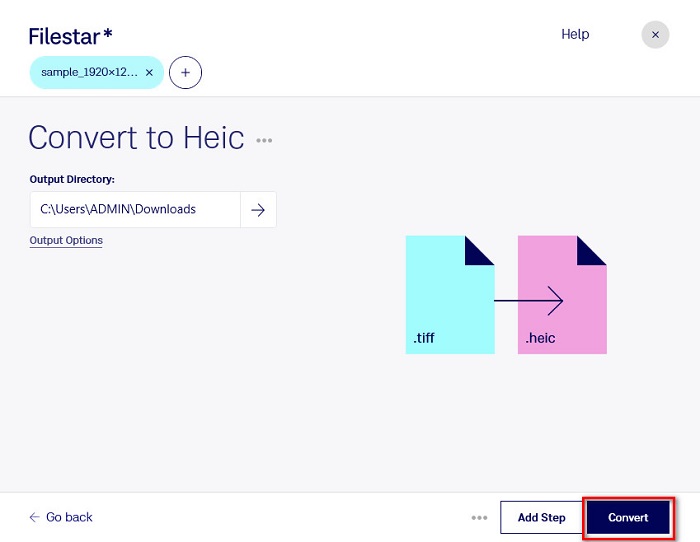
Trinn 3. Som siste trinn klikker du på Convert-knappen for å konvertere TIFF-filen din til HEIC.
Fordeler
- Den har et brukergrensesnitt som er enkelt å betjene.
- Den lar deg endre størrelse og komprimere TIFF-filen.
- Den kan batchkonvertere TIFF-filen din til HEIC-filformat.
Ulemper
- Kun tilgjengelig på Windows.
Del 2. Anbefaling: Konverter HEIC-filer ved å bruke den beste HEIC-konverteren
Hvis du har problemer med å vise HEIC-filer på Windows-PC-en din, har vi løsningen for deg. Den beste måten å vise en HEIC-fil på i Windows eller andre redigeringsprogrammer, er å konvertere HEIC-filen til en JPG- eller PNG-fil, som støttes av Windows og andre applikasjoner. Den har også en funksjon for å konvertere flere HEIC-filer til PNG eller JPG i batch. Dessuten har den et veldig enkelt brukergrensesnitt, noe som gjør den nybegynnervennlig. Hvis du er interessert i å lære mer om dette verktøyet, kan du lese beskrivelsen nedenfor.
Gratis nedlastingFor Windows 7 eller nyereSikker nedlasting
Gratis nedlastingFor MacOS 10.7 eller nyereSikker nedlasting
Aiseesoft HEIC Converter:
- Det er 100% gratis å bruke.
– Den har et enkelt brukergrensesnitt.
- Den kan batchkonvertere HEIC-filer til JPG og PNG.
- Tilgjengelig på alle tverrmedieplattformer, inkludert Windows og Mac.
Del 3. Forskjeller mellom TIFF og HEIC
TIFF og HEIC har ikke de samme egenskapene; derfor, hvis du fortsatt er usikker på om du vil konvertere TIFF til HEIC, vil denne delen hjelpe deg med det.
TIFF eller Tag Image File Format er en fleksibel bildefil med høy oppløsning. Fotografer og grafiske designere bruker vanligvis denne bildefilen for bildene sine fordi du enkelt kan overføre dem til andre enheter og andre bilderedigeringsprogrammer som Adobe Photoshop. Dessuten har disse bildefilene tapsfri komprimering, noe som betyr at de ikke mister kvalitet og data. Det som er mer imponerende med denne filen er at den også kan fungere som en filbeholder for små JPEG-bilder. Mange enheter og medieplattformer støtter også denne typen filer.
Til sammenligning er HEIC-filen et bildefilformat som er utviklet av Apple. Siden det er utviklet av Apple, kan det bare vises på Apple-enheter som iPhone, Mac og iPad. Likevel har dette bildeformatet høy kvalitet, noe som gjør det perfekt til å ta bilder. I tillegg er HEIC-filer komprimerte filer, noe som gjør at de har liten filstørrelse.
Del 4. Vanlige spørsmål om hvordan konvertere TIFF til HEIC
Kan du se TIFF-bilder på Mac?
Ja. Ved å bruke forhåndsvisningsappen på Mac kan du åpne et TIFF-bilde på en Mac-enhet.
Hva er bedre, TIFF eller HEIC?
TIFF- og HEIC-bilder har begge en høykvalitets oppløsning. Det er imidlertid trygt å si at HEIC er bedre fordi HEIC-bilder har komprimert filstørrelse.
Kan du konvertere TIFF til JPG-format?
Absolutt, ja. Noen omformere støtter TIFF til JPG-konverterere. Dessuten kan noen av omformerne nevnt ovenfor også konvertere TIFF til JPG.
Konklusjon
Der har du det! Det er mange måter å konvertere TIFF til en HEIC-fil. Men alle omformerne presentert ovenfor har forskjellige funksjoner å tilby. Så nå er det i dine hender hvilken konverter du vil bruke til å konvertere TIFF-filen til HEIC-filformat. Men hvis du leter etter en HEIC-omformer med de beste funksjonene å tilby, er det beste verktøyet å bruke Aiseesoft HEIC Converter. Så hva venter du på? Last den ned nå gratis for å oppleve det ultimate HEIC-konverteringsverktøyet.
-
 Konverter HEIC til PDF ved å bruke topp 4 forbedrede måter i 2022
 For å vite mer informasjon om den beste HEIC til PDF-konverteren kan du laste ned denne 2022. Du kan lese denne artikkelen ettersom vi ga en anmeldelse av dem.
-
 5 av de beste HEIC til JPG-konvertererne velger denne 2022
 Med HEIC til JPC-konverteren kan du enkelt endre bildeformatet til en bærbar JPG. Vil du vite hva disse 5 verktøyene er? Les denne artikkelen.
-
 Beste gratis og betalte HEIC-konverterer du må kjenne til [Oppdatert 2022]
 Vil du vite hva HEIC-omformeren er? I så fall inkluderer vi de 5 beste gratis og betalte HEIC-konvertererne du kan bruke til å endre HEIC-formatet.
