


 Video Converter Ultimate
 Skjermopptaker
 Videoreparasjon
2 måter å endre bakgrunn i Photoshop | Med alternativ
Photoshop er et av de mest allsidige redigeringsverktøyene og lar brukere redigere bildene sine, blant annet ved å endre bakgrunnen. I dag blir folk stadig mer kreative med bildene sine, enten det er til privat eller profesjonell bruk. Dermed er behovet for å lære og mestre denne ferdigheten i Photoshop like viktig som alle andre redigeringsferdigheter vi kan lære i dette programmet. I denne artikkelen skal vi derfor lære nettopp dette. Denne artikkelen presenterer to metoder for hvordan du endrer bakgrunn i Photoshop, der hver metode har en detaljert trinn‑for‑trinn‑veiledning. I tillegg finnes det et gratis alternativt verktøy som også kan brukes til enkelt å fjerne bakgrunnen i bilder. Så, hva venter du på? La oss komme i gang!

Del 1. Slik endrer du bakgrunnen til en annen i Photoshop
En av de mest effektive måtene å endre en bakgrunn i Photoshop på er å lage et presist utvalg som skiller motivet fra bakgrunnen. I denne metoden bruker vi verktøyet Quick Selection, som lar deg enkelt markere området du vil beholde, mens resten fjernes eller byttes ut. Dette er en enkel teknikk som gir deg god kontroll over redigeringen og fungerer godt for de fleste typer bilder. Slik kan du endre bakgrunnen til en annen i Photoshop:
Trinn 1. Velg først Quick Selection Tool fra verktøylinjen, eller trykk W på tastaturet. Bruk deretter en middels hard pensel og klikk og dra over området du vil beholde. Photoshop vil automatisk oppdage og velge området basert på kontrastene i bildet.
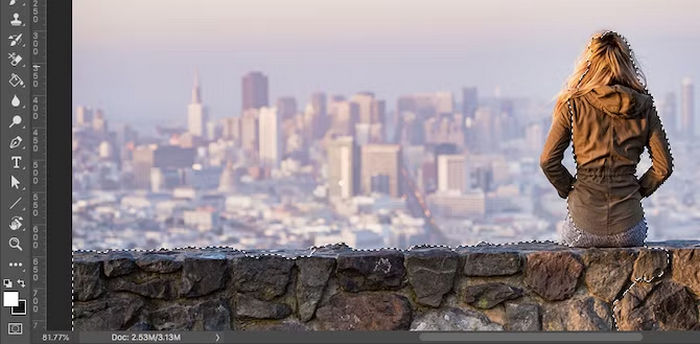
Trinn 2. Deretter finjusterer du utvalget. For å gjøre dette zoomer du inn på bildet og gjør penselen mindre ved å trykke på venstre hakeparentes. Fortsett deretter å klikke og dra for å legge til delene av forgrunnsobjektet i utvalget ditt.
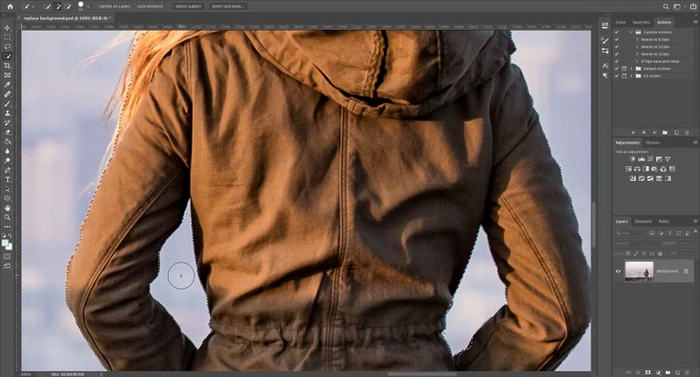
Trinn 3. Klikk nå på Select and Mask i alternativlinjen øverst på skjermen for å åpne et arbeidsområde der du kan raffinere markeringen og gjøre den om til en maske.
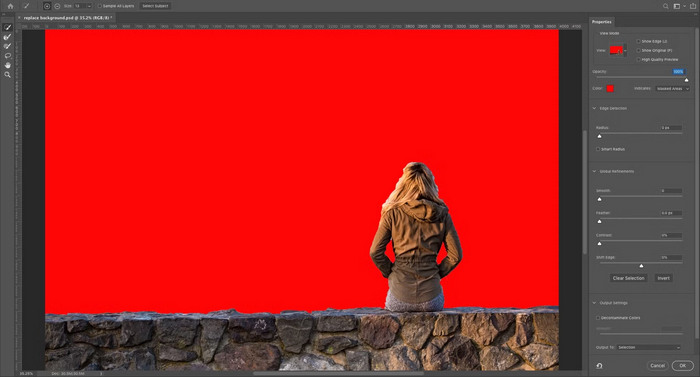
Trinn 4. Fjern deretter fargeglorie (color fringing). For å gjøre dette går du til Output Settings i panelet til høyre. Kryss deretter av for Decontaminate Colors.
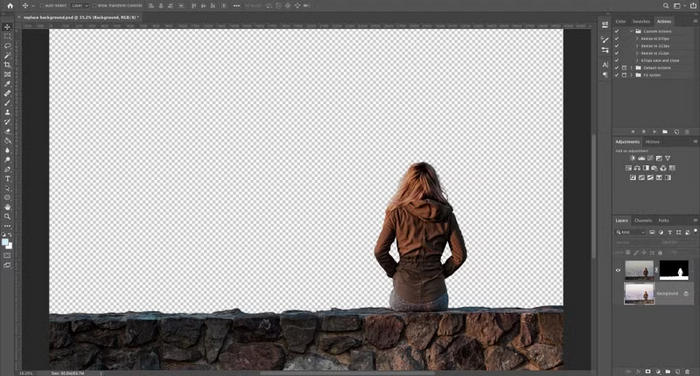
Trinn 5. Lim nå inn bildet som inneholder den nye bakgrunnen. For å gjøre dette plasserer du bildet på et lag rett under laget som inneholder forgrunnen din.
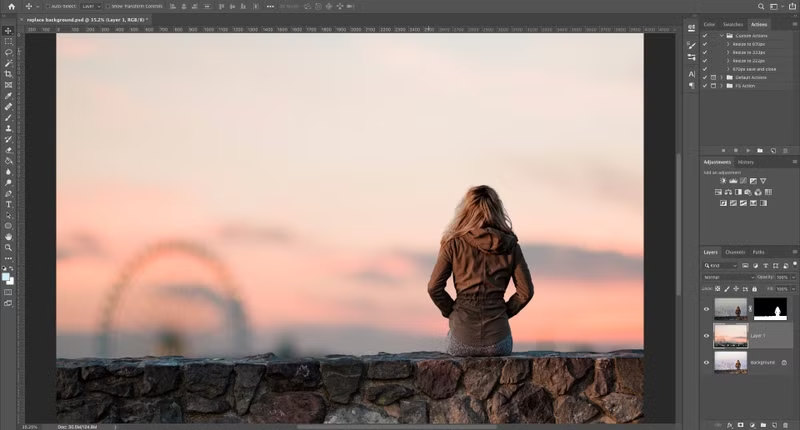
Trinn 6. Bruk Hand Tool for å flytte laget til ønsket posisjon, og om nødvendig endrer du størrelsen ved å bruke Free Transform‑verktøyet ved å trykke Ctrl+T for Windows eller Cmd+T for macOS. For å justere størrelsen drar du i hjørne‑ eller sidehåndtakene innover. Hold nede Shift‑tasten mens du gjør dette for å beholde bildets proporsjoner.
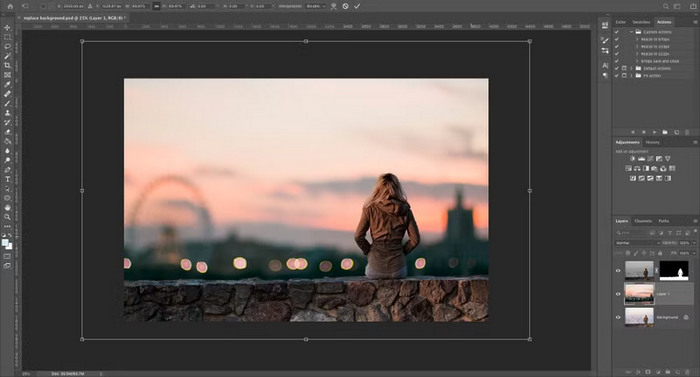
Trinn 7. Til slutt, når du er ferdig, klikker du OK og lagrer filen i PSD‑format for å bevare all laginformasjon. Hvis du vil eksportere den, går du til Fil, velger Save As, og velger JPEG som format.
Når du endrer bakgrunnen, bør du alltid velge en ny bakgrunn som matcher belysningen, perspektivet og dybdeskarpheten i det originale bildet. Dette bidrar til å blande motivet mer naturlig inn i den nye scenen, og unngår et klipp-og-lim-utseende.
Del 2. Slik endrer du bakgrunnsfarge ved hjelp av Photoshop
Å endre bakgrunnsfarge med Photoshop er egentlig ikke en kjedelig oppgave, spesielt når du allerede er kjent med verktøyets grensesnitt og funksjoner. Hvis du vil endre bakgrunnsfargen på bildet ditt, følger du disse trinnene.
Trinn 1. Start med å velge Quick Selection Tool. Dette forutsetter at du allerede har åpnet bildet i Photoshop.
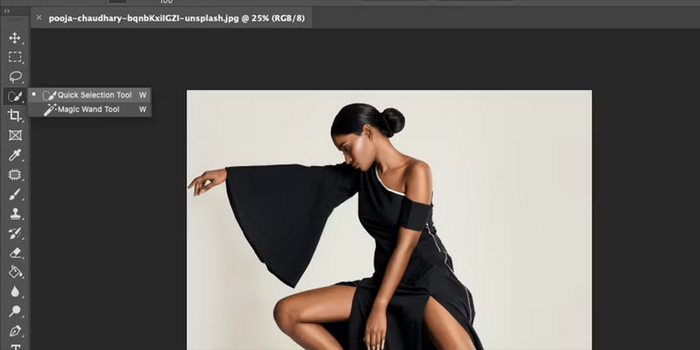
Trinn 2. Klikk deretter på Select Object øverst på skjermen.
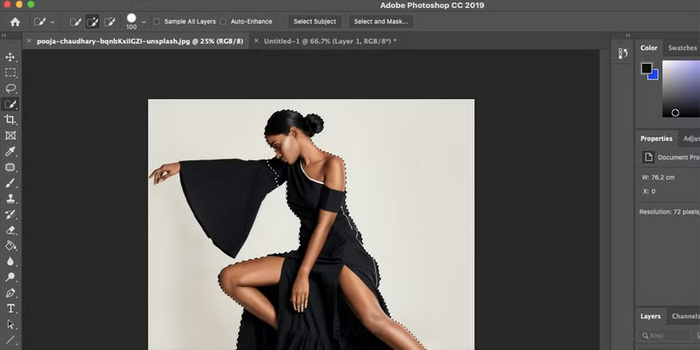
Merk: Photoshop bruker sin AI‑teknologi, drevet av Adobe Sensei, til automatisk å oppdage og velge hovedmotivet i bildet ditt.
Trinn 3. Hvis AI‑en ikke har valgt enkelte deler, zoom inn på bildet og bruk Quick Selection-verktøyet.
Trinn 4. For å kontrollere og justere områder som markeringsverktøyet kan ha oversett, kan du alternativt trykke Q på tastaturet for å gå inn i Mask Mode, der et rødt lag viser det maskerte området. Bytt deretter til Brush‑verktøyet og bruk hvitt for å legge til i masken og svart for å trekke fra.
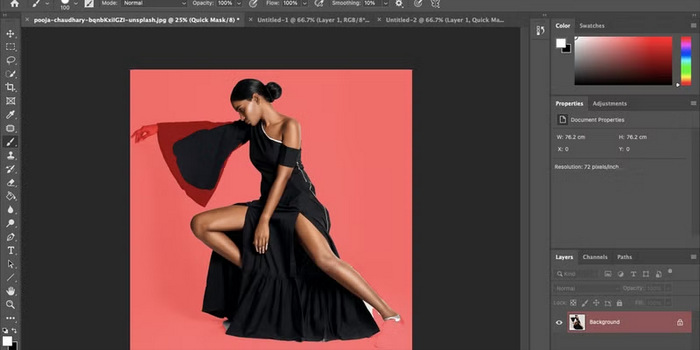
Merk: Ikke bekymre deg for å få det helt perfekt med én gang, du kan alltid finjustere masken etter at du har lagt til den nye bakgrunnsfargen.
Trinn 5. Når masken er ferdig, går du til knappen for Adjustment Layer nederst i Layers-panelet og velger Solid Color.
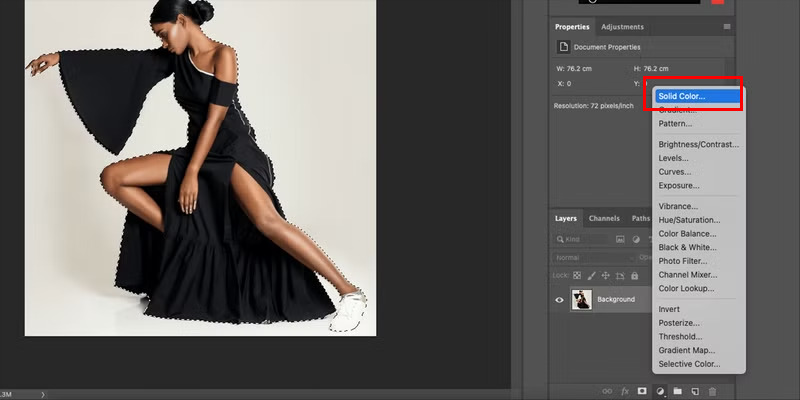
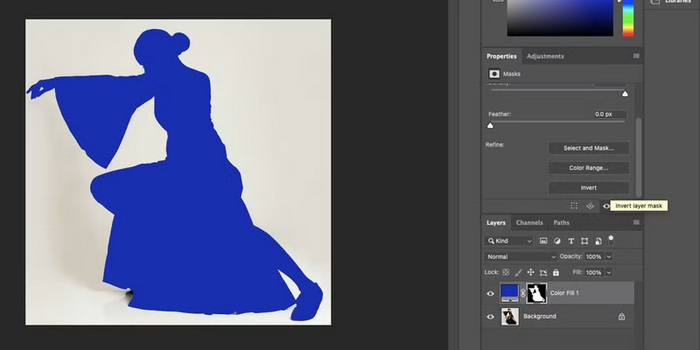
Trinn 6. Nå vil du se at objektet ditt er fylt med den valgte fargen. For å bruke den på bakgrunnen i stedet, klikker du på maskeikonet som ble opprettet, og velger deretter Invert i Egenskap‑panelet (Properties).
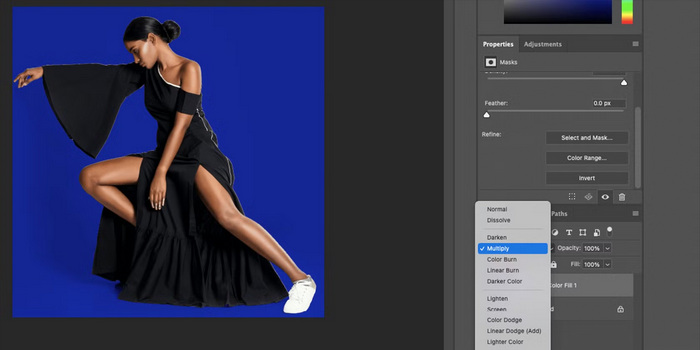
Trinn 7. Nå er det tid for å finpusse resultatet. Gå først til Blending Mode i Layers-panelet og velg Multiply. Dette vil gi en mer realistisk effekt ved å forsterke skygger og andre subtile detaljer i bildet. Du kan også justere Opacity for å få et mer naturlig utseende.
Trinn 8. På den nye skjermen velger du Refine Edge Brush. Gå deretter over alle kantene for å forbedre dem.
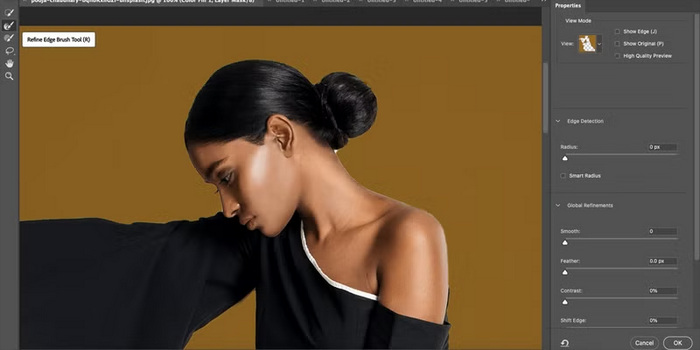
Trinn 9. Nå kan du velge en annen bakgrunnsfarge.
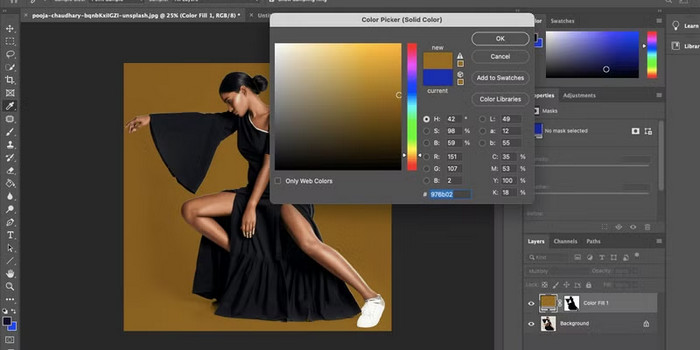
Der har du det! Bare sørg for at når du velger en ensfarget bakgrunn til bildet ditt, velger du noe som komplementerer motivet. Ikke nøl med å justere laget med ensfarget farge slik at det matcher den nye fargen på bakgrunnen.
Del 3. Slik endrer du bakgrunnsfarge gratis | Enklere metode
Hvis du ikke har Photoshop og leter etter et gratis alternativt verktøy, trenger du ikke å fortvile, for det finnes FVC Free Background Remover. Dette verktøyet gjør det enkelt å endre bakgrunnsfargen på bildet uten at du trenger noen redigeringserfaring. Dessuten bruker verktøyet AI til raskt å fjerne bakgrunnen fra bildet. Deretter kan du velge en ny bakgrunnsfarge eller laste opp din egen.
Slik endrer du bakgrunnsfarge gratis med FVC Free Background Remover:
Trinn 1. Gå til FVC Free Background på deres offisielle nettside.
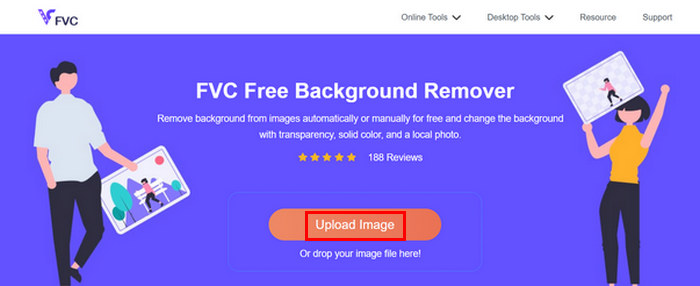
Trinn 2. Klikk på Upload Image-knappen for å importere bildet ditt.
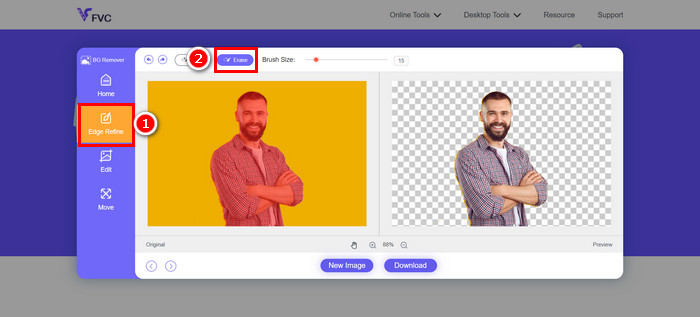
Trinn 3. Nå er bakgrunnen i bildet automatisk fjernet. Hvis du vil forbedre kantene, går du til Edge Refine og bruker slettealternativet øverst, og stryker deretter forsiktig over delene du vil fjerne.
Trinn 4. For å endre bakgrunnsfargen går du samtidig til Edit og klikker på Color for å velge en ny bakgrunnsfarge til bildet ditt. Når du er ferdig, klikker du på Download-knappen.
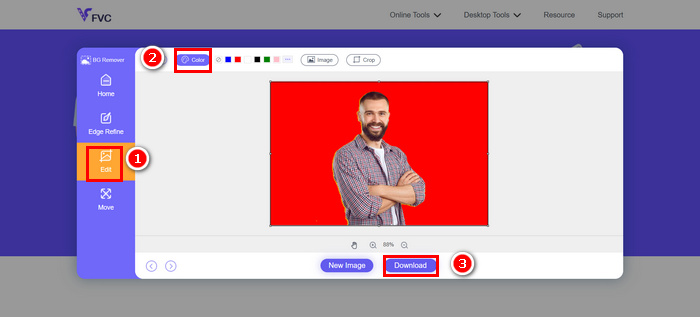
Veldig raskt og enkelt, ikke sant? Det er faktisk slik at FVC Free Background Remover er et av de beste alternativene for å endre bakgrunnsfarger i Photoshop. Den har et enkelt og veldig intuitivt grensesnitt, er AI-drevet og svært tilpassbar.
Klikk her for å lære mer om å legge til bakgrunn i et bilde hvis du er interessert.
Del 4. Vanlige spørsmål om å endre bakgrunn i Photoshop
Hva er den beste måten å få den nye bakgrunnen til å se naturlig ut?
For at den nye bakgrunnen skal blande seg godt, velg en som matcher belysningen, skyggene og perspektivet til det originale bildet. Å forbedre kantene og bruke blandingsmoduser som Multiplikasjon bidrar også til å skape en mer realistisk effekt.
Kan jeg angre eller redigere bakgrunnsendringen senere i Photoshop?
Ja. Hvis du lagrer arbeidet ditt i PSD-format, bevarer Photoshop alle lag og masker, slik at du kan gå tilbake og justere eller erstatte bakgrunnen når som helst.
Finnes det en måte å glatte ut ujevnheter rundt motivet?
Ja. Du kan bruke verktøyet Forbedre kantpensel i arbeidsområdet Marker og masker for å rydde opp og glatte ut kantene på utvalget, noe som resulterer i et mer polert utseende.
Konklusjon
Å endre en bakgrunn i Photoshop kan virke komplisert i starten, men med de riktige verktøyene og metodene kan du enkelt perfeksjonere det. Hvis du ikke har Photoshop installert på datamaskinen, eller det ikke passer i budsjettet, kan du prøve verktøyet FVC Free Background Remover for fritt og enkelt å endre bakgrunnen på bildene dine.
-
 Hvordan beskjære i Photoshop: Nybegynnerveiledning [2025]
 Oppdag hvordan du beskjærer bilder i Photoshop med denne enkle veiledningen. Lær også hvordan du velger områder, justerer sideforhold og mer for bildebeskjæring.
-
 Hvordan skarpere bildet i bildet ved hjelp av 3 måter [Hurtigveiledning]
 Problem med det uskarpe bildet? Her vil vi introdusere hvordan du skjerper bilder i Photoshop ved å bruke de tre måtene vi legger til.
-
 Slik legger du til et vannmerke i Photoshop [Nybegynnerguide]
 Vil du vite hvordan du legger til et vannmerke i en video i Photoshop? I så fall vil denne artikkelen gi deg ting eller to du trenger å vite.
