


 Video Converter Ultimate
 Skjermopptaker
 Videoreparasjon
Fotor Fjern bakgrunnsfunksjoner og forbedringsgjennomgang
Når du driver med fotoredigering, er bakgrunnsfjerning og bildeforbedring vanlige ting i bransjen som kan heve kvaliteten på resultatet ditt og få det til å skille seg ut. Det var da verktøy som Fotor kom på banen innen fotoredigering, med særlig vekt på å fjerne bakgrunner og forbedre bilder. Vanlige spørsmål som «er Fotor trygt?» dukker ofte opp. I denne omtalen går vi grundig gjennom de mange funksjonene i Fotor og avdekker hva det kan gjøre. Samtidig legger vi ut på en reise for å finne et bemerkelsesverdig alternativ du også kan vurdere å prøve. Les videre i denne Fotor-omtalen for å finne ut hva Fotor kan gjøre innen bakgrunnsfjerning og bildeforbedring, og avgjør om det faktisk er det rette verktøyet for dine behov.

Del 1. Fotor Review - Bakgrunnsfjerner og bildeforbedrer
Tilgang til allsidige og kraftige redigeringsverktøy er avgjørende i den dynamiske verden av digital fotografering og kreativ design. Fotor, et omfattende bilderedigeringsprogram, utmerker seg ved å gi brukerne verktøyene som trengs for å navigere i dette riket i stadig utvikling. Utforsk funksjonene, spesielt de fremtredende funksjonene som bakgrunnsfjerner og fotoforbedring, for å forbedre din kreative reise i dag!
Fotor
Fotor, et allsidig fotoredigeringsverktøy, er kjent for sitt brukervennlige grensesnitt og imponerende funksjoner for bildeforbedring og bakgrunnsfjerning. Bakgrunnsfjerneren lar brukerne fjerne bakgrunner og løfte bildene sine uten anstrengelse. I kombinasjon med deres bildeforbedrer får du det perfekte, høyoppløselige resultatet du er ute etter. Dette verktøyet er ikke bare laget for fotoredigering, men tilbyr også mengder av maler slik at ikke-profesjonelle enkelt kan komme i gang eller jobbe med prosjektene sine. Hvis du er på jakt etter programvare som inneholder nesten alle grunnleggende funksjoner samt muligheter for bakgrunnsfjerning og forbedring av bildene dine, kan Fotor være et av valgene du bør vurdere.
Best for
Fotor er ideell for enkeltpersoner og bedrifter som leter etter en intuitiv plattform for å forbedre bildene sine, spesielt når presisjonsfjerning av bakgrunnen er avgjørende for et polert sluttresultat. Nedenfor er noe av det Fotor faktisk har muligheter og er best brukt til:
◆ Privatpersoner og bedrifter. Denne brukervennlige programvaren er laget både for profesjonelle og nybegynnere, og er dermed en ideell løsning som gjør det mulig for enkeltpersoner og bedrifter å skape og forbedre prosjekter uten anstrengelse med sitt enkle grensesnitt og funksjoner.
◆ Verktøy for bildeforbedring. Fotor er fullpakket med maler og filtre som får bildene dine til å se så bra ut som mulig. I tillegg fjerner Fotor uskarpheter og feil når du bruker funksjonene for bildeforbedring, noe som gjør det til et ideelt verktøy når du jobber med kvalitetsproblemer i bilder.
◆ Bakgrunnsfjerner. Fotor sin presisjon ved fjerning av bakgrunner er utvilsomt imponerende, ettersom det gir deg mer nøyaktige resultater sammenlignet med annen programvare på nettet.
◆ Fotoredigering. Det består av verktøyene du trenger når du jobber med fotoredigering og lignende oppgaver. Som et resultat er Fotor blitt et foretrukket program å bruke når du håndterer flere ulike oppgaver innen fotoredigering.
Prissetting
Prismodell: Basic og Pro
Fotor Basic: Gratis
Fotor Pro: $8,99/måned
◆ Batch bildebehandling.
◆ Bilderedigerer og forbedrer.
◆ Tilgjengelighet på flere enheter.
◆ Forhåndsbygde maler.
◆ Bakgrunnsfjerner.
◆ Fotokollasjeverktøy.
◆ RAW-filkonvertering.
◆ Avanser filtre og effekter.
◆ Designprodusent.
Trinn for å bruke Fotor Photo Enhancer
Trinn 1. Gå til nettstedet til Fotor Photo Enhancer og last opp bildet du vil forbedre i feltet Enhance Photo Now.
Trinn 2. Fotor vil automatisk behandle bildet ditt. Alt du trenger å gjøre, er å sammenligne før- og ettervisningen ved å dra pilmarkøren fra venstre til høyre.
Trinn 3. Når du er fornøyd, klikker du på Apply for å lagre fremdriften på bildet.
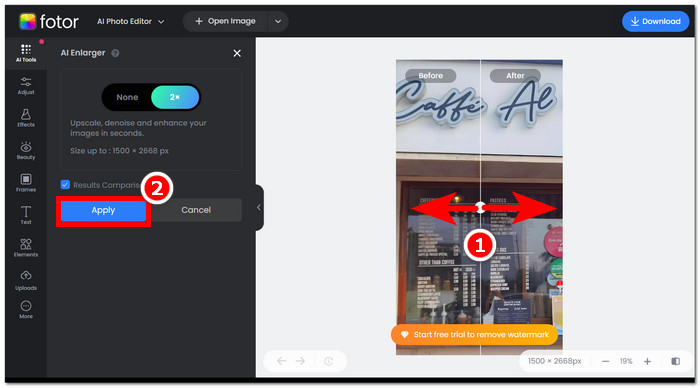
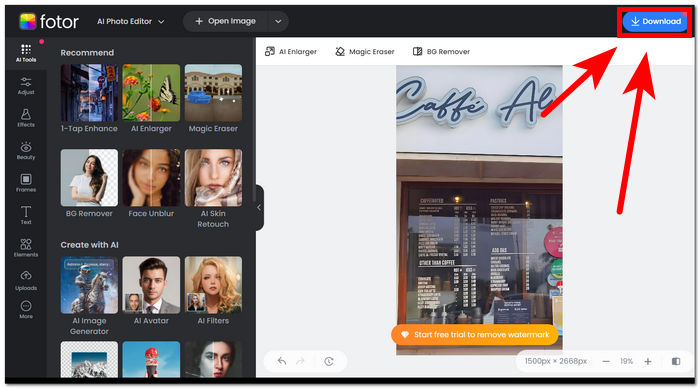
Trinn 4. Når du skal lagre det nå forbedrede bildet ditt, klikker du på Download, som ligger øverst til høyre på skjermen.,
Trinn for å bruke Fotor Background Remover
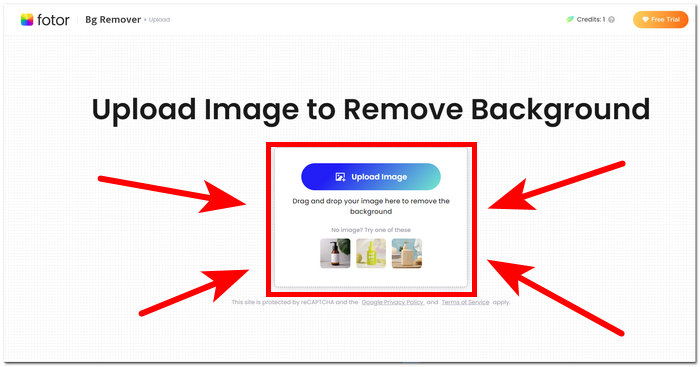
Trinn 1. Gå til nettstedet til Fotor Background Remover og last opp bildet du vil fjerne bakgrunnen fra i feltet Upload Image.
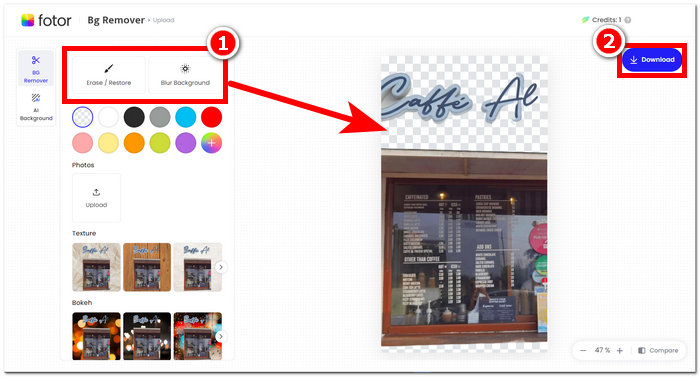
Trinn 2. Når bildet ditt er lastet inn i programvaren, vil bakgrunnen på det opplastede bildet automatisk bli fjernet.
Trinn 3. Du kan manuelt viske ut/gjenopprette bakgrunnen ved å eksperimentere med verktøyet Erase/Restore slik du ønsker, som du finner i navigasjonen øverst til venstre.
Trinn 4. Når du er fornøyd med resultatet, klikker du på Download, som du finner øverst til høyre på skjermen, for å lagre det på datamaskinen din.
For å oppsummere anmeldelsen på Fotor, er funksjonene betydelig for gode innen fotoredigering. Derfor vil dette la deg lage fantastiske prosjekter med letthet. Bortsett fra at det er sammensatt av alle de grunnleggende verktøyene når du arbeider med fotomanipulering, er vekten på fotoforbedring og bakgrunnsfjerner sømløs, for det er praktisk enkelt å navigere i grensesnittet. Men av alle funksjonene som bringes til bordet, kan du bare nyte Fotor-funksjonene og funksjonaliteten fullt ut når du abonnerer på dens månedlige plan.
Del 2. Fotor Alternativ til å fjerne bakgrunnsbilder og oppskalere bilder
FVC har utvidet seg til å lage verktøy og programvare som dekker behovene til skapere i den visuelle redigeringsbransjen. To av disse verktøyene er FVC Free Background Remover og FVC Free Image Upscaler; disse to har egne nettbaserte domener for å holde dem atskilt og ikke forvirre brukerne om formålet deres. I motsetning til programvarebaserte løsninger, der alle mulige verktøy for ulike oppgaver er samlet i ett program og gjør det tidkrevende å bli kjent med programvaren, gjør disse FVC-verktøyene det mulig for skapere å bruke funksjonene deres fritt og med mindre styr knyttet til nedlasting og installasjon. Nedenfor finner du trinnene for bruk av FVC-verktøyene for bakgrunnsfjerning og bildeoppskalering.
Trinn for bruk av FVC Free Background Remover:
Trinn 1. Gå til nettstedet til FVC Free Background Remover og last opp bildet du vil fjerne bakgrunnen fra.
Trinn 2. FVC AI oppdager og fjerner automatisk bakgrunnen fra bildet ditt.

Trinn 3. Når prosessen er fullført, kan du nå laste ned bildet ditt.
Trinn for å bruke funksjonene i FVC Free Image Upscaler:
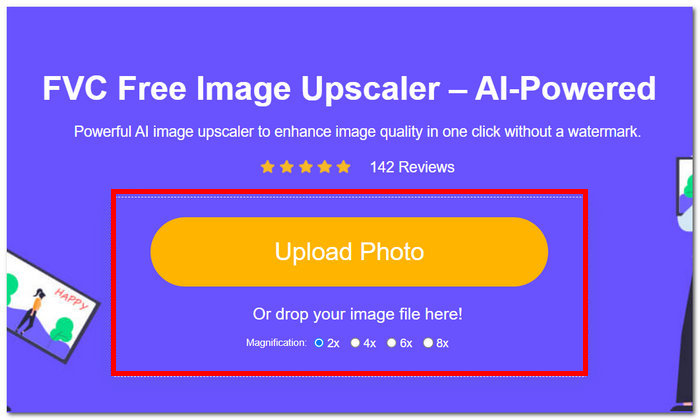
Trinn 1. Last opp bildet ditt til nettstedet til FVC Image Upscaler.
Trinn 2. Velg ønsket forstørrelse og klikk bare på den.
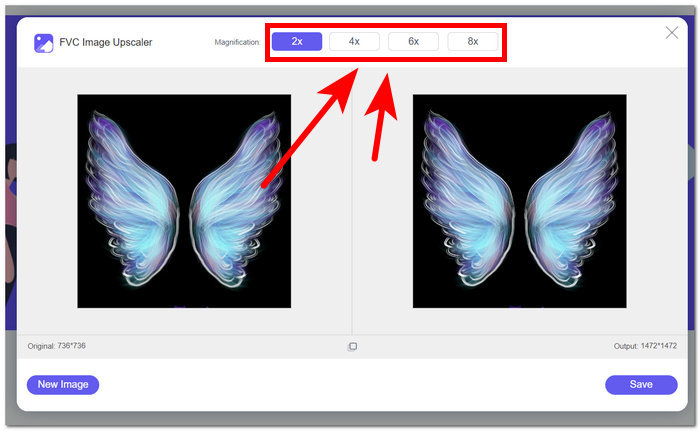
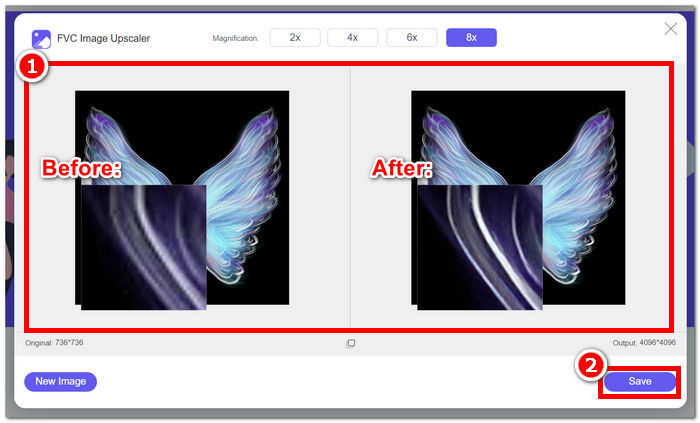
Trinn 3. Verktøyet vil automatisk behandle bildet, og du kan se forskjellen basert på den valgte forstørrelsen.
Trinn 4. Det nå oppskalerte bildet ditt er klart til å lagres. Bare klikk på Download.
Fotor- og FVC-verktøy kan gi samme kvalitet og nøyaktighetsresultater når det gjelder håndtering av bakgrunnsfjerning og bildeoppskalering. Imidlertid er de forskjellige når det gjelder tilgjengelighet når FVC-verktøy er gratis å bruke i alle lokale nettlesere, mens Fotor kan ha grunnleggende gratisfunksjoner, men er begrenset. Sørg for å sjekke funksjonaliteten og bekvemmeligheten de gir deg først, og la deg fordype deg i å bruke nettbaserte verktøy som er raske, effektive og trygge. FVC har ryggen din for å spare tid og komme tilbake til å fullføre de ventende prosjektene dine i tide.
Del 3. Vanlige spørsmål Om Fotor
Er Fotor gratis å bruke?
Ja, Fotor tilbyr en gratisversjon av sin fotoredigeringsplattform, som gir brukerne tilgang til grunnleggende verktøy uten kostnad. Dette lar enkeltpersoner bruke viktige funksjoner uten å pådra seg noen kostnader.
Hvor mye koster Fotor per måned?
Fotor tilbyr forskjellige prisplaner, som omfatter både månedlige og årlige abonnementer, med variasjoner i kostnad avhengig av inkluderte funksjoner. For å se oppdatert og nøyaktig prisinformasjon, oppfordres brukere til å se på Fotors offisielle nettsted for detaljer om deres nåværende tilbud.
Hvor lenge er Fotors gratis prøveperiode?
Fotor kan tilby en gratis prøveversjon for premiumfunksjonene, selv om prøveperioden kan endres. For den mest oppdaterte informasjonen om den gratis prøveperioden, anbefales det å sjekke Fotors offisielle nettsted.
Fotor fungerer ikke?
Hvis du opplever problemer med at Fotor ikke fungerer, bør du vurdere å sjekke internettforbindelsen, tømme nettleserbufferen eller oppdatere appen hvis du bruker en skrivebordsversjon. Hvis problemene vedvarer, anbefales det å kontakte Fotors kundestøtte for å få hjelp. De kan veilede deg i å løse tekniske problemer eller gi innsikt i eventuelle systemoppdateringer.
Er Fotor et godt program?
Ja, Fotor regnes som et godt program for bilderedigering, og tilbyr et brukervennlig grensesnitt som passer for både nybegynnere og mer erfarne brukere. Dens forskjellige funksjoner, inkludert Background Remover, gjør den allsidig for ulike redigeringsbehov. Imidlertid avhenger egnetheten til Fotor av individuelle preferanser og spesifikke krav til bildeforbedring.
Konklusjon
Fotor står fram som en bemerkelsesverdig kandidat, særlig på grunn av funksjonene for bakgrunnsfjerning og bildeforbedring. Det har blitt et av standardverktøyene ved fotoredigering på grunn av sitt mangfold av funksjoner og et grensesnitt som inneholder nesten alle grunnleggende verktøy som trengs i feltet. Men siden brukernes behov er ulike, gir det et bredere perspektiv å utforske alternativer som FVC. Enten du velger Fotor eller dets alternativer, er nøkkelen å styrke den kreative reisen din med verktøy som samsvarer med visjonen din. Sørg for å prøve og utnytte hvert verktøy maksimalt når du skal finne det beste verktøyet for prosjekter innen bakgrunnsfjerning og bildeforbedring.
-
 Slik fjerner du bakgrunn fra bilde ved hjelp av GIMP
 Kom i gang med GIMP og trinn-for-trinn-prosessen for å fjerne bakgrunner fra bilder. Oppdag effektive måter å lage gjennomsiktige bilder ved å bruke GIMP i dag!
-
 Hvordan øke bildestørrelsen online og offline
 Oppdag den enkleste måten å øke bildestørrelsen uten å miste kvalitet. Se våre verktøy og programvare for endring av størrelse for å sikre optimal kvalitet på bildene dine.
-
 Hvordan endre størrelsen på et bilde i Photoshop: Må vite veiledning
 Lær trinn-for-trinn-prosessen for hvordan du endrer størrelse på et bilde i Photoshop. Følg denne veiledningen for å effektivt endre størrelsen på bildene dine med letthet og kvalitet!
