


 Video Converter Ultimate
 Skjermopptaker
 Videoreparasjon
 Sikker nedlasting
4 effektive metoder: Hvordan redusere bildefilstørrelsen på iPhone
Vanligvis må vi med iPhone-ene våre laste opp bilder direkte på enkelte nettsteder eller sende dem via e‑post eller andre plattformer. Men bilder tatt med iPhone har som regel stor filstørrelse på grunn av den høye bildekvaliteten fra de avanserte kameraene. For å redusere filstørrelsen på bilder på iPhone-en din uten å ofre for mye kvalitet, finner du her fire effektive metoder du bør sjekke ut. Les videre for å lære dem alle!

Del 1. Reduser bildefilstørrelsen på iPhone i kamerainnstillinger
Den enkleste og raskeste måten å redusere bildefilstørrelsen på iPhone på er via Innstillinger‑appen. Med denne metoden kan du velge format for alle bildene du tar med iPhone-kameraet ditt. På iPhoner er innstillingen som regel satt til det mest kompatible formatet, noe som gjør at bilder lagres med stor filstørrelse. Hvis du vil spare lagringsplass, må du derimot justere kameraformatet til høy effektivitet og slå av HEIC-formatet. Denne typen kamerainnstilling vil ikke redusere bildekvaliteten, men den vil spare deg for mye plass på iPhone-en.
Slik kan du redusere filstørrelsen i kamerainnstillinger:
Trinn 1. På iPhone-en din går du til Innstillinger, finner Kamera og velger Formater.
Trinn 2. Øverst på skjermen velger du Høy effektivitet. Dette formatet gir deg minst mulig filstørrelse på bildene uten å redusere kvaliteten.
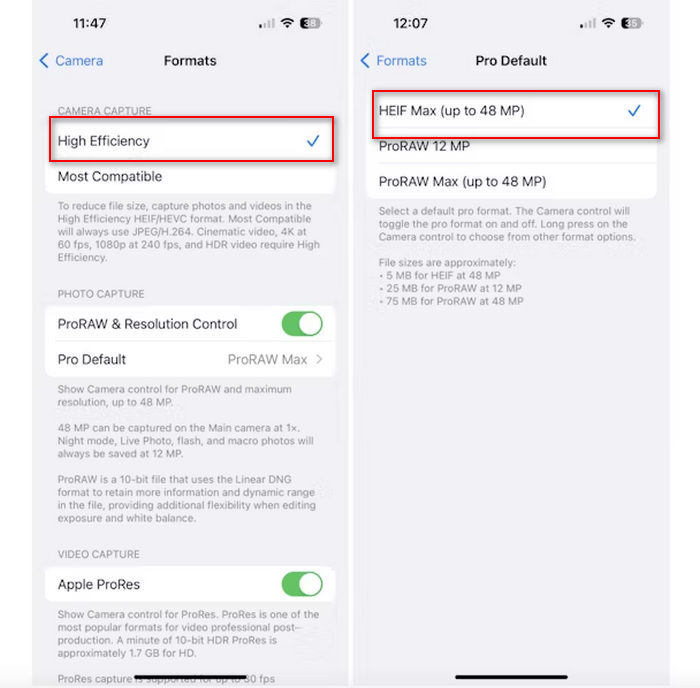
Trinn 3. For å krympe filstørrelsen ytterligere, trykk på Pro standard og velg HEIF maks opptil 48 MP. Dette vil begrense bildestørrelsen til omtrent 5 MB.
Å redusere filstørrelsen på en iPhone ved å endre kamerainnstillingene kan være en god måte å komprimere bilder på. Det vil imidlertid ta litt tid når du vil endre kamerainnstillingen når du også vil ta bilder av høy kvalitet som kan ha en stor filstørrelse.
Del 2. Komprimer bilder på iPhone ved å beskjære
Beskjæring er en effektiv metode for å redusere størrelsen på et bilde på en iPhone fordi det fjerner unødvendige deler av bildet, og dermed reduserer den totale filstørrelsen. Når du beskjærer et bilde, kutter du i hovedsak ut deler av bildet du ikke trenger, noe som ikke bare fokuserer på de viktige elementene i bildet, men også reduserer mengden data filen inneholder. Dette kan være spesielt nyttig for å spare lagringsplass på iPhone og gjøre det enklere å dele bilder på ulike plattformer.
Slik kan du komprimere bilder på iPhone ved å beskjære dem:
Trinn 1. Åpne bildet i Bilder-appen som du vil redusere filstørrelsen på, og trykk på Rediger.
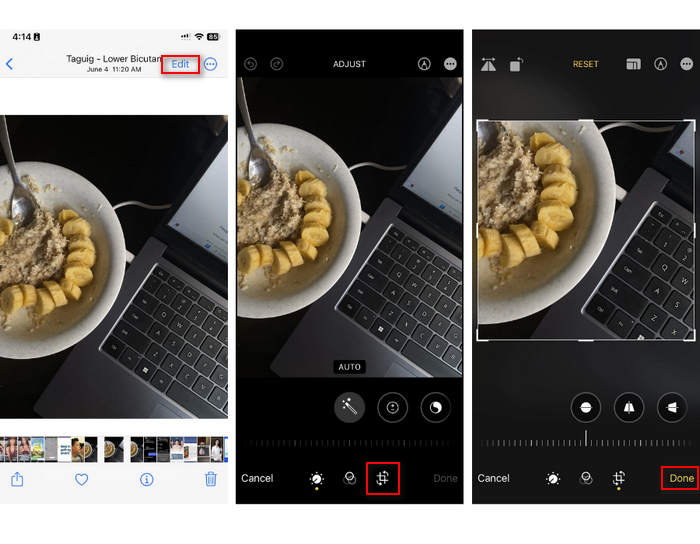
Trinn 2. Trykk nå på knappen for Beskjær nederst og beskjær bort uønskede deler av bildet.
Trinn 3. Juster beskjæringen slik du ønsker, og trykk deretter på Ferdig.
Selv om dette kan redusere bildefilstørrelsen på en iPhone, vil denne metoden ikke alltid være aktuelt til enhver tid, så det anbefales at andre verktøy brukes til å komprimere bilder på en iPhone bortsett fra dette.
Del 3. Reduser bildefilstørrelsen på iPhone via app for sosiale medier
WhatsApp lar brukere redusere størrelsen på bildefiler på iPhone. Appen gir en mulighet til å komprimere bildet til en mindre filstørrelse før du sender det, noe som sparer lagringsplass og gjør det enklere å dele bilder.
Slik kan du komprimere bilder på iPhone ved hjelp av WhatsApp:
Trinn 1. Åpne en melding i WhatsApp.
Trinn 2. Trykk deretter på bildeikonet og velg bildet du vil sende.
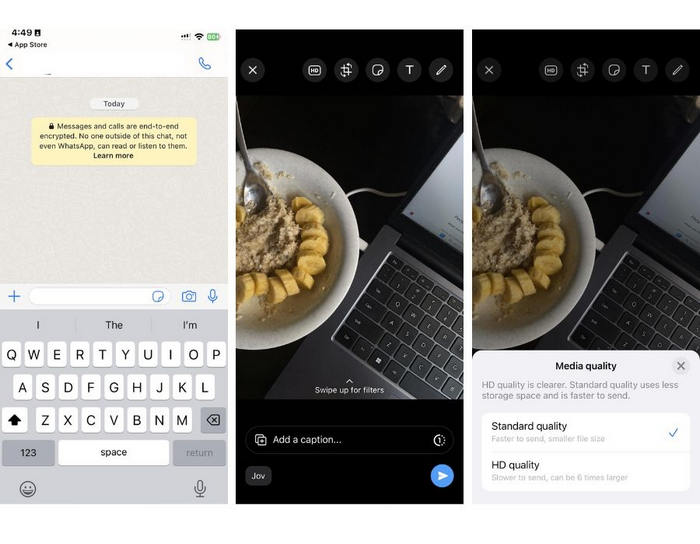
Trinn 3. Etterpå trykker du på HD for å justere filstørrelsen ved å velge å sende bildet i standardkvalitet.
Trinn 4. Trykk på pilen for å sende meldingen og laste den ned.
Denne metoden anbefales sterkt for de som har WhatsApp installert på sine iPhones. Selv om det er en fin måte å redusere bildefilstørrelsen på en iPhone, vil det påvirke bildets kvalitet betydelig.
Del 4. Komprimer bilder på iPhone med Online Tool
Hvis du derimot er ute etter en direkte og enklest mulig måte å redusere bildefilstørrelsen på iPhone, er det beste verktøyet du kan bruke FVC Free Image Compressor. Du trenger bare å åpne dette verktøyet på nett, laste opp bildet du vil komprimere – og så er du ferdig. I tillegg kan du med dette verktøyet komprimere flere bilder direkte fra iPhone-en din og redusere dem betydelig uten at de mister særlig kvalitet sammenlignet med de andre metodene over.
Slik kan du komprimere bilder på iPhone ved hjelp av FVC Free Image Compressor:
Trinn 1. Søk etter FVC Free Image Compressor i Safari.
Trinn 2. Trykk på knappen Upload Images for å importere bildene du vil redusere filstørrelsen på.
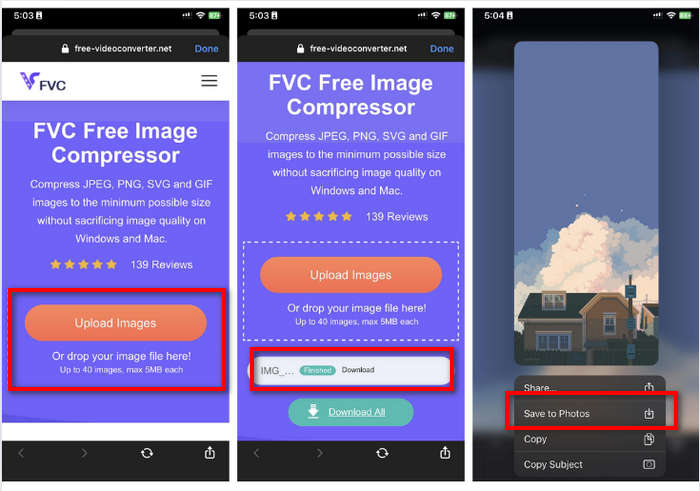
Trinn 3. Deretter vil bildene dine komprimeres automatisk. Trykk på Download-knappen, trykk og hold på det komprimerte bildet, og velg alternativet Lagre i Bilder.
Med FVC Free Image Compressor kan du redusere bildefilstørrelsen på iPhone så raskt uten å miste mye av kvaliteten. Videre gjør tilgjengeligheten og brukervennlige grensesnittet det til et verktøy for iPhone-brukere for å komprimere bildene sine.
Del 5. Vanlige spørsmål om å redusere bildefilstørrelsen på iPhone
Hvordan reduserer jeg filstørrelsen på en JPEG uten å miste oppløsning?
For å redusere størrelsen på en JPEG uten å miste oppløsning, kan du bruke FVC Free Image Compressor. Dette nettbaserte verktøyet lar deg komprimere bildene dine samtidig som kvaliteten bevares. Bare last opp eller importer bildefilen til verktøyet, og den vil automatisk komprimere den for deg. Du kan deretter laste ned det komprimerte bildet tilbake til iPhone.
Hvordan ser jeg filstørrelsen på bilder på en iPhone?
Du kan se filstørrelsen på bildene dine i Filer-appen på iPhone. Hvis bildet ditt ikke er i Filer-appen, må du først laste det opp til iCloud. Når bildet er i iCloud, kan du se filstørrelsen ved å få tilgang til det via Filer-appen.
Hva slags bilde er tatt med iPhone?
iPhones lagrer vanligvis bilder i HEIC eller High-Efficiency Image Coding-formatet som standard. HEIC tilbyr bedre komprimering enn JPEG samtidig som den opprettholder høy kvalitet. Du kan endre denne innstillingen i Kamera-delen av Innstillinger-appen under Formater.
Konklusjon
Siden iPhoner genererer store filer når du tar bilder, kan deling og opplasting være utfordrende. Derfor er det lurt å lære seg hvordan du kan redusere bildefilstørrelsen på iPhone når du vil optimalisere bildene for sømløs bruk. Nå er det opp til deg hvilken metode du vil bruke for å komprimere bildene dine. Hva venter du på? Komprimer bildene dine på iPhone nå!
-
 Hvordan endre størrelse på bilde - Adobe Endre størrelse på bilde [online og offline]
 Hvis du søker etter Adobe Resize image, så har vi løsningen for deg. Se dette innlegget grundig for å lære hvordan du endrer størrelse på bilder ved hjelp av Adobe på PC-en.
-
 Programverktøy for Creative GIF-endring av størrelse er enkelt tilgjengelig
 Endre størrelse på GIF-er kan være en smertefull oppgave. Bruk de riktige programmene for å endre størrelsen på GIF-ene dine og utføre arbeidet ditt feilfritt. Sjekk denne artikkelen for mer informasjon.
-
 3 måter å endre størrelse på bildet for Twitter uten å miste kvalitet
 For å endre størrelsen på bildet for Twitter, må du ha en bildeforstørrelse i hånden. Har du ikke en? Velg deretter på listen.
