


 Video Converter Ultimate
 Skjermopptaker
 Videoreparasjon
En veiledning om hvordan du fjerner bildebakgrunn i forhåndsvisning
Hvis du som Mac-bruker forbereder deg på å lage et bilde med gjennomsiktig bakgrunn eller trenger å endre bakgrunnen på et gjeldende bilde, kan det systeminstallerte forhåndsvisningsverktøyet være ditt førstevalg.
Hovedfunksjonen til denne programvaren er å hjelpe deg med å forhåndsvise bilder eller PDF-filer som er lagret på datamaskinen din. Den inkluderer imidlertid også noen grunnleggende funksjoner for bildereparasjon og -redigering, inkludert funksjonen for bakgrunnsfjerning som vi skal diskutere i dag. Forhåndsvisning tilbyr fire funksjoner som kan utføre denne operasjonen.
Denne veiledningen er spesielt laget for å lære deg hvordan du kan fjerne bakgrunnen i Forhåndsvisning. Vi gir deg detaljerte trinnvise instruksjoner for hver av de fire metodene, og i tillegg introduserer vi et mer intelligent verktøy for fjerning av bakgrunn.
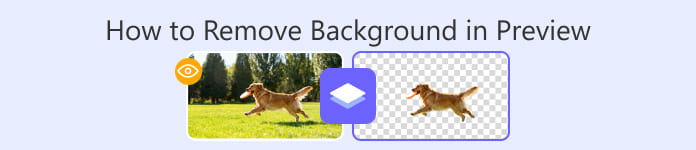
Del 1. Slik fjerner du bakgrunnen i forhåndsvisning på Mac
La oss hoppe rett inn i hvordan du fjerner bakgrunnen fra et bilde i Forhåndsvisning.
Denne delen viser deg trinnvise prosessen ved hjelp av fire forskjellige metoder.
Bruk øyeblikkelig alfa
Instant Alpha er egnet for bilder med ensfarget bakgrunn og høy kontrast mellom bakgrunnen og motivet. Med andre ord kan den brukes til grunnleggende bakgrunnsfjerning.
Slik fjerner du bakgrunnen i Preview Mac med Instant Alpha.
Trinn 1. Finn filen du vil redigere, høyreklikk på den, velg Åpne med, og velg Forhåndsvisning.
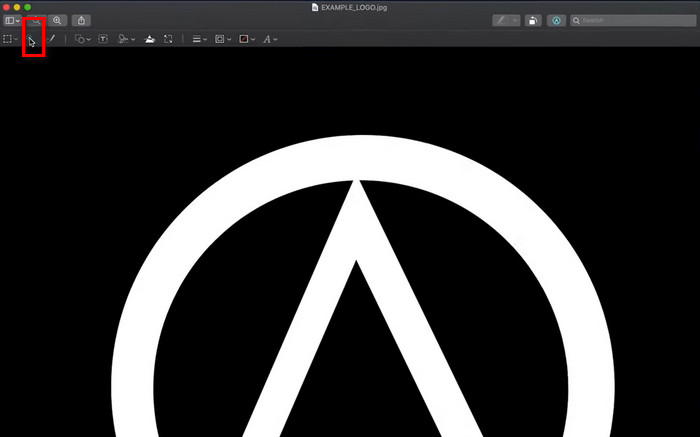
Trinn 2. Klikk på knappen Vis markeringsverktøylinje på verktøylinjen for å vise redigeringsmenyen.
Trinn 3. Finn ikonet Direkte alfakanal på venstre side av verktøylinjen og klikk på det.
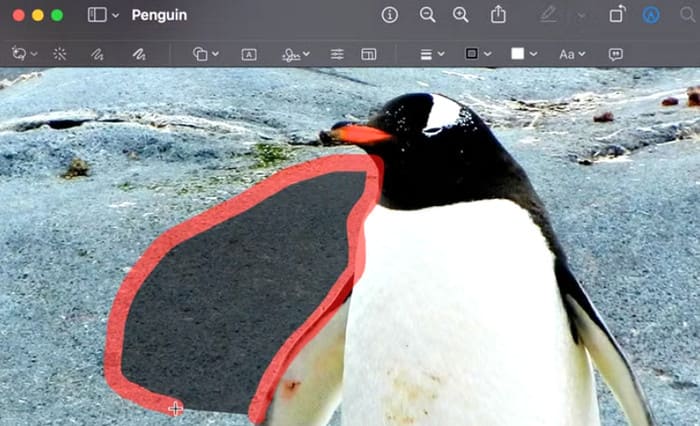
Trinn 4. Klikk og dra markøren over bakgrunnsområdet. Det røde fremhevede området viser hva som blir valgt for fjerning.
Trinn 5. Slipp musen for å bekrefte utvalget, og trykk deretter på Slett for å fjerne det.
Trinn 6. Når du er fornøyd med resultatet, trykker du på Cmd + S for å lagre det redigerte bildet.
Bruk det rektangulære og elliptiske utvalget
Mac Instant Alpha-funksjonen kan bare automatisk fjerne bakgrunnen den oppdager, og bakgrunns- og motivfargene kan ikke være for like.
La oss nå gå videre til det avanserte nivået, hvor du manuelt velger objektet du vil beholde. Forhåndsvisningens rektangulære og elliptiske valg lar deg beskjære delen du vil beholde i en oval eller et rektangel, og deretter slette den opprinnelige bakgrunnen. Til slutt limer du inn det beskjærte motivet igjen.
Slik bruker du Mac-forhåndsvisning for å fjerne bakgrunn med rektangulært og elliptisk utvalg.
Trinn 1. Høyreklikk på filen, velg Åpne med, og velg Forhåndsvisning.
Trinn 2. Klikk på knappen Vis markeringsverktøylinje på høyre side av verktøylinjen.
Trinn 3. Klikk på knappen Markeringsverktøy til venstre, og velg deretter Elliptisk markering eller Rektangulær markering fra nedtrekksmenyen.
Trinn 4. Dra for å fremheve objektet du vil beholde, og trykk deretter Cmd + X for å klippe det ut.
Trinn 5. Trykk Cmd + A for å velge den gjenværende bakgrunnen. Trykk deretter på Slett.
Trinn 6. Trykk Cmd + V for å lime objektet tilbake på plass.
Trinn 7. Når alt ser riktig ut, trykker du på Cmd + S for å lagre endringene.
Bruk lassovalget
Nå kommer vi til en mer komplisert situasjon: hva om motivfargen du vil beholde er for lik bakgrunnsfargen? I dette tilfellet trenger du kanskje et avansert verktøy – Lasso-valg. Når det er aktivert, kan du manuelt tegne linjer for å presist skissere den delen du vil beholde, og deretter slette resten av bakgrunnen.
Slik fjerner du bakgrunnen i Forhåndsvisning med Lasso-valg.
Trinn 1. Dobbeltklikk filen, eller åpne den i Forhåndsvisning for å begynne å redigere.
Trinn 2. Klikk på knappen Vis markeringsverktøylinje på venstre side av verktøylinjen.
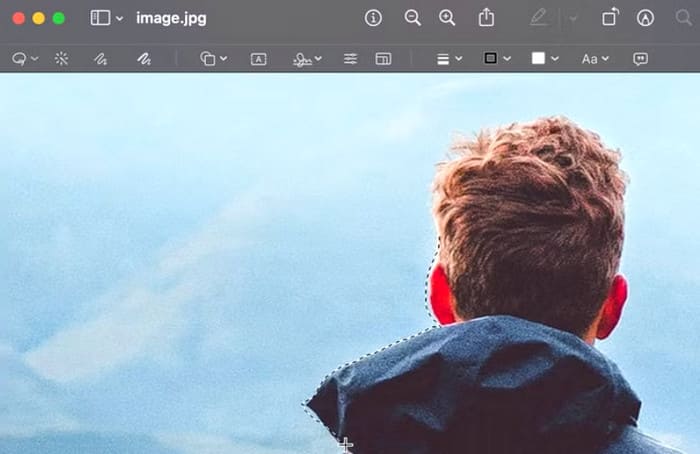
Trinn 3. Klikk på Markeringsverktøy og velg Lassomarkering fra menyen.
Trinn 4. Klikk og dra for å tegne fritt rundt objektet eller delen du vil fjerne.
Trinn 5. Trykk Slett for å fjerne det innrammede området fra bildet.
Bruk smartlassoen
Et nytt problem kan oppstå: hva om omrisset av motivet i bildet er for komplekst, slik at manuelt valg tar lang tid?
Ikke noe problem, det finnes en annen avansert funksjon som venter på at du skal prøve den: Smart Lasso.
Med Smart Lasso kan du benytte deg av halvautomatisk valg. Du trenger bare å tegne omrisset av motivet grovt, så vil Forhåndsvisning automatisk oppdage fargen og kontrasten som skal legges til omrisset. Dette fremskynder behandlingsoppgaven betraktelig.
Slik bruker du Smart Lasso.
Trinn 1. Klikk på Merking-knappen på verktøylinjen for å vise redigeringsverktøyene.
Trinn 2. Åpne menyen Markeringsverktøy og velg Smart lasso fra alternativene til venstre.
Trinn 3. Spor rundt motivet ditt, og pass på at start- og sluttpunktet møtes slik at omrisset fullføres.
Trinn 4. Trykk Slett for å fjerne bakgrunnen, eller kopier det markerte objektet for å bruke det et annet sted.
Del 2. Beste alternativ til forhåndsvisning for å fjerne bildebakgrunn gratis
Selv om det er enkelt og praktisk å bruke Forhåndsvisning for å fjerne bildebakgrunner, finnes det problemer som ikke kan ignoreres: kantene på den fjernede bakgrunnen er ikke presise nok, noe som ofte fører til at små områder enten legges til eller mangler.
Hvis du ønsker enda mer perfekte resultater, anbefaler vi å bruke det smartere nettverktøyet FVC Free Background Remover.
Denne plattformen krever bare at du laster opp bildet ditt – uten å klikke, uten å måtte velge område manuelt – og i løpet av sekunder vil bakgrunnen på bildet ditt bli fjernet. Brukstrinnene er ekstremt enkle, og bildene er uten vannmerker.
Slik fjerner du bildebakgrunn med FVC Free Background Remover.
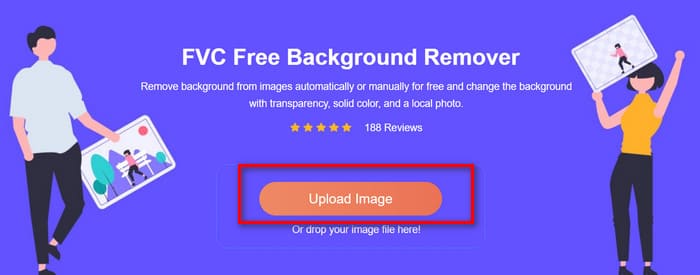
Trinn 1. Åpne nettleseren og gå til FVC Free Background Remover. Klikk Last opp bilde for å velge bildet du vil redigere.
Trinn 2. Verktøyet fjerner automatisk bakgrunnen og gjør den gjennomsiktig. Gå gjennom resultatet og bruk redigeringsalternativene for å finjustere det om nødvendig.
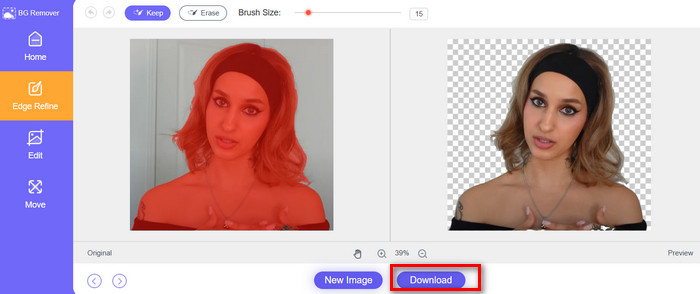
Trinn 3. Når du er fornøyd, klikker du Last ned for å lagre det ferdige bildet på enheten din.
Del 3. Vanlige spørsmål om fjerning av bakgrunn i forhåndsvisning
Hvordan fjerne hvit bakgrunn i forhåndsvisning?
I dette tilfellet kan du ganske enkelt bruke Instant Alpha. Aktiver det i Forhåndsvisning, og klikk deretter grovt på området der du vil fjerne bakgrunnen med musen. Bakgrunnen vil automatisk fjernes fra bildet for deg.
Hvordan fjerner jeg bakgrunnen på bildet?
Den smarteste måten er å bruke FVC Free Background Remover, som ikke bare fjerner den eksisterende bakgrunnen automatisk for deg, men også kan legge til en ny bakgrunn i bildet ditt, enten en ensfarget bakgrunn eller et annet bilde.
Hvordan fjerner man bakgrunnen på et GIF-bilde?
Forhåndsvisnings Direkte alfakanal kan hjelpe deg med å fjerne bakgrunnen fra en GIF. Tredjepartsverktøy som Adobe Express GIF Background Remover og Canva er også gode alternativer.
Konklusjon
Denne artikkelen gir fire metoder for å fjerne bakgrunner i Forhåndsvisning, inkludert én for automatisk å fjerne valgt bakgrunn, to for manuelt å velge og fjerne bakgrunner, og én for halvautomatisk fjerning av bakgrunner. Fremgangsmåtene er enkle, men resultatene er kanskje ikke perfekte.
Hvis du trenger en smartere og mer effektiv metode, anbefaler vi å prøve FVC Free Background Remover. Bare last opp bildet, så tar verktøyet seg av resten.
-
 PPT Fjern bakgrunnsbilde: 3 tilgjengelige metoder for deg
 Å fjerne bakgrunnsbildet i en PPT-fil er et viktig trinn i opprettingsprocessen. I denne artikkelen vil vi nevne tre metoder som kan hjelpe deg med å fullføre denne operasjonen.
-
 Topp 9 bildebakgrunnsfjernere for raske og nøyaktige resultater
 Opplev raskheten og nøyaktigheten til det toppytende viskelæret for bakgrunnsbilder. Si farvel til kompleks bakgrunnsfjerner og omfavn ni effektive måter i dag!
-
 Cómo has que una imagen sea transparente en Google Slides
 Åpne et bilde som er gjennomsiktig på sjøen i Google Slides og publiseres. Sigue estos sencillos pasos para ajustar la transparencia y crear presentaciones mer atractivas.
