


 Video Converter Ultimate
 Skjermopptaker
 Videoreparasjon
 Sikker nedlasting
Hvordan kan vi konvertere M4A til MP3-format på datamaskinen gratis
M4A er et Apple-proprietært lydfilformat som bruker MPEG-4-kodeken. Det er veldig likt MP4-formatet, bortsett fra at MP4 kan lagre videodata i tillegg til lydfiler. MP3 ble utgitt mye tidligere, i 1993, og er fortsatt den mest autoritative standarden for lagring av musikk. Den største fordelen er at den komprimerer lyd veldig effektivt, noe som sikrer at det ikke er noe betydelig tap av lydkvalitet samtidig som filstørrelsene er mindre.
M4A gir oss bedre lydkvalitet sammenlignet med MP3. Hvis du tror at M4A-filer er større enn MP3-filer, tar du feil. Faktisk kan M4A-filer være nesten halvparten så store som MP3, og formatet støtter også at brukere legger til DRM‑beskyttelse for å hindre andre i å distribuere lyden uten tillatelse. M4A har blitt sett på som etterfølgeren til MP3, men er fortsatt mye mindre kompatibelt. M4A-musikk kan bare spilles av på enkelte enheter og plattformer, så det er bedre å konvertere M4A-musikk til MP3 hvis vi vil dele lydfilene med venner på en mer praktisk måte. Her har vi valgt ut fem metoder for å gjøre M4A til MP3 som vi vil anbefale deg, med tilhørende trinn‑for‑trinn‑veiledning.

Del 1. Beste måten å konvertere M4A til MP3 [Raskt og uten kvalitetstap]
FVC Video Converter Ultimate
Etter faktisk testing og sammenligning er FVC Video Converter Ultimate den beste M4A‑til‑MP3‑konverteren det er verdt å prøve. Som et skrivebordsprogram er den kompatibel med både Windows og Mac og støtter over 1000 ulike inn‑ og utdataformater. Den kan enkelt utføre nesten enhver filkonverteringsoppgave. Selv om M4A‑formatet vanligvis gir høyere kvalitet enn MP3, merker vi knapt noen endring i lydkvalitet når vi bruker FVC Video Converter Ultimate til å konvertere M4A til MP3. Appen er også utstyrt med maskinvareakselerasjon som sørger for opptil 30 ganger raskere konvertering og kan til og med behandle flere oppgaver i batch med ett klikk.
Det er verdt å prøve, ikke bare på grunn av den utmerkede ytelsen innen formatkonvertering. Grensesnittet inneholder også et komplett sett med lydredigeringsverktøy, som enkelt kan forbedre lydkvaliteten, fjerne støy, trimme lengde og mer. Med denne alt-i-ett-programvaren vil det være veldig enkelt å konvertere M4A til MP3.
Gratis nedlastingFor Windows 7 eller nyereSikker nedlasting
Gratis nedlastingFor MacOS 10.7 eller nyereSikker nedlasting
Slik konverterer du M4A til MP3 med FVC Video Converter Ultimate.
Trinn 1. Last ned FVC Video Converter Ultimate til enheten din. Fullfør grunninnstillingene og start programmet på datamaskinen. Etter at du har kommet inn i hovedgrensesnittet, klikker du på Add Files for å velge M4A‑lydfilen din.

Trinn 2. Den valgte lyden lastes inn veldig raskt. Gå til Convert All to og velg Audio > MP3. Flere utdataalternativer med ulike bithastigheter og lydkvalitet vises på siden. Velg det som oppfyller dine behov.
Hvis du vil gjøre flere justeringer, klikker du på ikonet Cut.

Trinn 3. Gå til Save to og angi en lagringsbane for den konverterte M4A‑lyden. Klikk deretter på Convert All.

Del 2. Hvordan konvertere M4A til MP3 på nettet
FVC Free Audio Converter
Selv om skrivebordsverktøy er mer stabile og har flere funksjoner, må vi fullføre en lang rekke nedlastinger og installasjoner før vi kan starte konverteringen. Installasjonspakken til programvaren vil ta opp mye lagringsplass. Hvis vi vil starte konverteringen umiddelbart og spare lagringsplass, kan vi bruke en nettbasert M4A‑til‑MP3‑konverter. På dette området anbefaler vi FVC Video Converter Ultimate. Plattformen støtter mange populære lydformater, inkludert MP3, WMA, AAC, WAV, AC3, FLAC og så videre. Noen nettbaserte konvertere har begrensninger på filstørrelse, men FVC Free Audio Converter har ikke det, og vi kan til og med la den konvertere et stort antall filer samtidig.
Slik konverterer du M4A til MP3 med FVC Free Audio Converter.
Trinn 1. Åpne FVC Free Audio Converter i nettleseren din. Når nettsiden har lastet inn, klikker du på Add Files to Convert og laster opp M4A‑lydfilen din.

Trinn 2. Etter at du har lagt til filen, går du til nederste del og velger MP3 som utdataformat. Trykk på innstillingsikonet hvis du vil gjøre ytterligere justeringer.
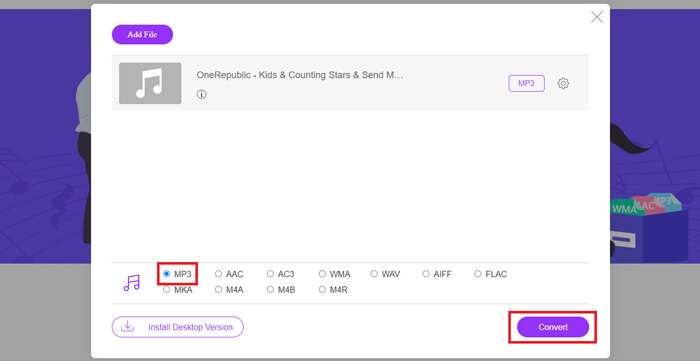
Trinn 3. Til slutt klikker du på Convert for å starte konverteringen.
Del 3. Hvordan endre M4A til MP3 på Mac
Lagre M4A til MP3 med iTunes
Begge metodene ovenfor fungerer på både Windows og Mac. Hvis du er en Mac-bruker og ønsker å finne en gratis konverter som er mer kompatibel med operativsystemet ditt, anbefaler vi iTunes. Denne programvaren er innebygd i Apple-systemet, og selv om den ofte blir sett på som en multimediespiller og et administrasjonsverktøy, støtter den også noen enkle formatkonverteringsoperasjoner. Som en sidemerknad kan selv Windows-brukere prøve iTunes.
Slik endrer du M4A til MP3 på Mac ved hjelp av iTunes.
Trinn 1. Hvis datamaskinen din har iTunes, åpner du det. Hvis ikke, laster du det ned og installerer det. Du må logge inn med Apple‑ID og passord.
Trinn 2. Klikk på File > Add Folder to Library, og velg mappen der M4A‑filene dine ligger. Klikk deretter på Open for å laste opp M4A‑filen til iTunes.
Trinn 3. Velg Edit > Preference for å åpne et nytt vindu.
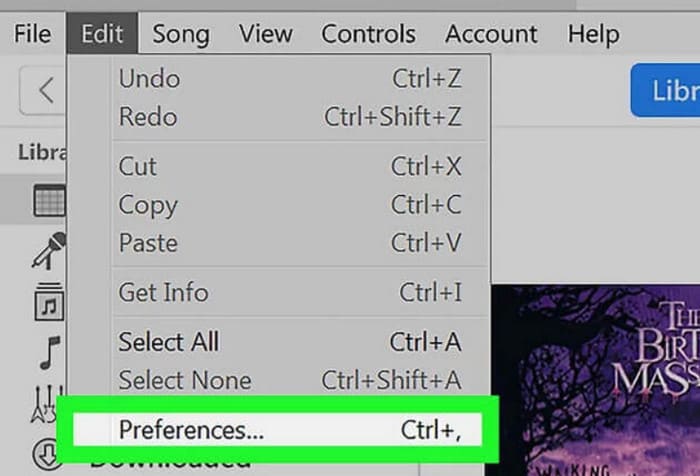
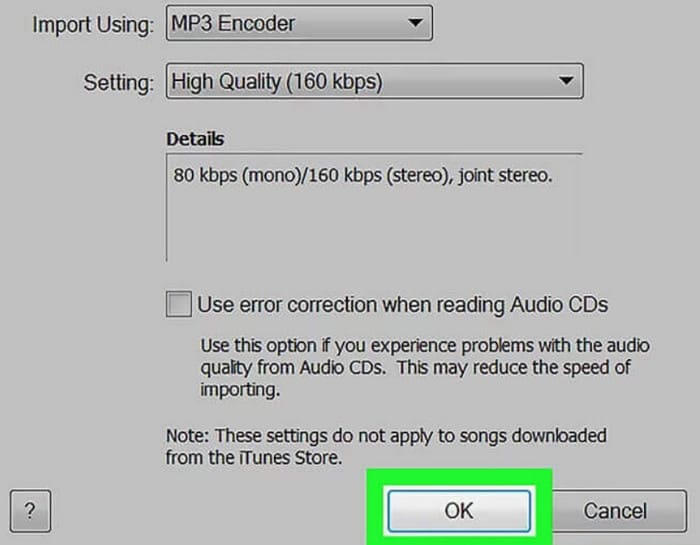
Trinn 4. I det nye vinduet klikker du på Import Settings og går til dialogen Import Using. Velg MP3 Encoder og klikk OK for å lagre innstillingene.
Trinn 5. Gå tilbake til iTunes‑biblioteket og finn den aktuelle M4A‑filen. Klikk på File > Convert > Create MP4 Version.

Del 4. Hvordan gjøre om M4A til MP3 gratis
Blant de vanlige gratisverktøyene finnes det to til som kan hjelpe oss med å konvertere filformater, FFmpeg og VLC Media Player. I denne delen vil vi vise hvordan du bruker dem.
Bruk FFmpeg til å overføre M4A til MP3
FFmpeg er kjent for antallet oppgaver det kan utføre. Sammenlignet med tradisjonell multimedieredigeringsprogramvare med knapper og forhåndsvisningsvinduer, fungerer imidlertid FFmpeg unikt. Vi må forberede kodemalen og fylle ut fillagringsbanen. Skriv inn kodekommandoen i FFmpeg, så får vi den konverterte filen. Dette programmet er imidlertid ikke veldig brukervennlig for uerfarne nybegynnere; det er vanskelig å forberede koden.
Les denne veiledningen for å bruke FFmpeg til å overføre M4A til MP3.
Trinn 1. Last ned og installer FFmpeg på datamaskinen din. Åpne Terminal‑programmet.
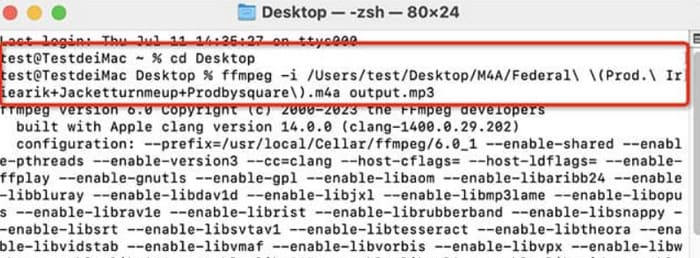
Trinn 2. Forbered kommandoen du trenger å bruke.
ffmpeg -i input.m4a output.mp3
Erstatt plasseringen til 'input' i malen ovenfor med lagringsbanen der den opprinnelige M4A‑filen ligger. Deretter erstatter du «output» med ønsket utbanelokasjon. Hvis du vil konvertere MP3 til M4A, bytter du bare om på disse to lagringsbanene.
Trinn 3. Skriv kommandoen inn i FFmpeg. Trykk deretter på Enter for å starte konverteringen.
Konverter fra M4A til MP3 via VLC Media Player
VLC Media Player er en av de mest kjente gratis M4A‑avspillerne og formatkonverterne. Programmet er kjent for å kunne åpne multimediainnhold i nesten alle formater og er kompatibelt med Windows, Mac og Linux. På siden finner vi også noen grunnleggende verktøy for redigering av lyd.
Slik lager du M4A til MP3 med VLC Media Player.
Trinn 1. Åpne VLC Media Player på datamaskinen din. Klikk på Media > Convert/Save.

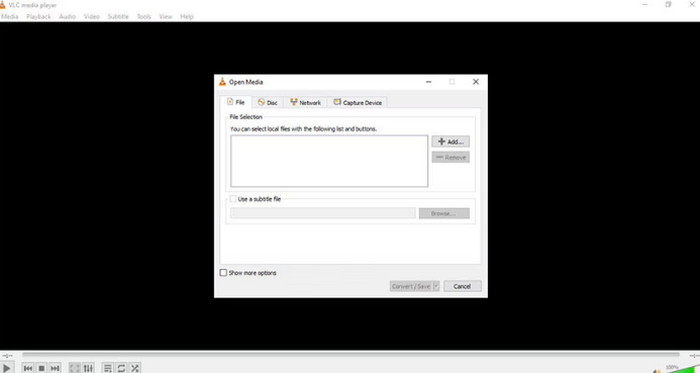
Trinn 2. Åpne vinduet Open Media. Trykk deretter på + Add for å laste opp M4A‑filen din. Klikk deretter på Convert/Save igjen.
Trinn 3. Et vindu kalt Convert vil dukke opp. Velg Profile > Audio - MP3. Klikk til slutt på Start.
Del 4. Konklusjon
I denne artikkelen anbefaler vi fem verktøy for å konvertere M4A til MP3 og viser hvordan du bruker dem. Blant skrivebordsprogrammene er FVC Video Converter Ultimate den mest allsidige og raske konverteren; iTunes passer godt for Mac‑brukere; VLC Media Player er helt gratis, men har færre redigeringsverktøy; FFmpeg kan utføre mange oppgaver, men er litt vanskeligere å bruke. Hvis du vil unngå å laste ned og installere programvare, kan du bruke FVC Free Audio Converter.
-
 Topp 4 måter å konvertere WMA til MP3
 Er det mulig å konvertere WMA til MP3 med Windows Media Player? Hvordan konvertere WMA til MP3 gratis? Dette innlegget deler 4 enkle metoder for å hjelpe deg med å gjøre lydkonvertering fra WMA til MP3 på Mac, Windows PC og online.
-
 8 måter å konvertere MP4 til MP3-lyd (batchkonvertering og stor størrelse)
 Hvis du vil trekke ut MP3-lyd fra MP4-video, kan du sjekke denne artikkelen og få 8 løsninger. Det er måter online og offline for å konvertere MP4 til MP3 på telefonen eller datamaskinen din uten problemer.
-
 M4A Player - Topp 5 M4A-spillere for Android og datamaskiner
 Hvordan spiller jeg M4A-filer på Android-telefonen? Hvilken spiller kan spille M4A? Dette innlegget deler 5 beste gratis M4A-spillere for Android, Mac og PC.

