


 Video Converter Ultimate
 Skjermopptaker
 Videoreparasjon
 Sikker nedlasting
Hvordan trekke ut MP3 fra M4V med 4 gode metoder du bør vite
Hvis du allerede har kjøpt noen M4V-videoer fra iTunes Store, hvordan konverterer du enkelt M4V til MP3? Forskjellig fra de andre videoformatene, er M4V et DRM Fair-Play-beskyttet videoformat. Når du trenger å trekke ut MP3-filene fra M4V, må du dekryptere beskyttelsen på forhånd. Bare lær mer informasjon om de 4 beste M4V til MP3-omformerne, og velg ønsket i henhold til dine behov.

Del 1: Den ultimate metoden for å konvertere M4V til MP3
FVC Video Converter Ultimate is a desired M4V to MP3 converter, which not only turns M4V video into MP3 with a desired quality, but also enables you to decrypt the DRM protection. It also enables you to tweak the video and audio settings, or even convert the video files with advanced hardware acceleration.
- 1. Pakk ut MP3-lydfilene fra M4V, MP4 og flere andre videoformater.
- 2. Juster bildefrekvensen, videokvaliteten, videokodeken, lydinnstillingene og mer.
- 3. Avansert maskinvareakselerasjon for å konvertere videoen med høy hastighet.
Gratis nedlastingFor Windows 7 eller nyereSikker nedlasting
Gratis nedlastingFor MacOS 10.7 eller nyereSikker nedlasting
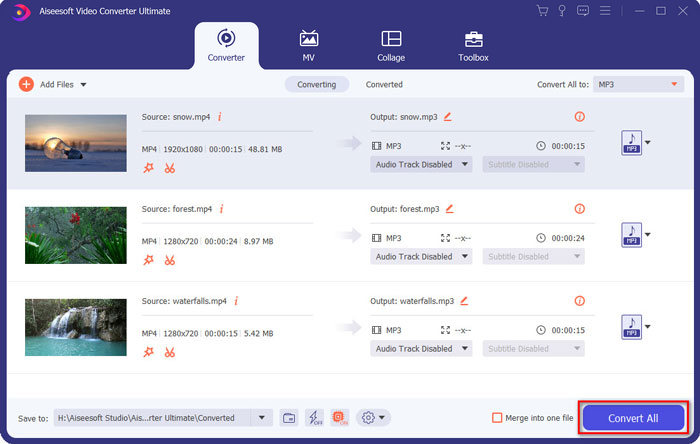
Step 1. Download and install the M4V to MP3 converter, you can launch the program on your computer. Click the Add Files menu or directly drag multiple M4V videos into this program.

Step 2. Once you have imported the M4V videos, choose MP3 as the output format. Of course, you can click the Gear icon to tweak the video and audio settings, such as sample rate, audio channel, etc.

Step 3. Moreover, you can also click the Edit button or the Clip button to edit your output videos. It also enables to adjust brightness, contrast, saturation, hue and select de-interlacing as your requirement.

Step 4. If you are satisfied with the MP3 file, or need to merge the MP3 files, you can check the Merge into one file box and click the Convert button to start converting MP4 to MP3 with ease.
Del 2: 3 Metoder for å trekke ut MP3 fra M4V med letthet
Metode 1: Hvordan konvertere M4V til MP3 online
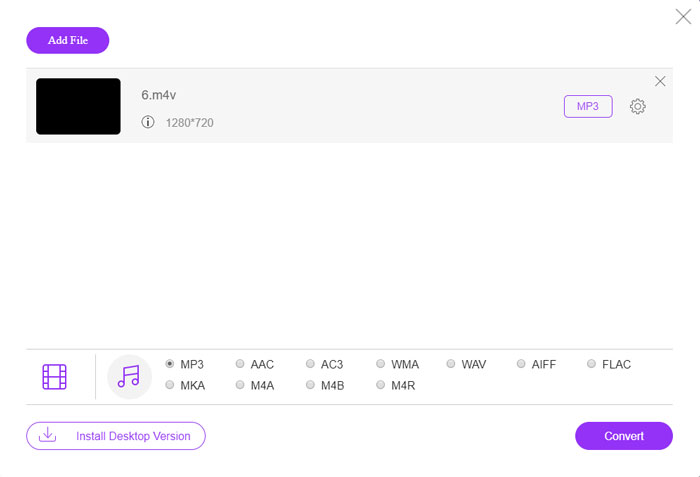
FVC Free Online Video Converter is a versatile online M4V to MP3 converter that enables you to extract the MP3 from MP4 with ease. Moreover, you can also adjust video bitrate, sample rate, frame rate, resolution, etc.
Step 1. Go to the M4V to MP3 online converter, you can click the Add Files to Convert button to load the M4V files into the program. For the first time, you should download the installer beforehand.

Step 2. Once you have loaded the M4V files, you can choose the MP3 option from the Audio menu. It also enables you to tweak the audio settings, such as the sample rate, audio codec and more.

Step 3. After that, you can click the Convert button to start the M4V to MP3 conversion. There will be no data will lose during the conversion process. You can save the output audio to your hard drive.
Metode 2: Hvordan konvertere M4V til MP3 via håndbrems
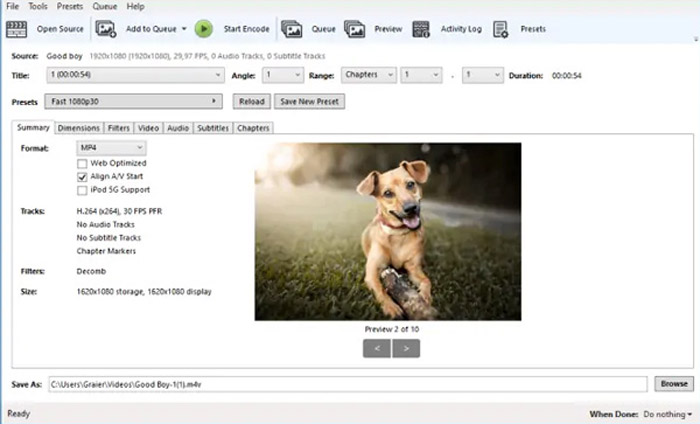
HandBrake er en åpen kildekode M4V til MP3-omformer som lar deg tilpasse transformasjonsprosessen. Den har noen avanserte parametere som du kan justere videooppløsningen, bildefrekvens og mer.
Step 1. Download and install the program on your computer, you can launch the program and locate the M4V file you want to convert. Then you can find the video within the user interface.
Step 2. After that, you can click the Browse button at the bottom and enter the new file name and destination folder. Then you can choose the MP3 as the output format and adjust the settings.
Step 3. Once you are satisfied with the output MP3, you can click the Start Encode button at the top menu to convert M4V to MP3 accordingly. It might take a period of time for the conversion.
Metode 3: Hvordan konvertere M4V til MP3 gjennom Requiem
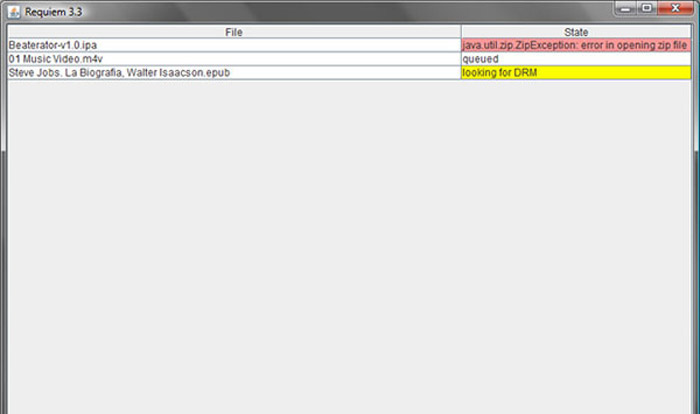
Det er dusinvis av M4V til MP3 online-omformere, når du trenger å bli kvitt DRM-beskyttelsen av M4V-filene. Requiem er en av de beste freewareene du kan ta i betraktning.
Step 1. Once you have installed the DRM decrypter, you can launch the program to detect the DRM-protected files, including music, videos, or audiobooks on your iTunes Library.
Step 2. After that, you can begin to remove DRM from these M4V files. Your original files would be transferred to trash, and now your files in iTunes Library are DRM-free.
Step 3. When you get the desired M4V files without DRM protection, you can simply convert the video with the online M4V to MP3 converters, or transfer to a smartphone directly. (See how to convert FLV to MP3)
Del 2: Vanlige spørsmål om M4V til MP3-konvertering
1. Hva er M4V-filformatet?
M4V-filtypen er en MPEG-4-video, som også er kjent som en iTunes-videofil. Når du kjøper eller leier videofiler fra iTunes Store, kan du hente videoene i M4V med DRM-beskyttelse. Men videofilen er brukbar for autoriserte enheter. Når du konverterer M4V til MP3, kan du bruke lydfilen til andre enheter.
2. Hva er en 100% brukbar metode for å slå M4V til MP3?
Hvis du ikke kan konvertere M4V til MP3 direkte, noe som er begrenset av DRM-beskyttelsen, kan du bruke skjermopptakeren til å fange M4V-videoen som MP3-lyd. FVC Free Screen Recorder er en allsidig online løsning som lar deg få den fornøyde lydfilen uten kostnad.
3. Hvordan konvertere M4V til MP3 med DRM-beskyttelse via håndbrems?
Når du trenger å konvertere M4V til MP3 med DRM-beskyttelse, kan du bruke HandBrake til å dekryptere videoene? Ja, du kan installere noen ekstra plugins for å dekryptere videoene før konvertering.
Konklusjon
Når du trenger å konvertere M4V til MP3, bør du lære mer om de viktige faktorene for å enkelt få de ønskede filene. Hvis du bare har noen enkle M4V-filer uten DRM-beskyttelse, kan du velge hvilken som helst online M4V-video til MP3-omformer eller freeware i stedet. FVC Video Converter Ultimate er den ultimate omformeren som gjør det enkelt å konvertere videoene og dekryptere DRM-beskyttelsen.
-
 Hvordan konvertere MP4 til MP3 på Windows / Mac / iPhone / Android / Online
 Hvis du vil trekke ut MP3-lyd fra MP4-video, kan du sjekke denne artikkelen og få 8 løsninger. Det er måter online og offline for å konvertere MP4 til MP3 på telefonen eller datamaskinen din uten problemer.
-
 Hvordan konvertere M2TS-filer til MP3 gratis
 Kan en M2TS fil konverteres til MP3? I dette innlegget har vi listet topp 6 gratis og online måter å hjelpe deg med å konvertere M2TS til MP3, AAC, AIFF og mer lydformat.
-
 Hva er forskjellen mellom MP3 og MP4
 MP3 eller MP4, hva er bedre? Hva er forskjellen mellom MP3 og MP4? Denne artikkelen vil sammenligne MP3 med MP4 fra alle aspekter du kan forestille deg.
