


 Video Converter Ultimate
 Skjermopptaker
 Videoreparasjon
 Sikker nedlasting
Konvertering av MP3 til OGG for å oppnå mindre filstørrelser og suveren lydkvalitet
I løpet av de siste årene har konvertering av MP3 til OGG blitt mer populært på grunn av fordelene det gir. Selv om MP3-filer er veldig populære, ofres ofte kvaliteten på lyden for å gjøre filene mindre. Dette gjør at detaljer og skarphet går tapt. OGG-filer har derimot bedre lydkvalitet og mindre filstørrelser. Dette gjør dem til et flott alternativ for folk som ønsker å få mest mulig ut av musikkbiblioteket sitt.
En en MP3 til OGG‑konverter er nødvendig for å endre MP3‑filer til OGG. Brukere kan enkelt endre MP3‑filene sine til OGG‑format ved å bruke en konverter. Dette gir dem bedre lydkvalitet uten at de trenger å redusere filstørrelsen. I vår tid med lydstrømming av høy kvalitet trenger enhver musikkelsker som vil forbedre lytteopplevelsen sin en MP3 til OGG‑konverter.

Del 1. Den beste måten å konvertere MP3 til OGG
FVC Video Converter Ultimate er et allsidig programverktøy som lar brukere konvertere video‑ og lydfiler i ulike formater. Blant mange funksjoner er FVC en utmerket MP3 til OGG‑konverter, som gjør at brukere enkelt kan gjøre om musikken sin fra MP3 til OGG‑format med bare noen få klikk.
Dessuten lar den brukere justere utgangskvaliteten for å oppnå den perfekte balansen mellom lydkvalitet og filstørrelse, og sikrer at musikken deres høres bra ut uansett hvor den spilles. Enten du er en musikkentusiast eller bare ønsker å optimalisere lydsamlingen din, er FVC Video Converter Ultimate et utmerket valg for alle dine konverteringsbehov. Prøv det i dag og opplev forskjellen i lydkvalitet selv.
Trinn 1. Skaff appen og legg til MP3‑filer
Last ned og installer FVC Free Video Converter fra den offisielle nettsiden. Start programmet og klikk på Plus-knappen for å importere MP3‑filen du vil konvertere.
Gratis nedlastingFor Windows 7 eller nyereSikker nedlasting
Gratis nedlastingFor MacOS 10.7 eller nyereSikker nedlasting
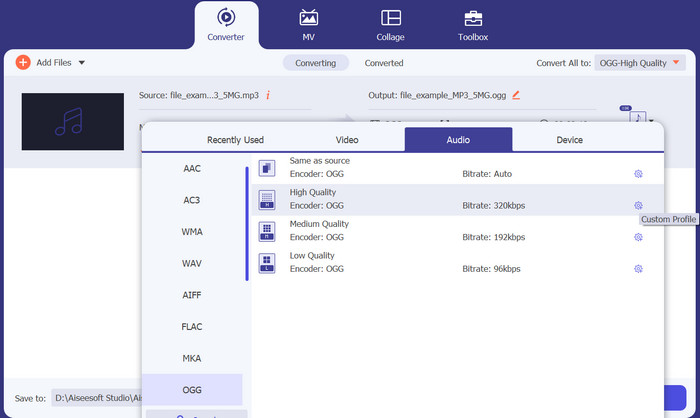
Trinn 2. Velg OGG som utdataformat
Velg OGG som utdataformat ved å klikke på Profile-nedtrekksmenyen og velge OGG fra listen over tilgjengelige formater. Ved behov kan du også justere utdata‑innstillingene ved å klikke på Settings-knappen. Dette lar deg tilpasse parametere som bitrate, samplingsfrekvens og kanaler.
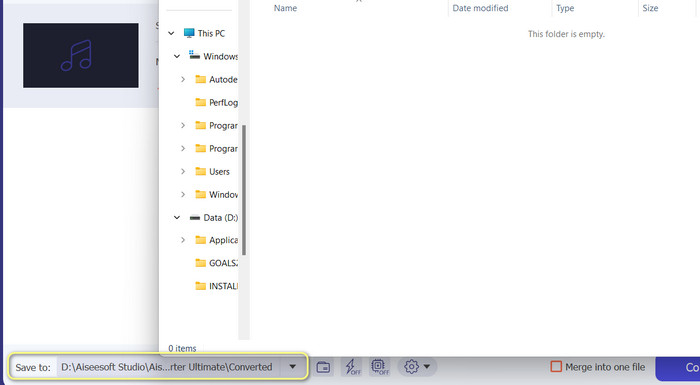
Trinn 3. Angi hvor filen skal lagres
Velg målmappe der du vil lagre den konverterte filen ved å klikke på Browse-knappen ved siden av feltet Output Folder.
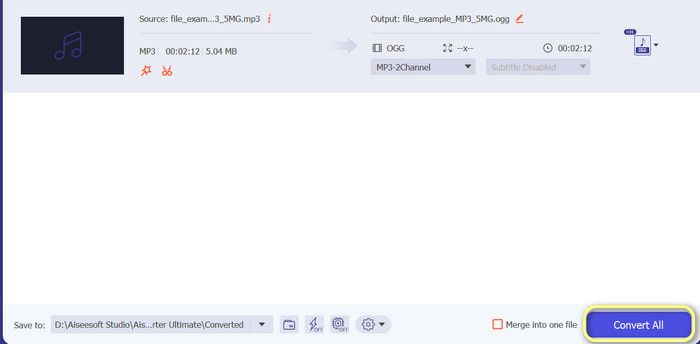
Trinn 4. Konverter MP3 til OGG‑filer
Når du er fornøyd med innstillingene dine, klikker du på Convert All-knappen for å starte konverteringsprosessen. FVC Free Video Converter begynner da å konvertere MP3‑filen din til OGG‑format. Fremdriftslinjen viser hvor langt konverteringen har kommet, og du kan også se estimert gjenværende tid.
Fordeler
- Tilpass lydutgangsinnstillinger.
- Rask konverteringshastighet.
- Den tilbyr mange verktøy for ulike behov.
Ulemper
- Begrensede funksjoner tilbys for gratisbrukere.
- Det kan kreve noen høyere datamaskinressurser for maskinvareakselerasjon.
Del 2. Hvordan konvertere MP3 til OGG ved hjelp av en gratis lydkonverterer
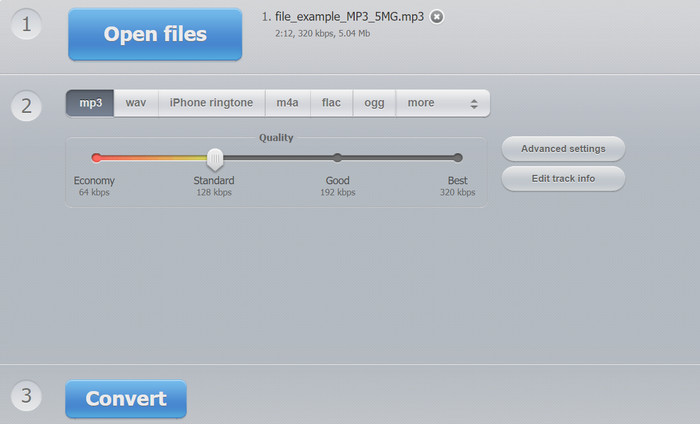
123apps Online Audio Converter er et kraftig verktøy som gjør det enkelt å endre MP3 til OGG online. Med det brukervennlige grensesnittet kan brukere raskt legge til MP3-filer og velge å konvertere dem til OGG-format. Konverteren lar også brukere endre innstillingene for utdata, for eksempel bithastighet og samplingshastighet, for å få kvaliteten på OGG-filene de ønsker. Prosessen med å konvertere er rask og enkel, og brukere kan få sine endrede filer rett fra nettstedet. På toppen av det fungerer Online Audio Converter med mange forskjellige lydfiler, noe som gjør det til et nyttig verktøy for folk som trenger å konvertere lyd på forskjellige måter. I mellomtiden, følg instruksjonene nedenfor for å lære hvordan du endrer MP3 til OGG direkte fra nettstedet.
Trinn 1. Åpne nettleseren din og gå til nettstedet Online Audio Converter fra 123apps. Klikk på Open files-knappen for å velge MP3‑filen du vil konvertere.
Trinn 2. Velg OGG som utdataformat fra nedtrekksmenyen. Om ønskelig kan du tilpasse utdata‑innstillinger som bitrate, samplingsfrekvens og kanal. Dette trinnet er valgfritt, men kan være nyttig dersom du vil styre kvaliteten på utdatafilen.
Trinn 3. Klikk på Convert-knappen for å starte konverteringsprosessen. Dette kan ta noen øyeblikk, avhengig av filstørrelsen og hastigheten på internettforbindelsen din. Til slutt klikker du på Download-knappen for å lagre OGG‑filen på datamaskinen din.
Fordeler
- Den støtter batchkonvertering.
- Det er ingen grense for opplastingsfilstørrelsen.
Ulemper
- Nettstedet viser annonser.
- En Internett-tilkobling er alltid nødvendig.
Del 3. Hvordan konvertere MP3 til OGG med Audacity
Det er også Audacity MP3 til OGG-konverteren. Ja, du hørte riktig. Dette programmet er en åpen kildekode lydredigeringsprogramvare som tilbyr muligheten til å konvertere filer fra MP3 til OGG. I tillegg til konvertering, tilbyr Audacity også en rekke redigeringsverktøy og effekter som lar brukere endre og forbedre lydfilene sine, noe som gjør det til et allsidig verktøy for lydredigerings- og konverteringsoppgaver.
Videre er Audacity tilgjengelig for Windows, macOS og Linux operativsystemer, noe som gjør den tilgjengelig. Med sine avanserte funksjoner og brukervennlighet er Audacity et utmerket valg for alle som ønsker å konvertere MP3-filene sine til OGG-format. Lær hvordan dette programmet fungerer ved å ta en titt på veiledningen nedenfor.
Trinn 1. Skaff Audacity og installer det på datamaskinen din. Åpne Audacity og åpne deretter MP3‑filen du vil endre. Du kan gjøre dette ved å klikke på File og Open, deretter finne MP3‑filen på datamaskinen og klikke på den.
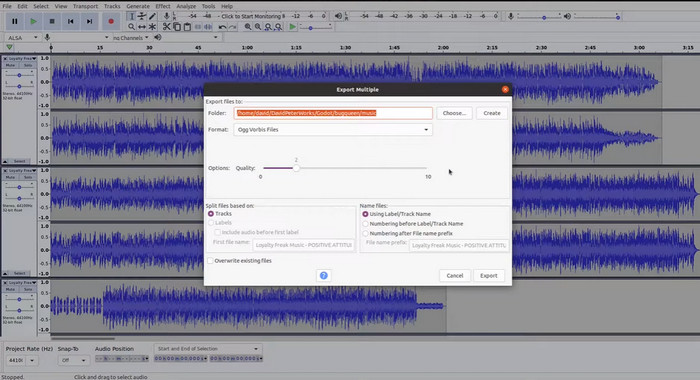
Trinn 2. Klikk File og deretter Export når MP3‑filen er åpen i Audacity. Velg OGG Vorbis Files som filtype i dialogboksen Export Audio.
Trinn 3. Ved å flytte Quality-glidebryteren kan du stille OGG‑filen til ønsket kvalitetsnivå. Høyere kvalitetsinnstillinger gir større filstørrelse, mens lavere kvalitetsinnstillinger gir mindre filstørrelse, men kan forringe musikkvaliteten.
Trinn 4. Klikk Save for å lagre OGG‑filen på et sted på datamaskinen du selv velger. Klikk OK for å fullføre formatendringen.
Fordeler
- Den kan batchkonvertere MP3 til OGG.
- Det kan installeres på Windows, macOS og Linux OS.
Ulemper
- Et dedikert støttesamfunn støtter ikke programmet.
- Ingen direkte MP3-eksport.
Mer lesing:
De beste verktøyene du kan bruke til å batchkonvertere MP3 til M4R-filer
2 beste måter å redigere OGG‑metadata på som du bør prøve gratis
Del 4. Hvordan konvertere MP3 til OGG ved hjelp av FFmpeg
FFMPEG er et godt valg for brukere som trenger å konvertere MP3-filer til OGG-format og krever en høy grad av kontroll og fleksibilitet over konverteringsprosessen. Den kan håndtere et bredt spekter av lyd- og videoformater, og den støtter en rekke kodeker og innstillinger som kan brukes til å finjustere utdataformatet for å møte spesifikke krav. I tillegg, fordi FFMPEG er et kommandolinjeverktøy, kan det være tilgjengelig på et bredt spekter av operativsystemer, inkludert Windows, macOS og Linux konvertere MP3 til OGG. Følg trinnene for FFmpeg-konvertering av MP3 til OGG-instruksjonene nedenfor.
Trinn 1. Åpne terminalen eller kommandolinjen på datamaskinen din. Finn plasseringen der MP3‑filen du vil konvertere er lagret.
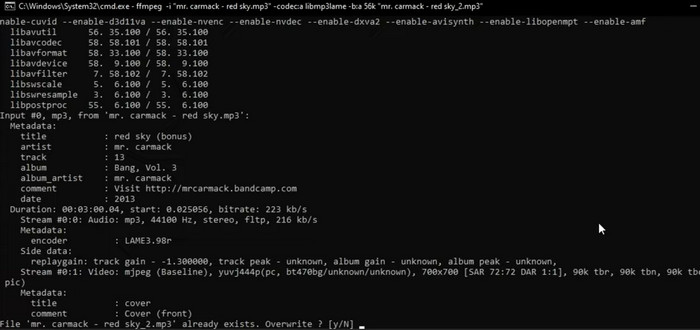
Trinn 2. Skriv inn ffmpeg -i input.mp3 output.ogg, der input.mp3 er navnet på MP3‑filen din, og output.ogg er navnet du vil gi OGG‑filen. Trykk Enter for å kjøre kommandoen.
Trinn 3. Vent til FFMPEG er ferdig med konverteringsprosessen. Når konverteringen er fullført, bør du se en melding om at konverteringen var vellykket. Nå er den nye OGG‑filen din lagret i samme mappe som den opprinnelige MP3‑filen.
Fordeler
- Det gir brukerne en høy grad av fleksibilitet og kontroll.
- Den konverterer filer raskt og effektivt.
- Kompatibilitet på tvers av plattformer.
Ulemper
- De fleste brukere er ikke komfortable med å bruke kommandolinjeverktøy.
- Det kan ta litt tid å lære å bruke det effektivt.
Del 5. Hvordan konvertere MP3 til OGG med VLC Media Player
VLC media player er et kraftig multimedieverktøy som er mye brukt for å spille av ulike typer mediefiler. Imidlertid vet mange brukere kanskje ikke at denne programvaren også kan tjene som en effektiv MP3 til OGG-konverter. Med sitt innebygde konverteringsverktøy kan VLC-mediespilleren raskt og enkelt konvertere MP3-filer til OGG-format, slik at brukere kan nyte favorittmusikken sin i en rekke formater. Enten du ønsker å konvertere en enkelt fil eller en gruppe filer, gir VLC media player en enkel og brukervennlig løsning for alle dine lydkonverteringsbehov. Lær hvordan du gjør MP3 til OGG ved å bruke følgende trinn:
Trinn 1. For å spille av en video åpner du VLC og velger Media fra spillerens menylinje. Alternativet Convert /Save vises i en rullegardinmeny; velg dette.
Trinn 2. I området File Selection velger du MP3‑filen du vil konvertere ved å klikke på Add-knappen. Når du er klar til å konvertere eller lagre filen, klikker du på Convert / Save-knappen.
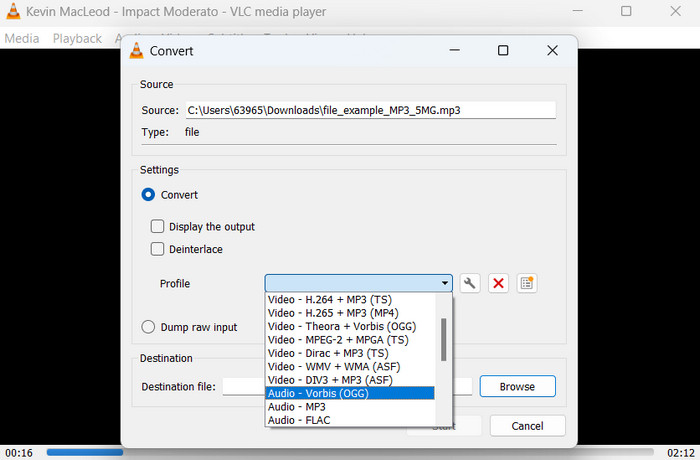
Trinn 3. Klikk på nedtrekksmenyen Profile og velg Audio - Vorbis (OGG) som ønsket profil.
Trinn 4. For å angi en ny plassering og nytt filnavn for den konverterte filen klikker du på 'Browse'-knappen til høyre for delen Destination file. Konverteringen kan startes ved å klikke på Start-knappen nederst i vinduet.
Fordeler
- Den støtter flere formater.
- Enkelt og brukervennlig.
Ulemper
- Begrensede redigeringsmuligheter.
- Mulig tap av lydkvalitet.
Del 6. Vanlige spørsmål om MP3 til OGG
Er det forskjell i lydkvalitet mellom MP3- og OGG-filer?
Ja, det er forskjell i lydkvalitet mellom MP3- og OGG-filer. OGG-filer har en tendens til å ha bedre lydkvalitet på grunn av deres bedre komprimeringsalgoritme, men forskjellen i lydkvalitet er kanskje ikke gjenkjennelig for den gjennomsnittlige lytteren.
Hvor lang tid tar det å konvertere en MP3-fil til OGG?
Tiden det tar å konvertere en MP3-fil til OGG avhenger av filstørrelsen og hastigheten på datamaskinen. Vanligvis tar det noen minutter å konvertere en enkelt fil, men dette kan variere basert på ulike faktorer.
Kan MP3 til OGG-omformere brukes på en mobil enhet?
Ja, det er MP3 til OGG-konverterere tilgjengelig for mobile enheter også. Disse omformerne kan lastes ned som apper fra de respektive appbutikkene for Android- og iOS-enheter.
Konklusjon
Konvertering fra MP3 til OGG er mulig på flere måter. Konverterne som ble omtalt, har hver sine fordeler og ulemper. Noen er mer intuitive og enkle å bruke, mens andre gir mer fleksibilitet og kraftigere funksjoner. Hvilken konverter en bruker velger, avhenger til syvende og sist av vedkommendes individuelle behov.
-
 Utmerkede OGG-spillere for Windows og Mac du ikke bør gå glipp av
 Når du vil spille favorittlyden din i OGG-format, spesielt når det er mindre lagringsplass. Du kan lære mer om de 5 beste OGG-spillerne fra denne artikkelen.
-
 Finn ut hvordan du konverterer MP3 til et WAV -format
 Vil du vite hvordan du konverterer MP3 til WAV? Bestem hvilket av verktøyene som gir den beste konverteringen du kan få.
-
 4 beste metoder for å fikse og redigere MP3-metadata på Windows og Mac
 Vil du vite hemmelighetene ved å redigere MP3-metadata på en enkel måte? Denne bloggen vil lære deg forskjellige teknikker med de forskjellige verktøyene du enkelt får tilgang til.
