


 Video Converter Ultimate
 Skjermopptaker
 Videoreparasjon
 Sikker nedlasting
Matchløse og perfekte måter å konvertere AMV til MP4
Ønsker du å kunne se AMV-videoen din i alle programmer? Da må du gjøre AMV-filen om til MP4-format. Men ikke bekymre deg! Vi gir deg den beste løsningen for å konvertere videofilene dine. Denne artikkelen har allerede testet omformerene du vil bli kjent med. På denne måten trenger du ikke å bekymre deg for om programmene er trygge. I tillegg vil vi introdusere funksjonene du kan dra nytte av når du bruker programvaren. Hvis vi har fanget interessen din og du er en av brukerne som vil konvertere AMV til MP4, så les denne artikkelen og få med deg kunnskapen om videokonvertering.

Del 1: Introduksjon til AMV og MP4
AMV
Filtype: .amv
Utviklet av: MTV
Filkategori: Video filformat
Beskrivelse: Videoer som er lagret i Actions Media Video-filformatet, som støttes av enkelte kinesiske bærbare mediaspillere, er kjent som AMV-filer. De inneholder en komprimert film med lav oppløsning (96x96 til 320x240 piksler). Både skrivebordsprogramvaren som følger med AMV-mediaspillere og VideoLAN VLC-mediaspilleren kan spille av AMV-filer.
Tilknyttede programmer: K-Lite Codec Pack, VideoLAN og VLC Media Player
AMV
Filtype: .mp4
Utviklet av: Moving Picture Experts Group (MPEG)
Filkategori: Video filformat
Beskrivelse: AAC- og MPEG-4-videostandardene definerer i fellesskap MP4-utvidelsen. Alle medietyper, inkludert lyd, video, undertekster og 2D- og 3D-grafikk, kan være inne i beholderen. Nesten alle spillere kan spille MP4-filer på Windows, men på Mac må du installere en plug-in eller konvertere MP4-filen til et annet format. En gruppe kalt The Moving Picture Experts.
Tilknyttede programmer: Apple, QuickTime Player, VLC Media Player, Microsoft, Windows Media Player og VideoLAN.
Del 2: Utmerkede prosedyrer for å konvertere AMV til MP4 offline
Vi har den beste løsningen for deg hvis du ønsker å konvertere AMV til MP4 ved hjelp av et nedlastbart verktøy. Du kan bruke Video Converter Ultimate. Det støtter over 100 videoformater, inkludert AVI, MKV, WMV, MOV, FLV, M4V, SWF, MTS, M2TS og flere. Dette verktøyet har et intuitivt grensesnitt med enkle fremgangsmåter, noe som passer for alle brukere. Med dette verktøyet kan du konvertere flere filer samtidig fordi det gir mulighet for batchkonvertering. Og ikke nok med det – en av de mest bemerkelsesverdige funksjonene ved konvertering er ultrarask konverteringshastighet, som er 30 ganger raskere enn andre konvertere. Du kan også redigere AMV-videoene dine med dette verktøyet. For å oppdage flere funksjoner i dette programmet, les tilleggsinformasjonen nedenfor.
Egenskaper
◆ Konverter ulike videoformater, for eksempel MP4, AMV, WMV, AVI, MKV, FLV, SWF, MOV og 100+ mer.
◆ Den tilbyr en batchkonverteringsprosess for å konvertere flere filer samtidig.
◆ Den gir videoredigeringsverktøy, for eksempel videoforsterker, trimmer, beskjæring, rotator, fargekorrigering og mer.
Følg de enkle instruksjonene nedenfor for å konvertere AMV til MP4 ved hjelp av FVC Video Converter Ultimate.
Trinn 1: Du må først laste ned Video Converter Ultimate på Windows eller Mac. Klikk på Last ned-knappen nedenfor. Installer deretter og åpne programvaren.
Gratis nedlastingFor Windows 7 eller nyereSikker nedlasting
Gratis nedlastingFor MacOS 10.7 eller nyereSikker nedlasting
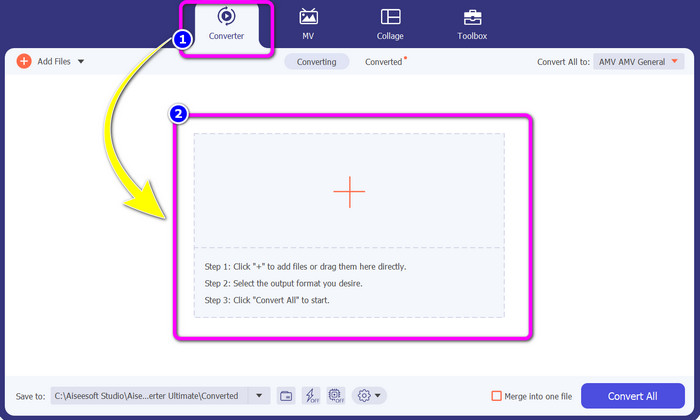
Trinn 2: Velg Converter-fanen og klikk på Pluss-knappen. Mappene dine vil vises på skjermen, og du kan velge AMV-videoen du vil konvertere.
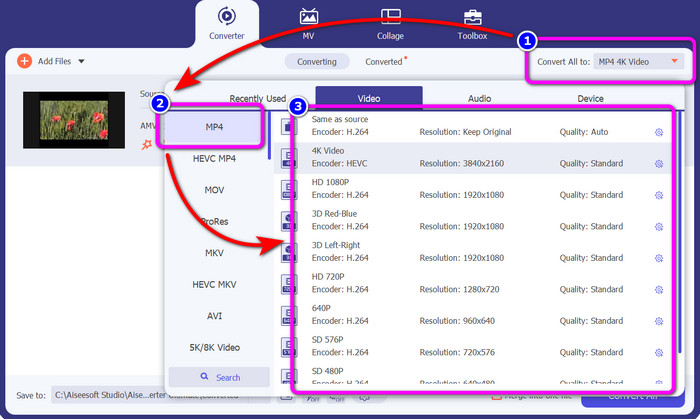
Trinn 3: Trykk på Convert All-knappen. Når formatvalgene dukker opp, velger du ønsket utdataformat, nemlig MP4-filen. Deretter kan du velge oppløsning for videoen, opptil 4K-videooppløsning. Velg oppløsningen du foretrekker, eller du kan velge samme oppløsning som originalvideoen din.
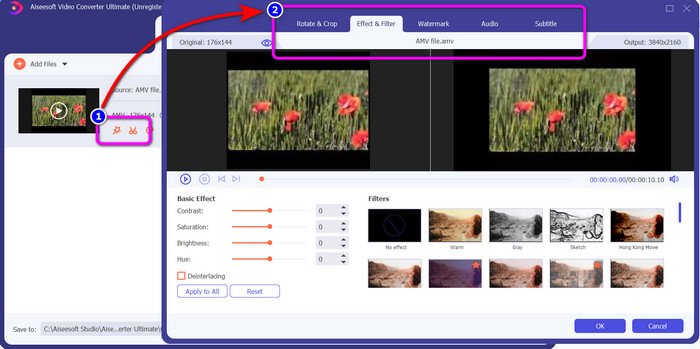
Trinn 4: Hvis du vil redigere videoen din, klikker du på Edit-ikonet. Deretter kan du redigere videoen ved å endre, legge til eller fjerne vannmerker, legge til effekter eller filtre samt rotere og beskjære videoene dine. Klikk deretter på OK. På denne måten kan du forbedre videoen din.
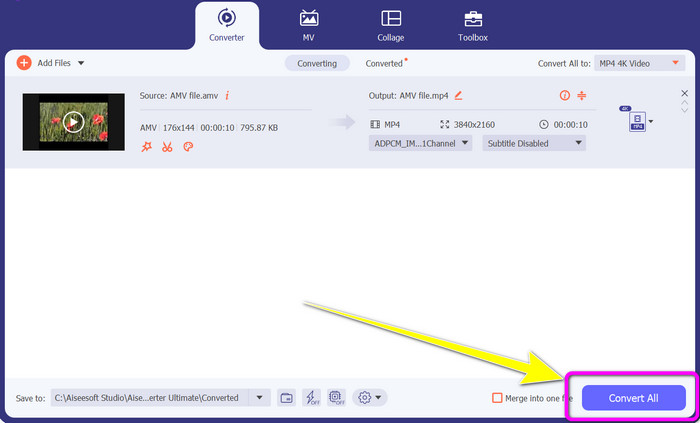
Trinn 5: Etter at du har redigert videoen, klikker du på Convert All-knappen for å starte konverteringsprosessen. Deretter lagrer du sluttresultatet på datamaskinen. Åpne den konverterte videoen på datamaskinen for å se det endelige resultatet. Klikk her for å se hvordan du konverterer DV til MP4.
Del 3: Den enkleste måten å konvertere AMV til MP4 online gratis
En annen måte å konvertere AMV til MP4 på nettet er å bruke FVC Free Video Converter Online. Dette verktøyet har få trinn og et enkelt grensesnitt, noe som gjør det lett tilgjengelig for både erfarne og uerfarne brukere. Du kan konvertere videoer med bare noen få klikk. I tillegg støtter denne omformeren en rekke videoformater, som AVI, MP4, M4V, FLV, MOV, WMV, MKV og flere. Du kan også gjøre en batchkonvertering for å konvertere flere filer samtidig. Dessuten kan du endre oppløsningen på videoen mens du konverterer filene. Det er også mulig å justere videobithastighet og bildefrekvens. Du kan bruke dette nettbaserte programmet gratis, og du kan laste ned videoene dine uten uønskede elementer som vannmerker, logoer, klistremerker, tekst og mer. Det er også tilgjengelig i alle nettlesere, inkludert Google Chrome, Safari, Internet Explorer, Microsoft Edge osv.
Funksjoner
◆ Konverter ulike videoformater, inkludert MP4, AMV, FLV, AVI, MOV, VOB, MKV og mer.
◆ Tilbyr batchkonverteringsprosess for raskere prosedyre.
◆ Rediger videoens bithastighet, bildefrekvens og oppløsning.
◆ Konverter lydformater som MP3, FLAC, WAV, AAC, AC3, etc.
◆ Juster lydens bithastighet og samplingshastighet.
Bruk de enkle prosedyrene nedenfor for å konvertere AMV til MP4 ved å bruke FVC Free Video Converter Ultimate.
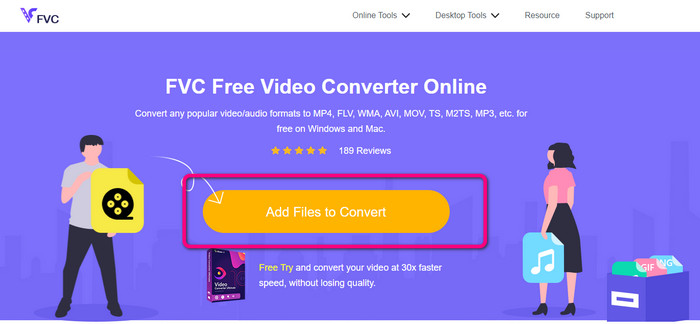
Trinn 1: Gå til nettleseren din og åpne nettsiden til FVC Free Video Converter Online. Trykk på knappen Add Files to Convert for å laste opp AMV-videoen du vil konvertere.
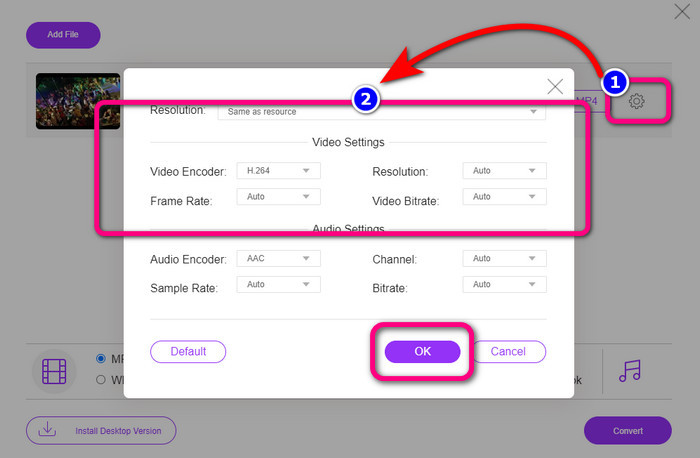
Trinn 2: Etter at du har lagt til AMV-videoen, klikker du på Setting-ikonet for å justere videoens bildefrekvens, bithastighet og oppløsning. Trykk deretter på OK.
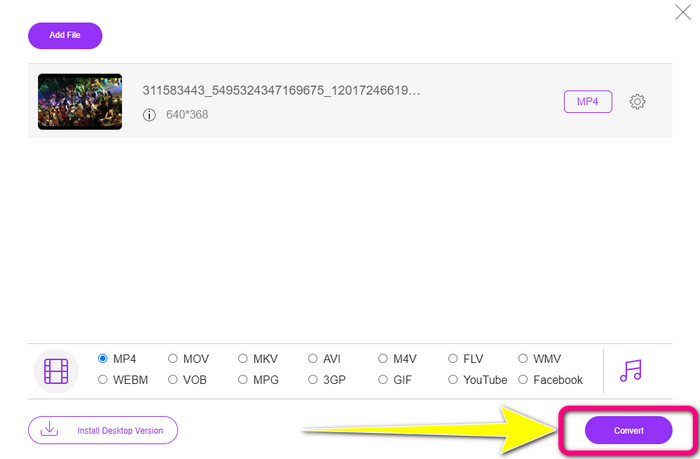
Trinn 3: Gå til den nederste delen av grensesnittet og velg MP4-filformatet. Klikk deretter på Convert-knappen. Du kan også bruke dette verktøyet til å konvertere AMV til MKV.
Del 4: Vanlige spørsmål om konvertering av AMV til MP4
1. Er AMV det samme som WMV?
De er ikke like. AMV er et MP4- og S1 MP3-spiller-kompatibelt videofilformat. Sammenlignet med andre videoformater som WMV, er den mindre i størrelse. Det krever ikke mye prosessorkraft å spille.
2. Hva er bedre, AVI eller AMV?
Du kan bruke AVI-filen hvis du vil spille av videoen hvor som helst. AMV-filformatet er imidlertid et godt valg hvis du foretrekker en mindre filstørrelse.
3. Hvordan konverterer jeg videofiler til MP4?
Du kan bruke Video Converter Ultimate. Den støtter nesten alle videoformater, og du kan konvertere videofiler raskere.
Konklusjon
Å konvertere AMV til MP4 er enkelt hvis du bruker de to omformerene som er nevnt ovenfor. Både avanserte og uerfarne brukere kan benytte verktøyene, ettersom de begge tilbyr et intuitivt grensesnitt og enkle metoder. Så bruk Video Converter Ultimate og FVC Free Video Converter Online nå med en gang!
-
 Vellykkede metoder for å konvertere DIVX til MP4 med en gang
 Hvordan konverterer jeg DIVX til MP4? Hvis du leter etter den beste løsningen, er du i den rette artikkelen. Vi vil vise deg hvordan du enkelt konverterer DIVX til MP4
-
 Hvordan konvertere F4V til MP4 med de mest effektive metodene
 Er ikke F4V-videoene dine av god kvalitet? Gjør den så om til en MP4-fil. Dette innlegget vil tilby den beste måten å konvertere F4V til MP4 online og offline
-
 Fem populære tilnærminger for å konvertere Xvid til MP4-format
 Få et glimt av disse fantastiske metodene for hvordan du konverterer Xvid til MP4-filformat i denne artikkelen. Du vil også lære de beste appene du kan bruke til å konvertere
