


 Video Converter Ultimate
 Skjermopptaker
 Videoreparasjon
 Sikker nedlasting
Hvordan konvertere andre lydformater til et MP4-videoformat
Har du noen gang lurt på hvordan du kan krydre lydkreasjonene dine og gi dem en visuell fordel? Det er her lyd-til-video-konvertering kommer til unnsetning! Det handler om å ta det utmerkede lydinnholdet ditt til neste nivå ved å pare det med iøynefallende grafikk. Tenk deg dette: Du har en fantastisk podcast, et fantastisk musikkspor eller til og med et ekstraordinært lydopptak du vil dele med verden. Konvertering av dem til videoer åpner en helt ny verden av muligheter. Ikke bare gjør det innholdet ditt mer engasjerende, men det utvider også publikumsrekkevidden.
La oss ta et konkret eksempel for å illustrere magien: konvertering fra OGG til MP4. Du kan ha en OGG-lydfil som du vil forvandle til en dynamisk MP4-video. Ved å gjøre dette kan du lage fengende videoklipp, lysbildefremvisninger eller til og med legge til et visuelt element til musikken din for en spektakulær audiovisuell opplevelse. Følg med – vi skal vise deg de fantastiske verktøyene som lar deg slippe løs det kreative potensialet ditt og løfte innholdet ditt til nye høyder!

Del 1. Hvorfor du trenger å konvertere lyd til MP4
Konvertering av lyd til MP4 er et avgjørende skritt for å forbedre innholdets generelle appell og effekt. Når du legger til visuelle elementer i lyden din, skaper det en mer oppslukende opplevelse for publikum. Tenk på det – en overbevisende video kan holde noens oppmerksomhet lenger og formidle følelser på en måte som vanlig lyd ikke kan matche. Enten du er innholdsskaper, musiker eller podcaster, åpner det å omfavne lyd-til-MP4-konvertering en verden av muligheter for å engasjere publikum på et dypere nivå.
Videre sikrer konvertering av lyd til MP4-formatet bred kompatibilitet på tvers av ulike enheter og plattformer. MP4 er et bredt støttet videoformat, noe som betyr at videoinnholdet ditt kan nå et bredere publikum uten kompatibilitetsproblemer. Fra sosiale medieplattformer til nettsteder og videodelingsplattformer er MP4-videoer lett å dele og tilgjengelige for folk på smarttelefoner, nettbrett, datamaskiner og mer. Så hvis du ønsker å utvide rekkevidden din og gjøre et varig inntrykk med lydinnholdet ditt, er det utvilsomt å ta spranget til lyd-til-MP4-konvertering et behov som er verdt å omfavne i dagens digitale tidsalder.
Del 2. 5 måter å konvertere lyd til MP4
1. Video Converter Ultimate
Vil du ta lydopplevelsen til neste nivå og gjøre låtene dine om til fengslende videoer? Da trenger du ikke lete lenger. Video Converter Ultimate er den ultimate lyd-til-video-omformeren du har vært på jakt etter. Med denne appen handler alt om sømløs konvertering. Ta hvilken som helst lydfil, enten det er MP3, OGG eller til og med WAV, og konverter den til iøynefallende MP4-videoer. Men vent, det er mer! Dette kraftige verktøyet stopper ikke ved lyd-til-video-konvertering. Det er en altmuligekspert som håndterer ulike formater som en proff. Fra video til video, lyd til lyd og til og med video til lyd – den har deg dekket!
Men det er ikke slutten på historien. Video Converter Ultimate har også noen andre triks i ermet. Du kan redigere videoene dine, legge til kule effekter og tilpasse innstillinger for å passe dine behov. For ikke å nevne, den støtter høyoppløselig utgang, noe som gjør at videoene dine ser førsteklasses ut på alle skjermer. Så hvorfor vente? Hold deg til mens vi leder deg gjennom de enkle trinnene for å frigjøre det fulle potensialet til Video Converter Ultimate og ta lyd-til-video-spillet ditt til et helt nytt nivå!
Trinn 1. Last ned og installer appen
Først må du krysse av for en av Gratis nedlasting-knappene nedenfor og laste ned programvaren. Når nedlastingen er fullført, dobbeltklikker du på installasjonsfilen og følger instruksjonene på skjermen for å installere appen på datamaskinen din. Ikke bekymre deg; det er en rask og grei prosess.
Gratis nedlastingFor Windows 7 eller nyereSikker nedlasting
Gratis nedlastingFor macOS 10.7 eller nyereSikker nedlasting
Trinn 2. Legg til lydfiler som skal konverteres
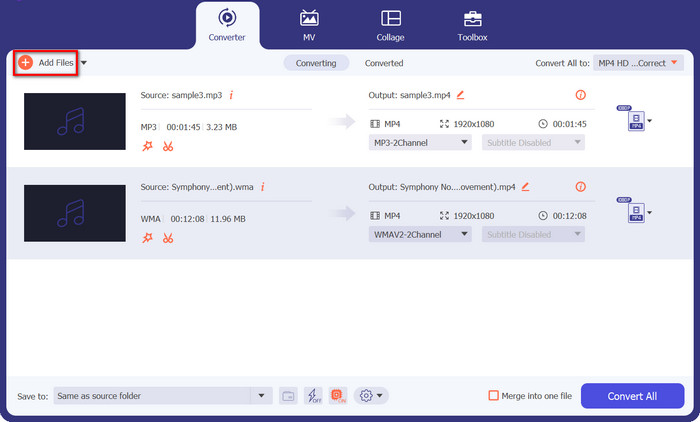
Etter installasjonen starter du appen. Du vil se et rent og intuitivt grensesnitt. For å begynne å konvertere klikker du på knappen Add Files. I dette tilfellet skal vi endre OGG til MP4. Bla gjennom datamaskinen og velg OGG-lydfilen du vil konvertere. Du kan til og med legge til flere filer samtidig hvis du vil konvertere dem i én operasjon!
Trinn 3. Velg utdataformat (MP4)
Nå er det på tide å velge utdataformat. Se etter delen Convert All to. Klikk på rullegardinmenyen og bla gjennom alternativene til du finner MP4. Velg dette, og du er klar.
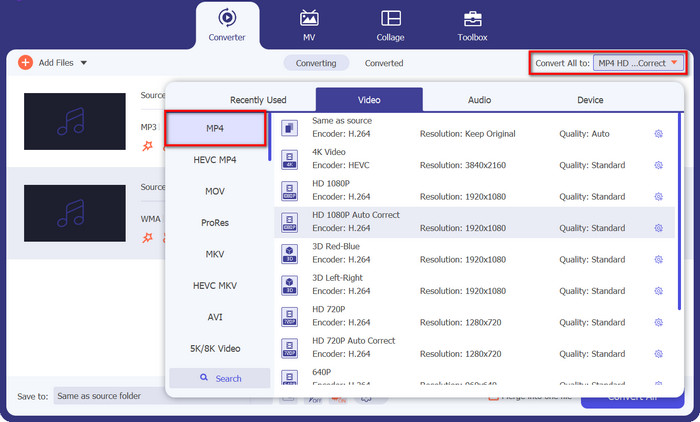
Trinn 4. Konverter filen
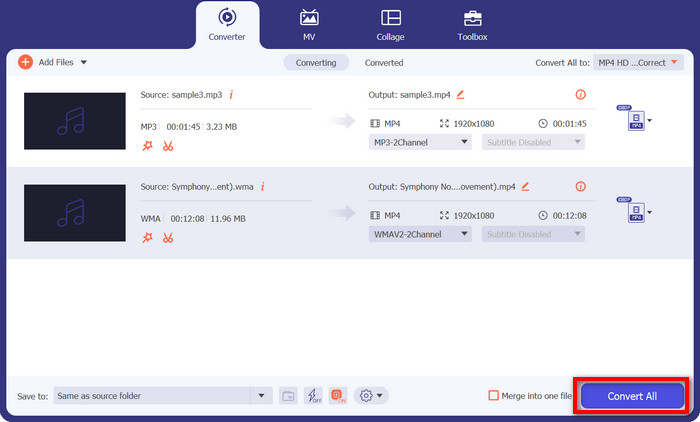
Nå er vi nesten i mål! Finn knappen Convert All, som vanligvis ligger nederst eller øverst til høyre i grensesnittet. Klikk selvsikkert på den, så begynner Video Converter Ultimate å konvertere OGG-lyd til MP4 på Mac eller Windows-PC.
2. Freemake Video Converter
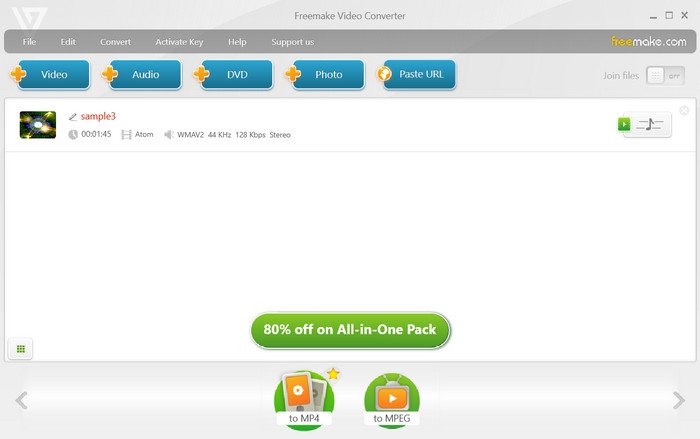
Hvis du har en samling favorittsanger eller podcaster som du vil gi et visuelt løft, har dette verktøyet ryggen din. Ikke bare kan den konvertere et bredt spekter av lydformater som MP3, OGG og mer til levende MP4-videoer, men det lar deg også finjustere og tilpasse utdataene for å passe til din kreative visjon. Så hold deg rundt, og vi vil lede deg gjennom de enkle trinnene for hvordan du bruker dette verktøyet som en WMA til MP4-konverter.
Trinn 1. Start Freemake Video Converter og klikk på knappen Audio. Bla gjennom datamaskinen etter WMA-filene du vil konvertere.
Trinn 2. Se deretter etter alternativet til MP4 i menyen for formatvalg. Klikk på det for å angi MP4 som utdataformat for konverteringen.
Trinn 3. Klikk nå på knappen Convert for å starte konverteringsprosessen.
3. Pavtube Video Converter
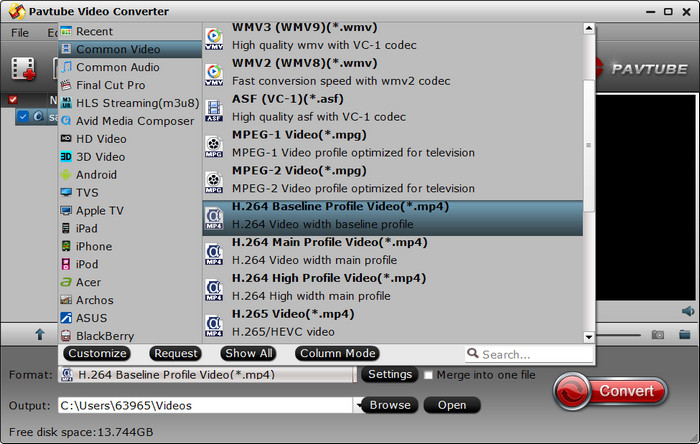
Pavtube Video Converter handler om enkelhet og effektivitet. Med bare noen få klikk kan du konvertere dine OGG-lydfiler til fantastiske MP4-videoer. Dette allsidige verktøyet støtter et bredt spekter av formater, slik at du enkelt kan konvertere videoer, lydfiler og til og med DVDer uten problemer.
Nå vet jeg at du er ivrig etter å begynne å konvertere OGG-filene dine til MP4, så la oss dykke rett inn i de enkle trinnene.
Trinn 1. Start Pavtube Video Converter-programmet på datamaskinen din.
Trinn 2. Klikk på knappen Add Files og velg OGG-lydfilene du vil konvertere. Du kan også dra og slippe filene direkte inn i programmet.
Trinn 3. Nå er det på tide å sette utdataformatet til MP4. Se etter alternativet Format, klikk på det og velg MP4 som ønsket format for konverteringen. Det var det! Slik fungerer denne OGG til MP4-omformeren.
4. Xilisoft Video Converter
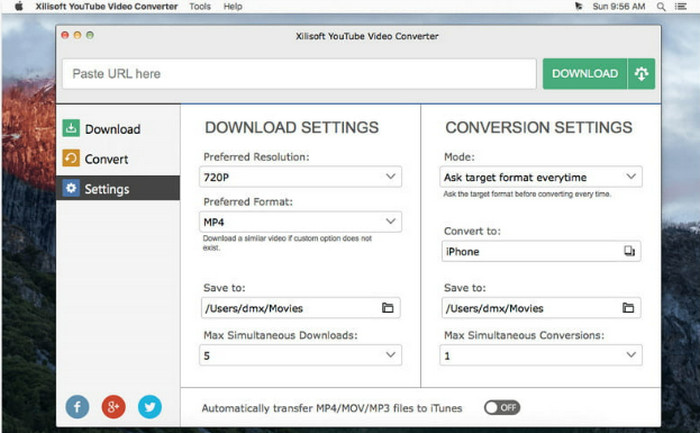
Deretter har vi Xilisoft Video Converter – en førsteklasses konverter som skiller seg ut fra mengden. Hvorfor er det best? Enkel! Den er fullpakket med et bredt spekter av funksjoner som imøtekommer enhver brukers behov. Fra høyoppløselig videoutgang til tilpassbare konverteringsprofiler og sømløs brukervennlighet, dette verktøyet har alt. Så hvis du leter etter en omformer som tilbyr allsidighet og viktige funksjoner, er Xilisoft Video Converter veien å gå!
Trinn 1. Start Xilisoft Video Converter på datamaskinen din.
Trinn 2. Klikk deretter på knappen Add File og velg OGG-lydfilen du vil konvertere.
Trinn 3. Velg deretter MP4 som utdataformat blant de tilgjengelige alternativene, og klikk på knappen Convert for å starte konverteringsprosessen.
5. Gratis MP4 Converter Online
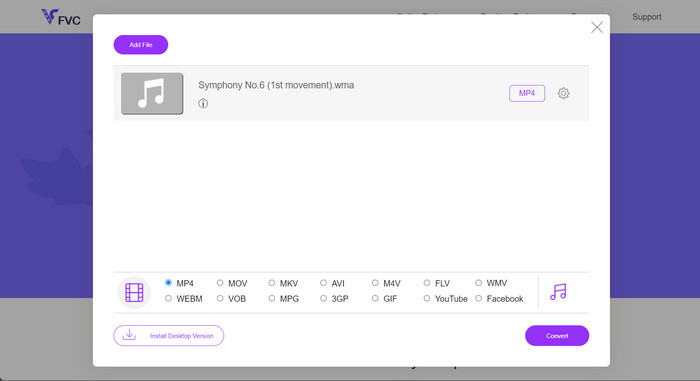
Free MP4 Converter Online er ditt foretrukne verktøy for enkel videokonvertering direkte i nettleseren. Med Free MP4 Converter Online trenger du ikke laste ned noe programvare eller styre med kompliserte installasjoner. Bare åpne favorittnettleseren din, så er du i gang! Så hvis du er nysgjerrig på hvordan du konverterer OGG til MP4 på nett, er det bare å følge med.
Trinn 1. Åpne nettleseren din og gå til nettstedet Free MP4 Converter Online.
Trinn 2. Klikk på knappen Add Files to Convert for å velge OGG-lydfilen fra datamaskinen din. Vent et øyeblikk til filen er lastet opp.
Trinn 3. Se deretter etter knappen Convert for å starte konverteringsprosessen. Free MP4 Converter Online vil gjøre jobben og konvertere OGG til MP4 på nett, helt gratis og på et blunk!
Mer lesing:
Hvordan legge til lyd og musikk i video gratis på datamaskin/telefon
MP3 til MP4-omformere å vurdere på skrivebord, nett og mobil
Del 3. Vanlige spørsmål om konvertering av lyd til MP4
Hva er det vanligste lydfilformatet?
MP3 (MPEG Audio Layer III) er det vanligste lydfilformatet på grunn av dets høye komprimering og utbredte støtte.
Hva er hensikten med tapsfri kompresjon?
Tapsfri komprimering reduserer filstørrelsen uten å kompromittere den originale datakvaliteten. Det brukes ofte til å arkivere eller bevare filer.
Kan jeg konvertere en videofil til en lydfil?
Ja, du kan konvertere en videofil til en lydfil ved hjelp av en video-til-lyd-konverter. Dette lar deg trekke ut lyd fra videoer, for eksempel å konvertere en MP4-video til en MP3-lydfil.
Er online filkonvertering trygt?
De fleste anerkjente nettbaserte filkonverteringstjenester er trygge å bruke. Det er imidlertid viktig å velge velkjente, sikre plattformer for å beskytte dataene dine.
Kan jeg konvertere filer på mobile enheter?
Ja, mange mobilapper og nettverktøy lar deg konvertere filer på smarttelefoner og nettbrett, noe som gjør det enkelt å utføre konverteringer mens du er på farten.
Konklusjon
Avslutningsvis er konvertering av filformater en viktig prosess for å sikre sømløs kompatibilitet og tilgang til data på tvers av ulike enheter og plattformer. Med et hav av nettbaserte og lokale verktøy tilgjengelig, som for eksempel en OGG til MP4-omformer eller en WMA til MP4-omformer for å endre WMA til MP4, kan brukere enkelt konvertere lyd-, video- og andre filer for å dekke sine spesifikke behov og dermed øke allsidigheten til digitalt innhold.
-
 [Enkelt] Hvordan fikse lyd og video som ikke er synkronisert
 Tenk deg at du planlegger strømmen for i morgen, men når du sjekker oppsettet ditt, er lyd og video ute av synkronisering. Les denne artikkelen for å lære mer om denne bekymringen.
-
 5 av de beste lyduttrekkerne for å trekke ut lyd fra videofiler
 Lærer du å trekke ut lyd fra video uten å påvirke kvaliteten på den? Fortsett deretter å lese denne artikkelen for å vite hvordan du trekker ut lyd fra video på en effektiv måte.
-
 Konverter til GIF: Veiledningen for rask og enkel filkonvertering
 Konverter til GIF med vår ultimate konverteringsguide. Du kan enkelt forvandle videofilene dine til iøynefallende memes.
