


 Video Converter Ultimate
 Skjermopptaker
 Videoreparasjon
 Sikker nedlasting
DVR til MP4: Gjør medielivet til en lek med uanstrengt konvertering
Gå inn i en verden av bekvemmelighet og frihet med de beste løsningene for å konvertere DVR til MP4. Si farvel til kompliserte prosesser og hei til en sømløs omgjøring av DVR‑opptakene dine til det allsidige MP4‑formatet. Nyt problemfri tilgang og åpne en verden av muligheter for DVR‑innholdet ditt. Begynn deretter å konvertere til MP4 i dag og lås opp det virkelige potensialet i mediesamlingen din med et smil. Enten du vil dele kjære øyeblikk eller se favorittprogrammene dine på farten, gjør vår brukervennlige tilnærming det hele til en lek.

Del 1. Beste måten å konvertere DVR til MP4
FVC Video Converter Ultimate er en allsidig og brukervennlig videokonverteringsprogramvare som lar deg konvertere videoene dine uten anstrengelse. Den tilbyr raske konverteringshastigheter, mulighet for batchkonvertering, tilpassbare utgangsinnstillinger og til og med muligheten til å trekke ut lyd fra videoer. Bli bedre kjent med dette verktøyet ved å ta en titt på dets nøkkelfunksjoner.
Nøkkelfunksjoner
◆ Redigeringsverktøy: Programvaren tilbyr grunnleggende redigeringsverktøy, som lar deg trimme, beskjære, legge til vannmerker eller bruke videoeffekter for å forbedre videoene dine før konvertering.
◆ Utdata av høy kvalitet: Bevar den uberørte kvaliteten på videoene dine eller velg en rekke kodingsvalg for å garantere optimal utskriftskvalitet for det konverterte innholdet.
◆ Støtte for flere språk: Programvaren støtter ulike språk, noe som gjør den tilgjengelig for brukere over hele verden.
Trinn 1. Skaff riktig installasjonsprogram
Først av alt må du få riktig installatør. Nedenfor er installasjonsprogrammene for Windows- og Mac-datamaskiner. Når du har kjøpt verktøyet, installer det på datamaskinen. Deretter starter du den på datamaskinen.
Gratis nedlastingFor Windows 7 eller nyereSikker nedlasting
Gratis nedlastingFor MacOS 10.7 eller nyereSikker nedlasting
Trinn 2. Last opp en DVR‑fil
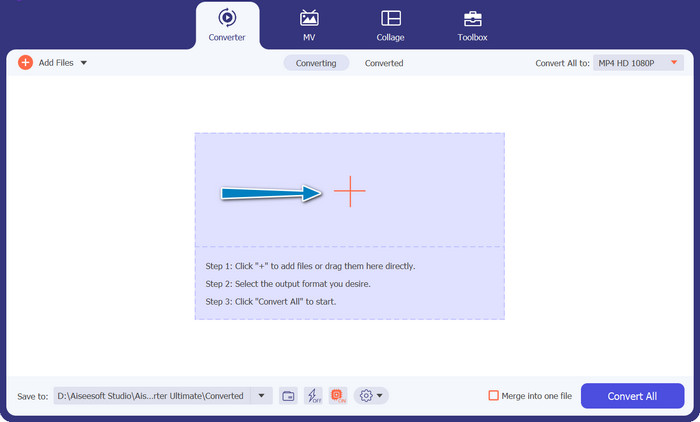
Klikk nå på Plus-knappen i hovedgrensesnittet og velg den DVR‑filen du vil bruke fra datamaskinmappen din. Deretter skal du se miniatyrbildet av filen.
Trinn 3. Velg et utdataformat
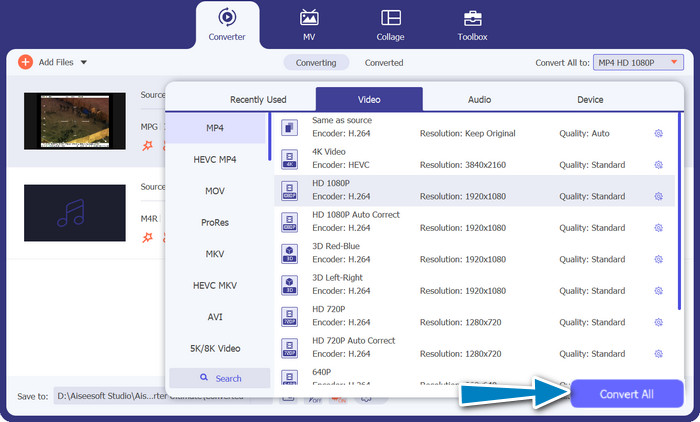
Utvid deretter menyen med drop‑down list for å se alle tilgjengelige formater. Gå til fanen Video og se etter MP4‑formatet. Deretter kan du velge ønsket kvalitet for videokonverteringen din.
Trinn 4. Start konverteringsprosessen
Når du har lastet opp en fil og valgt et utdataformat, klikker du på knappen Convert All nederst i programgrensesnittet for å starte konverteringsprosessen.
Del 2. Beste måten å konvertere DVR til MP4 online gratis
Har du hørt om Free MP4 Video Converter Online? Det er et flott verktøy som kan hjelpe deg med å konvertere videoene dine til det populære MP4‑formatet. På den måten kan du være sikker på at videoene dine fungerer på alle enheter og plattformer. Og det beste av alt? Det er svært enkelt å bruke! Følg trinnene for hvordan du bruker denne nettbaserte DVR til MP4‑konverteren, og se flere av funksjonene dens.
Nøkkelfunksjoner
◆ Gratis: FVC Free MP4 Converter Online er tilgjengelig uten kostnad, noe som gjør det til et økonomisk valg for å konvertere videoene dine til MP4-formatet.
◆ Ubegrenset bruk: Det er ingen begrensninger på antall videoer du kan konvertere med FVC Free MP4 Converter Online, slik at du kan konvertere så mange videoer du trenger uten noen begrensninger.
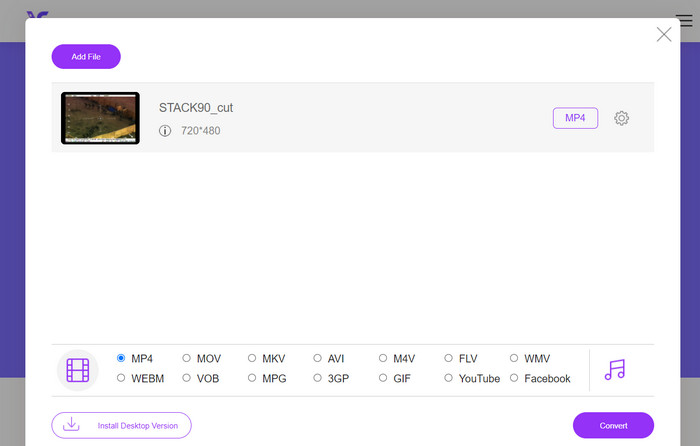
Trinn 1. Først og fremst må du besøke programmets nettsted ved å klikke på lenken som er inkludert i beskrivelsen av verktøyet ovenfor. Klikk deretter på knappen Add Files to Convert på hovedsiden for å laste opp DVR‑filer.
Trinn 2. Deretter velger du filen du vil konvertere fra datamaskinen din. Etter opplastingsprosessen vil verktøyet automatisk angi utdataformatet som MP4.
Trinn 3. Til slutt klikker du på knappen Convert for å starte konverteringsprosessen. Vent deretter til prosessen er ferdig.
Del 3. Konverter DVR til MP4 på en annen måte
FFmpeg er et kraftig kommandolinjeverktøy som kan konvertere DVR til MP4 og utføre andre multimedieoppgaver. Den trenger litt teknisk forståelse for å bruke den, men den kan tilpasses på mange måter og brukes ofte til å behandle multimedia.
Nøkkelfunksjoner
◆ Kommandolinjegrensesnitt: FFmpeg opererer gjennom kommandolinjekommandoer, noe som gir avanserte brukere fleksibiliteten til å utføre komplekse konverteringsoperasjoner.
◆ Avansert prosessering: Den tilbyr avanserte funksjoner som videofiltrering, skalering, beskjæring og lydmanipulering, slik at brukerne kan finjustere konverteringene sine.
Trinn 1. Last ned og installer FFmpeg fra den offisielle nettsiden (https://ffmpeg.org/) i henhold til operativsystemet ditt.
Trinn 2. Start deretter et kommandovindu eller terminalvindu på datamaskinen din.
Trinn 3. Naviger deretter til katalogen der FFmpeg er installert, eller angi hele banen til FFmpeg‑programfilen i kommandoen.
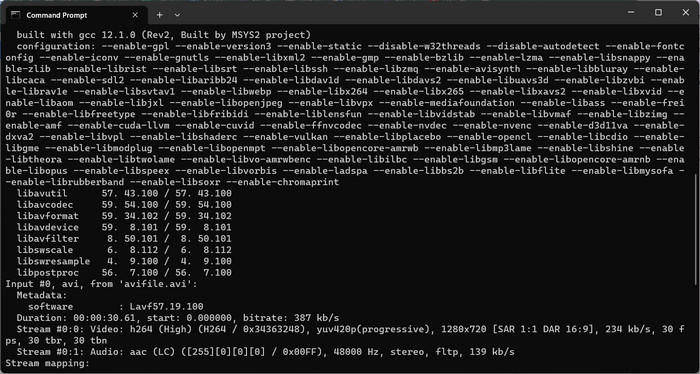
Trinn 4. Bruk FFmpeg‑syntaksen i kommandolinjen til å angi inndatafilen i DVR‑format og ønsket utdatafilformat (MP4). For eksempel: ffmpeg -i input.dvr output.mp4.
Trinn 5. Til slutt trykker du på Enter for å kjøre kommandoen. FFmpeg starter konverteringsprosessen og viser fremdriften i kommandovinduet.
Mer lesing:
Ultimale og gratis metoder for å konvertere DV til WMV [Online og offline]
Problemfrie teknikker for hvordan konvertere MTV til MP4
Del 4. Sammenligning av de 3 måtene
For å hjelpe deg med å velge mellom FVC Video Converter Ultimate, Free MP4 Video Converter Online og FFmpeg som din DVR til MP4-konverter, har vi satt sammen følgende tabell.
| Video Converter Ultimate | Gratis MP4 Video Converter Online | FFmpeg | |
| Formatstøtte | Bredt utvalg av formater | Begrensede formater | Bredt utvalg av formater |
| Tilpasning | Avanserte utdatainnstillinger | Grunnleggende utgangsinnstillinger | Omfattende tilpasning |
| Brukergrensesnitt | Desktop-programvare | Nettbasert grensesnitt | Kommandolinjeverktøy |
| Opptreden | Effektiv og rask | Avhengig av internetthastighet | Avhengig av systemspesifikasjoner |
| Personvern | Lokal filkonvertering | Online filkonvertering | Lokal filkonvertering |
Del 5. Vanlige spørsmål om DVR til MP4-konvertering
Hvordan åpner jeg en DVR-fil?
Windows Media Center kan fange og spille av DVR-filer som er lagret i DVR-MS-formatet på din personlige datamaskin.
Kan VLC spille av DVR-filer?
VLC kan kanskje spille av DVR-filer, men bare hvis den har de riktige lyd- og videodekoderne innebygd. DVR-filer kan spille av lyd og video i henholdsvis MPEG-2 og AAC-formater. VLC krever MPEG-2-videodekoderen og AAC-lyddekoderen for å spille av DVR-filer effektivt.
Kan jeg konvertere DVR-filer til andre videoformater enn MP4?
Ja, avhengig av programvaren du bruker, kan du ofte konvertere DVR-filer til forskjellige andre videoformater, inkludert AVI, MKV, MOV eller WMV. Denne fleksibiliteten lar deg velge formatet som passer best for dine avspillings- eller delingsbehov.
Er det fare for tap av data eller kvalitetsforringelse under konverteringsprosessen?
Når du bruker anerkjent og pålitelig programvare, er risikoen for tap av data eller kvalitetsforringelse minimal. Det anbefales imidlertid alltid å ta en sikkerhetskopi av de originale DVR-filene dine før du utfører noen konverteringer, bare for sikkerhets skyld.
Kan FFmpeg konvertere DVR-filer til andre formater enn MP4?
Ja, FFmpeg er et kraftig kommandolinjeverktøy som støtter ulike video- og lydformater. Med passende kommandoer kan du konvertere DVR-filer til formater som blant annet AVI, MKV eller MOV.
Konklusjon
Ved å velge riktig verktøy for dine behov kan du effektivt konvertere DVR‑filer til MP4 samtidig som du bevarer videokvaliteten. Enten du foretrekker skrivebordsprogramvare eller en nettbasert konverter, gir disse alternativene deg fleksibiliteten til å konvertere DVR‑filer og forbedre multimediaopplevelsen din.
-
 Hvordan komprimere DV-fil uten å miste kvalitet på Windows / Mac
 Når du vil dele DV-videoene som er tatt med Sony-kameraet ditt, kan du lære mer om måten å komprimere DV til e-post eller SNS uten å miste kvaliteten gratis.
-
 Topp 2 måter å konvertere DV-filer til MOV gratis på skrivebord og online
 Har du problemer med å konvertere DV-filene til MOV på Mac-en? Hvis det er problemet ditt, kan vi løse det sammen hvis vi leser denne artikkelen.
-
 Hvordan konvertere DV til MP4 filformat [Problem løst]
 Interessert i å konvertere DV til MP4 ved å bruke offline- og online-konverterere? Da er du på rett vei. Vi vil gi deg de beste løsningene du ønsker.
