


 Video Converter Ultimate
 Skjermopptaker
 Videoreparasjon
 Sikker nedlasting
Hvordan konvertere iPhone-video til MP4 på PC uten kvalitetstap
Hvis de har råd, filmer mange vloggere i dag vloggene sine med en iPhone. Når du først har prøvd denne hendige dingsen, skjønner du hvorfor, siden den alltid klarer å fange de beste vinklene og detaljene. Standard videoformat for opptak på en iPhone er MOV eller HEVC. Disse formatene er fantastiske for å bevare kvaliteten. Men disse formatene støttes ikke av eldre mediespillere på PC-er, Android-enheter og enkelte TV-er. Den enkleste løsningen er å gjøre en videokonvertering. Dette innlegget vil hjelpe deg å lære hvordan du konverterer iPhone‑videoer til MP4 samtidig som du beholder god kvalitet. På den måten vil videoene dine spilles av jevnt på nesten alle enheter eller plattformer.

Del 1. Hvordan konvertere videoer fra iPhone til MP4 Online
Hvis du er ny på videoredigering og konvertering, er det perfekt for deg å prøve en nettbasert metode.
Vi anbefaler på det sterkeste FVC Free Video Converter Online. Det er en flott nettbasert konverter som tilbyr en enkel og reklamefri løsning for å konvertere iPhone‑videofilene dine til MP4 uten styr. Dette nettverktøyet gir en smidig opplevelse uten vannmerker eller avbrudd. Det prioriterer personvern og sikkerhet ved å kryptere filene dine, slik at dataene dine forblir beskyttet. Det utmerker seg som et topprangert konverteringsnettsted over hele landet!
Denne gratis online omformeren bruker avansert teknologi for kvalitetsvedlikehold. Den lar deg konvertere bulk videofiler samtidig og raskt. Dessuten tilbyr dette allsidige verktøyet grunnleggende redigeringsfunksjoner. Du kan finjustere videoene dine ved å justere parametere som bitrate, oppløsning og bildefrekvens. Du kan også tilpasse lydinnstillingene, justere bithastigheten og volumet for å møte dine spesifikke behov. Følg trinnene nedenfor for å konvertere videoinnholdet ditt ved hjelp av dette nettbaserte verktøyet.
Trinn for å konvertere iPhone-videoer til MP4 Online:
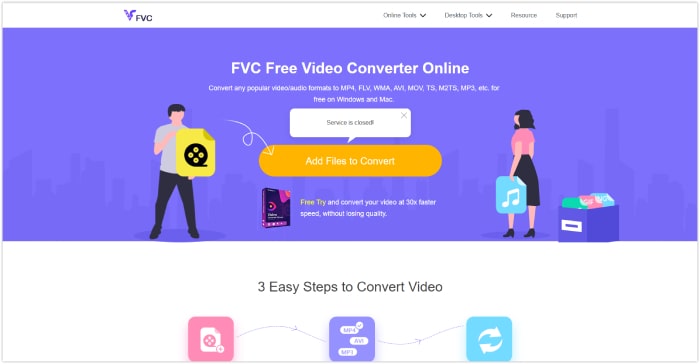
1. Åpne favorittnettleseren på PC-en. Besøk den offisielle nettsiden til FVC Free Video Converter Online for å installere startprogrammet ved å klikke på knappen Legg til filer for å konvertere. Klikk på den samme knappen på nytt for å laste opp den første videofilen du må konvertere.
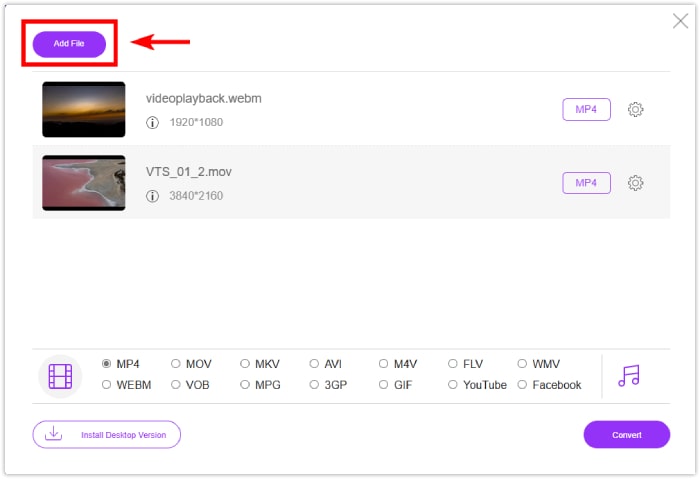
2. Etter den første opplastingen kan du legge til flere videofiler som skal konverteres ved å klikke på knappen Legg til fil.
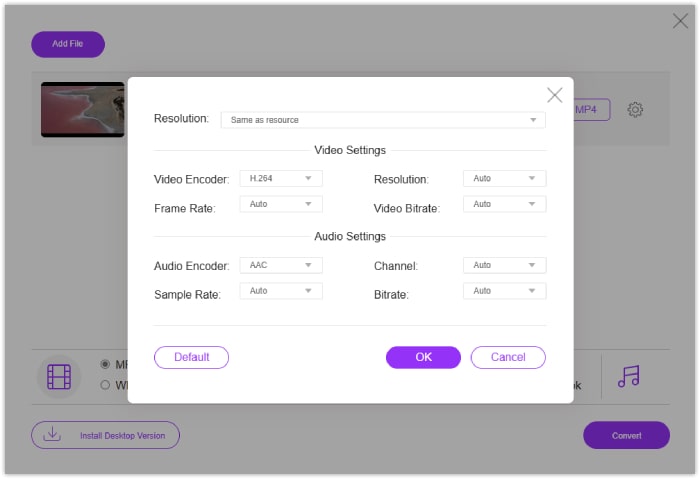
3. Hvis du vil justere forhåndsutgangen, klikker du på Innstillinger-ikonet for å åpne forhåndsinnstillingene. Juster i henhold til dine preferanser, og klikk deretter på OK-knappen for å lagre endringene.
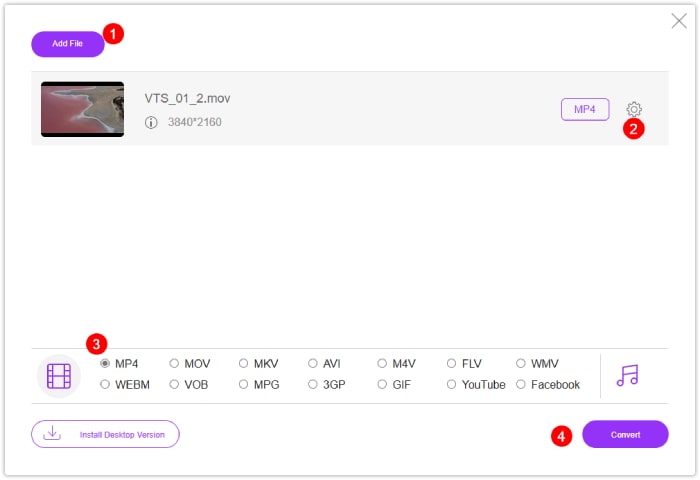
4. Sett filene til MP4 som utdataformat. For å lagre iPhone-videoer som MP4, klikk på Konverter-knappen!
Del 2. Hvordan konvertere bulk iPhone-videoer til MP4 på Windows og Mac
For en frakoblet løsning med flere funksjoner, bli kjent med FVC‑utvalgte Video Converter Ultimate. Det er den foretrukne løsningen for å konvertere iPhone‑videoer til MP4 uten kvalitetstap. Programmet har et brukervennlig grensesnitt som selv nybegynnere lett kan navigere i. Det som skiller det fra andre videokonvertere, er lynrask konverteringshastighet, med en prosess som er 120 ganger raskere takket være ultrarask og maskinvareakselerert teknologi.
Denne ultimate omformeren støtter over 1000 formater, inkludert AVI, MOV, MKV, WMV og WebM. Den er også utstyrt med kraftige redigeringsverktøy forbedret av AI-teknologi, som sikrer sømløs forbedring og redigering. Enten du er en nybegynner eller en erfaren bruker, strømlinjeformer FVC Video Converter Ultimate konverteringsprosessen samtidig som den tilbyr avanserte redigeringsmuligheter.
Trinn for å konvertere iPhone-videoer til MP4 på PC:
1. Last ned videokonvertereren til skrivebordet. Klikk på Last ned-knappene nedenfor. Etter å ha installert den, kjør omformeren.
Gratis nedlastingFor Windows 7 eller nyereSikker nedlasting
Gratis nedlastingFor MacOS 10.7 eller nyereSikker nedlasting
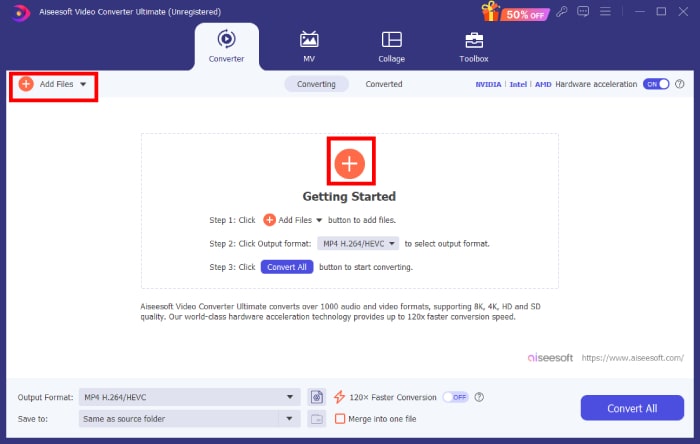
2. Legg til videofilene ved å klikke på den røde Legg til-knappen i midten av grensesnittet. Alternativt kan du klikke på Legg til filer-fanen øverst til venstre for å laste opp flere filer samtidig.
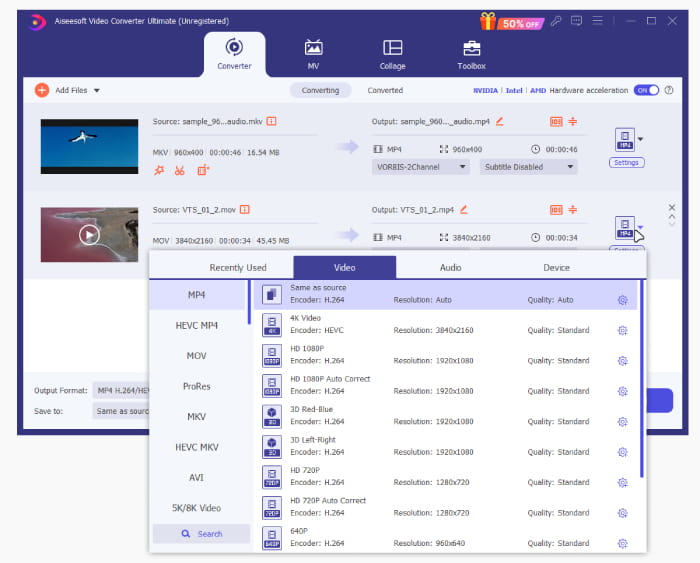
3. Velg utdataformatet ved å klikke på rullegardinpilikonet som ligger på baksiden av filene. Naviger til ide-menyen og velg MP4 fra alternativene.
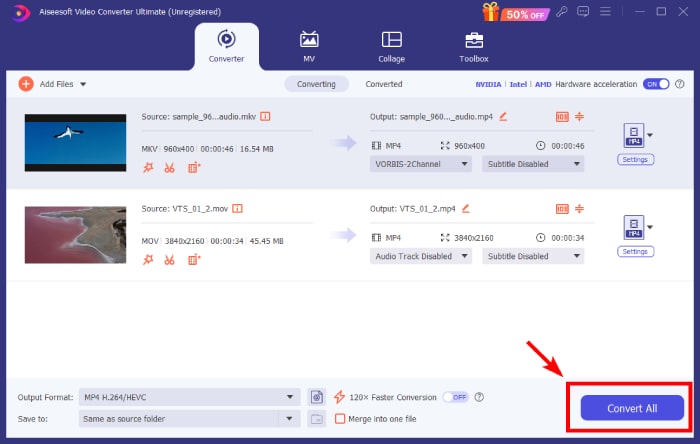
4. Start konverteringsprosessen ved å klikke på Konverter alle-knappen!
Del 3. Vanlige spørsmål om iPhone-videokonverteringer
Hvordan lagre iPhone-video som MP4?
Som standard lagrer iPhone opptak i MOV- og MKV‑format. For å lagre videoen i MP4‑format bruker du tredjepartsprogramvare som FVC Video Converter Ultimate for å konvertere videoer til MP4.
Kan jeg konvertere iPhone-videoene mine til MP4 ved hjelp av online-konverterere?
Ja. Mange online videokonverterere lar deg konvertere iPhone-videoene dine til MP4-format. Nettsteder som FVC Free Video Converter Online tilbyr denne tjenesten.
Er det en måte å konvertere iPhone-videoer til MP4 direkte på iPhone?
Ja, det finnes apper i App Store som lar deg konvertere QuickTime MOV‑videoer til MP4 direkte på iPhone. Du må være litt oppfinnsom når du leter etter den beste appen å bruke.
Konklusjon
Dette innlegget gir deg de beste nettbaserte og frakoblede metodene for å konvertere iPhone‑videoer til MP4 samtidig som du beholder god kvalitet. Dette gir deg selvtillit til å legge ut på en ny reise eller låse opp dine tekniske ferdigheter. Ikke nøl med å bruke iPhone‑en din til å spille inn vlogginnhold, for nå kjenner du til effektive måter å gjøre om videoer til mer tilgjengelige formater som MP4!
-
 Opplæring - 4 gratis måter å slå sammen videoer på iPhone til en ny
 Vil du kombinere videoer til én på iPhone? Les og få 4 enkle måter med støtte for alle iPhone-modeller og iOS-versjoner.
-
 Tips om hvordan du endrer videometadata på iPhone innen rekkevidde
 Har du problemer med å endre videometadata på iPhone-enheter? Heldigvis snakker denne artikkelen om den beste måten å endre videometadata på iPhone.
-
 Tar iPhone opp i MP4: Besvart på 3 enkle måter
 La oss se hvordan du kan produsere iPhone-videoer i MP4-format. Bortsett fra løsningene, vil denne artikkelen svare på spørsmålet: Tar iPhone opp i MP4?
