


 Video Converter Ultimate
 Skjermopptaker
 Videoreparasjon
 Sikker nedlasting
Veiledning om hvordan du konverterer MP4 til VOB på datamaskinen din
MP4 er et multimedieformat for lagring av lyd- og videofiler, som er mye brukt til nedlasting og strømming av video. Mange av oss foretrekker kanskje å se MP4‑videoer på DVD. MP4‑filer kan imidlertid ikke spilles av direkte på DVD. Derfor må du konvertere MP4‑videoen til VOB, som er kjent som et DVD‑videoformat, for å brenne en spillbar DVD‑plate. Dermed trenger du et MP4 til VOB‑konverteringsprogram. Denne artikkelen vil forklare hva en MP4‑ eller VOB‑videofil er, og hvordan du kan konvertere MP4 til VOB for bedre avspilling på enhetene dine.

Del 1. Hva er MP4 og VOB
En fil med .mp4-filtypen er en forkortelse for en MPEG-4-videofil. Opprinnelig utviklet i 2001, var MPEG-4 Part 12 basert på QuickTime File Format (.MOV). Den nåværende versjonen - MPEG-4 del 14 - ble utgitt i 2003. MP4 er et digitalt multimedia-containerformat som kan inneholde en mengde data inkludert video, lyd og undertekster.
VOB er kjent som Video Object-filer som brukes til å spille av video fra en DVD-plate. Det finnes ofte i VIDEO_TS-mappen med .vob-utvidelsen. VOB-formatet er containerformatet i DVD-Video-medier, som kan lagre digital video og lyd, undertekster, DVD-menyer og annet navigasjonsinnhold sammen til en stream-form.
Del 2. Bruk en gratis online applikasjon
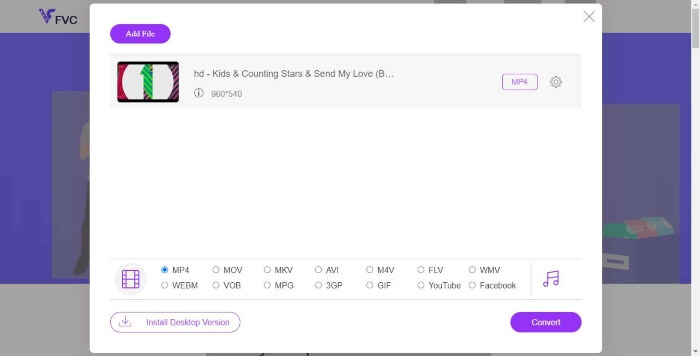
FVC Free Online Video Converter er et veldig praktisk program du kan bruke til å konvertere MP4‑filene dine til VOB, samt til en rekke andre formater med høy kvalitet gratis på nett. Det tilbyr også flere alternativer for å tilpasse videofilen før konvertering. Du kan justere videobithastigheten, velge bildefrekvens, samt oppskalere oppløsningen uten problemer.
Trinn 1. Gå til https://www.free-videoconverter.net/free-online-video-converter/. Klikk på knappen Add Files to Convert for å laste ned og installere startprogrammet. Når startprogrammet er aktivert, laster du opp MP4‑filene du vil konvertere.
Last ned skrivebordsversjonen for å konvertere filer i batch.

Trinn 2. Etter at du har lagt til MP4‑videoene i programmet, velger du VOB-formatet i delen for videoens utdataformat.
Trinn 3. Klikk deretter på knappen Convert for å konvertere MP4‑filer til VOB‑format.
Del 3. Bruk en gratis og profesjonell stasjonær omformer
Noe annet du kan gjøre er å konvertere MP4-filen til VOB ved hjelp av en stasjonær omformer som gjør konverteringen jevnere uten å bekymre deg for problemene med internettforbindelsen. Her vil vi dele deg to gratis videokonvertere for å hjelpe deg med å konvertere MP4-filer til VOB effektivt.
Alternativ 1. Konverter MP4 til VOB med Free Video Converter
Free Video Converter fungerer som den beste gratis MP4 til VOB-omformeren som lar deg konvertere MP4 til VOB i enkle trinn. Den støtter en batchkonvertering for å spare tid, og du kan også bruke den til å redigere videoene før du enkelt konverterer. La oss følge trinnet nedenfor for å konvertere MP4 til VOB.
Gratis nedlastingFor Windows 7 eller nyereSikker nedlasting
Gratis nedlastingFor MacOS 10.7 eller nyereSikker nedlasting
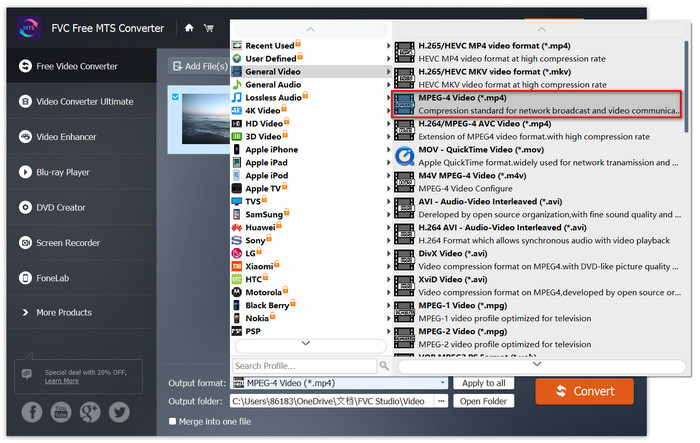
Trinn 1. Klikk på nedlastingsknappen ovenfor for raskt å installere og starte denne gratis MP4 til VOB Converter på Windows‑PC‑en din. På hovedgrensesnittet klikker du på knappen Add File på menylinjen for å laste inn MP4‑filen. Du kan konvertere flere MP4‑filer samtidig.

Trinn 2. Etter opplasting klikker du på Profile og velger VOB som ønsket utdataformat. Velg deretter en målmappe ved å klikke på Browse.
Trinn 3. Til slutt klikker du på knappen Convert for å konvertere MP4 til en DVD‑VOB‑fil.
Alternativ 2. Konverter MP4 til VOB med HandBrake
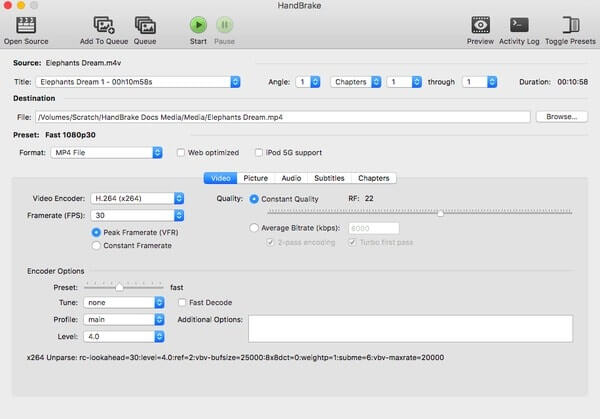
HandBrake er et gratis verktøy for å konvertere video fra nesten hvilket som helst format til en rekke populære video- eller lydformater. Den har muligheten til å konvertere MP4 til DVD VOB enkelt. Du kan følge følgende trinn for å endre MP4 til VOB.
Trinn 1. Last ned og installer HandBrake gratis for Windows eller Mac, og start deretter programmet.
Trinn 2. Etter at du har startet programmet, klikker du på Open Source oppe til venstre og velger deretter MP4‑filen fra datamaskinen din.
Trinn 3. Gå til alternativet Format, og velg VOB som utdataformat. Du kan også justere videokvalitet, bildefrekvens, videoencoder og andre alternativer.
Trinn 4. Klikk deretter på Start for å endre MP4‑video til VOB gratis.
MP4 vs. VOB
Utgitt av Moving Picture Experts Group (MPEG) i 2001, kan MP4-formatet hjelpe deg med å lagre video-, lyd-, undertekst- og bildedata i separate spor. Det er en forkortelse for MPEG-4 Part 14. I tillegg er det et av de mest populære formatene som brukes til å streame og dele videoer.
VOB-formatet brukes ofte til å lagre filmdata på en DVD-plate, som inkluderer video, lyd, undertekster, DVD-menyer og noe annet innhold. Den er vanligvis formatert som MPEG-2-systemstrømmer. Du kan åpne VOB-filer på forskjellige videoavspillingsverktøy.
Del 4. Vanlige spørsmål om MP4 til VOB-konvertering
Hva spiller VOB-filer på Windows?
En VOB-fil kan åpnes på en datamaskin ved å spille den med de fleste moderne mediaspillere. For eksempel kan VLC Media Player og Windows Media Player 12 eller høyere spille VOB-filer.
Hvordan åpner jeg en MP4-fil?
Siden MP4 er et standardisert filformat for video, støtter nesten alle videospillere å spille MP4-filer. Android, iPhone, Windows og Mac støtter naturlig avspilling av MP4 uten å installere tredjepartsprogramvare.
Hva er den beste MP4-spilleren?
Her er en gjennomgang av det beste programmet for avspilling av MP4‑video: Top MP4 Player Software
Hvordan trekker jeg ut lyden fra MP4-filen?
Du kan bruke Free MP3 Converter for å hjelpe deg med å hente ut lydsporet fra en MP4‑video. Dette verktøyet er helt gratis, og du trenger ikke engang å laste ned noe program til datamaskinen din.
Konklusjon
For å konvertere MP4-filer til VOB-format, gjør en online-konverterer konverteringen enkel. Imidlertid kan det være noen begrensninger på konverteringshastigheten på grunn av Internett-problemer. Så hvis du skal konvertere store MP4-filer i rask hastighet, vil en mer stabil stasjonær videokonverter være det ideelle alternativet.
-
 3 gratis måter å konvertere VOB-filer til MP4 på Windows / Mac / Online
 Denne artikkelen introduserer 3 gratis VOB til MP4-omformere og relaterte opplæringsprogrammer. Du kan gratis konvertere VOB til MP4-filer gratis på Windows / Mac / online uten problemer.
-
 Hvordan konvertere AVCHD til MP4-videoer gratis på Windows / Mac / Online
 Det er 5 enkle måter å konvertere AVCHD til MP4-videoer på datamaskinen din. Du kan batchkonvertere AVCHD-videoer til MP4 uten å miste kvalitet med noen omformer her.
-
 3 måter å konvertere MPEG 1/2/4 til MP4-format på Windows / Mac / Online
 Les og få 3 gratis måter å konvertere MPEG til MP4-filer på datamaskinen din. Du kan bruke online og stasjonære videokonverterere til å slå MPEG til MP4-format uten problemer.

