


 Video Converter Ultimate
 Skjermopptaker
 Videoreparasjon
 Sikker nedlasting
Hvordan konvertere SWF til MP4 gratis på 3 måter
For å konvertere et av de vanskeligste videoformatene, SWF, til MP4, kan du bruke de 3 beste gratisverktøyene for SWF til MP4-konvertering her.

SWF er et Adobe Flash-filformat som brukes til multimedier, vektorgrafikk og nettlesere som bruker ActionScript. Det er enkelt å åpne SWF-filer via Adobe Flash Player. Likevel er det kun et begrenset antall programtillegg, som Adobe Flash Player og Adobe Integrated Runtime, som kan spille av SWF-filer generert av Adobe og andre tredjepartsprogrammer. For å spille av SWF-filer på flere avspillere må du konvertere SWF til MP4, det mest populære videoformatet som støttes av nesten alle avspillere.
Etter å ha prøvd noen forskjellige metoder og apper, og har kommet opp med denne gratis topp 3-listen.
Del 1. Gratis videokonverter - Konverter SWF til MP4 på PC / Mac
SWF, som webformat, er det produsert med flott animasjonskvalitet og lydkodek som kan lastes opp hvor som helst. Som et resultat er det vanskelig å finne programvaren som kan åpne eller redigere SWF-filer uten Adobe-produkter. Likevel er det den gratis SWF til MP4-omformeren.
Free Video Converter er en gratis SWF-filkonverter som kan endre SWF-filer til MP4, MOV, AVI, WMV, MKV osv. på Windows- og Mac-datamaskiner.

Gratis FLV til MP4 Converter
30000+ nedlastinger- Batchkonverter SWF og FLV til MP4 gratis på PC og Mac.
- Konverter SWF til MP4 i H.264, MPEG4 og mer.
- Konverter SWF til andre formater som MOV, AVI, MP3, MKV, etc.
- Rediger SWF-fil før du eksporterer MP4-filer.
Gratis nedlastningFor Windows 7 eller nyereSikker nedlastning
Gratis nedlastningFor macOS 10.7 eller nyereSikker nedlastning
Fordeler
- Batch konvertere SWF til MP4.
- Støtt et bredt spekter av formater.
- Konverter SWF til enheter.
Ulemper
- Redigeringsfunksjonene er svake.
Trinnene for å konvertere SWF til MP4 er ganske enkle.
Trinn 1. Legg til SWF-filer
Last ned den gratis programvaren for konvertering av SWF til MP4 på datamaskinen ved å klikke på nedlastingskoblingen ovenfor. Start den umiddelbart.
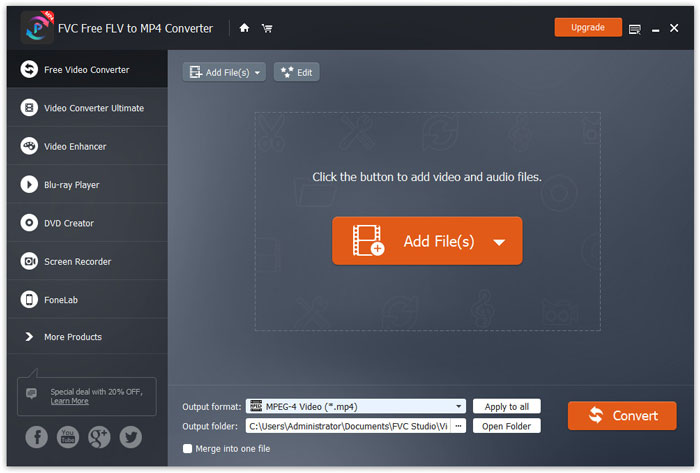
Klikk på knappen Legg til fil(er) for å laste én eller flere SWF-filer inn i dette programmet.
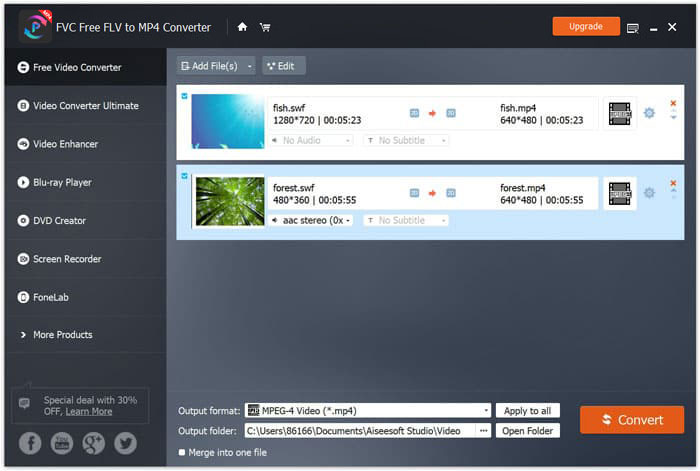
Trinn 2. Tilpass MP4
Velg MP4 fra rullegardinmenyen Utdataformat nederst. Her får du også muligheten til å velge enheten som kan åpne SWF-filer, som PSP, Avid Media Composer, Adobe Premiere, Apple iPhone, Samsung, PS3/4, Xbox osv.

Videre lar den deg tilpasse videokodek, oppløsning, bithastighet osv. Ved å klikke på tannhjulikonet ved siden av MP4-utdata.
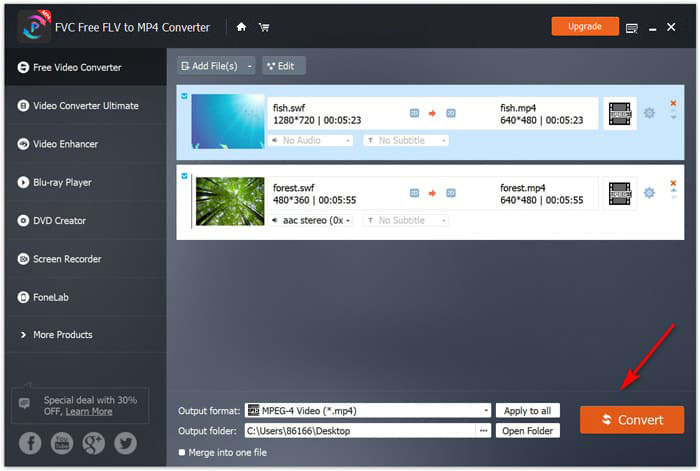
Trinn 3. Eksporter SWF til MP4
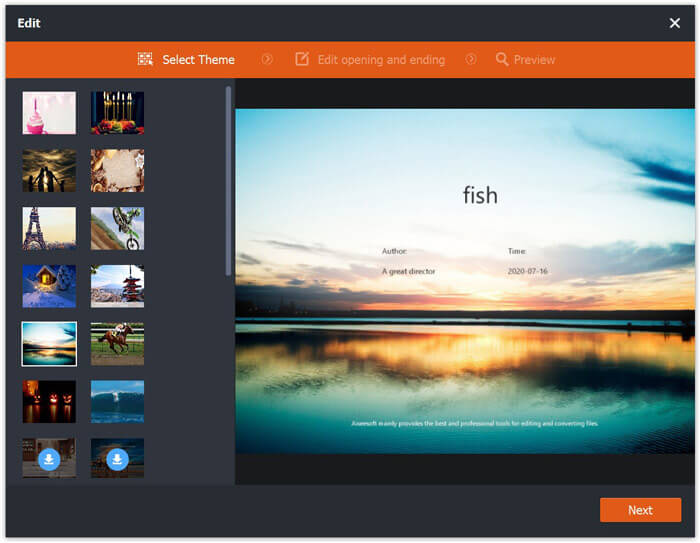
Om ønskelig kan knappen Rediger i hovedgrensesnittet brukes til å redigere SWF-filen for å legge til åpnings- og avslutningstema.
Når alt er klart, velger du målmappen nederst for å lagre de konverterte MP4-filene, og klikker bare på knappen Konverter nederst til høyre for å endre SWF-filer til MP4-videoer med én gang.
Del 2. Gratis online videokonverter - Konverter SWF til MP4 online
Vil du ikke installere programvare for å slå SWF til MP4? Bare prøv den gratis online videokonvertereren.
Free Online Video Converter er et nettbasert konverteringsverktøy som endrer SWF til MP4 via nettleseren. Det konverterer SWF og FLV til MP4 og andre populære formater som MP4, AVI, MOV osv. I tillegg kan det hente ut lyd fra SWF-filer for å beholde bakgrunnsmusikken.
Fordeler
- Konverter SWF til Facebook og YouTube.
- Lag GIF-er fra SWF-filer.
- Tilpass videooppløsning, kodek, etc.
Ulemper
- Mangel på redigeringsfunksjoner.
Her er guiden til bruk av gratis online videokonverter for å slå SWF til MP4.
Trinn 1. Last opp SWF-filer på nett
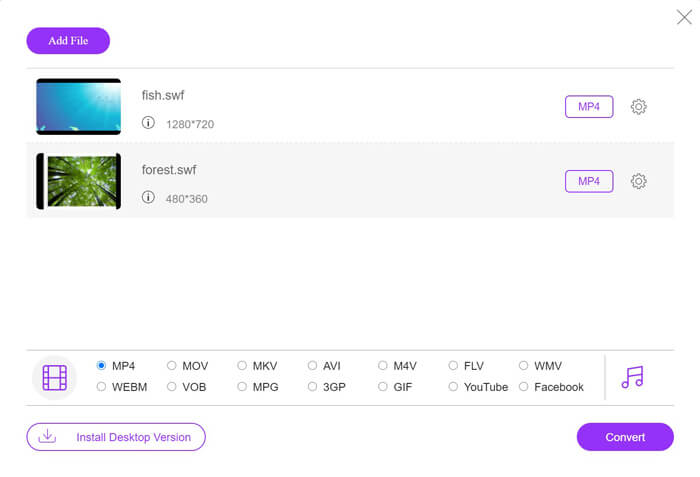
Åpne denne gratis nettbaserte SWF til MP4-konverteren i nettleseren din. Klikk på knappen Legg til filer for å konvertere, og et vindu ber deg laste ned og installere startprogrammet. Følg instruksjonene, og et åpent programvindu vises etter vellykket installasjon. Velg SWF-filene du vil konvertere til MP4, fra den lokale datamaskinen og legg dem inn på dette nettstedet.
Trinn 2. Velg MP4
Marker avkrysningsboksen MP4 nederst. I tillegg får du andre utdataformater som AVI, VOB, FLV, M4V, MKV, GIF, YouTube, MP3, WMA osv. Ikonet Innstillinger ved siden av MP4 lar deg justere koder, bildefrekvens, oppløsning, bithastighet og andre parametere.

Trinn 3. Konverter SWF til MP4
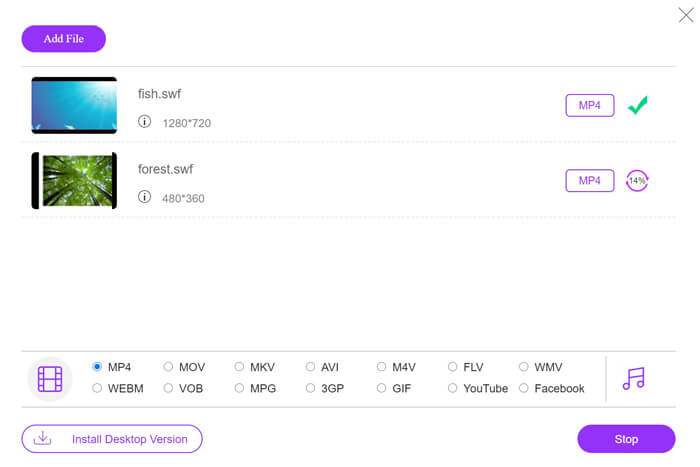
Når alle innstillinger er gjort, klikker du på knappen Konverter for å velge hvor de konverterte MP4-filene skal lagres. Klikk deretter på knappen Konverter igjen for å transkoder SWF til MP4 umiddelbart.
Del 3. VLC - Endre SWF til MP4 på Windows / Mac
VLC er kjent for mediespilleren med åpen kildekode for å spille SWF, FLV, MP4 og andre formater. Imidlertid er det skjulte funksjoner du kan savne, og å konvertere SWF til MP4 er en av dem. Med tanke på at den ikke er designet for videokonverter, fungerer VLC litt annerledes for å konvertere SWF til MP4.
Fordeler
- Konverter SWF til MP4 i bulk.
- Konverter SWF til MP4 gratis.
Ulemper
- Ikke brukervennlig å bruke som SWF-omformer.
- Konverteringshastigheten er treg.
Denne korte opplæringen viser deg hvordan du konverterer SWF til MP4 i VLC.
Trinn 1. Legg til SWF-filer i VLC
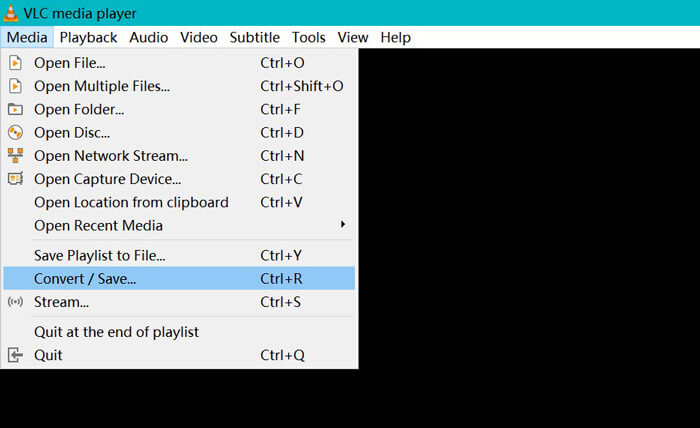
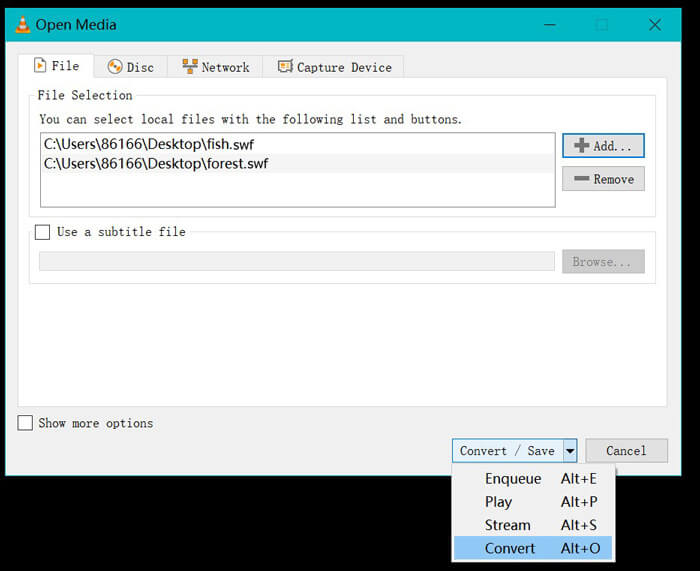
Kjør VLC på datamaskinen din (Windows, Mac, Linux eller Chrome). Finn menyen Media øverst og velg Konverter / Lagre fra rullegardinmenyen.
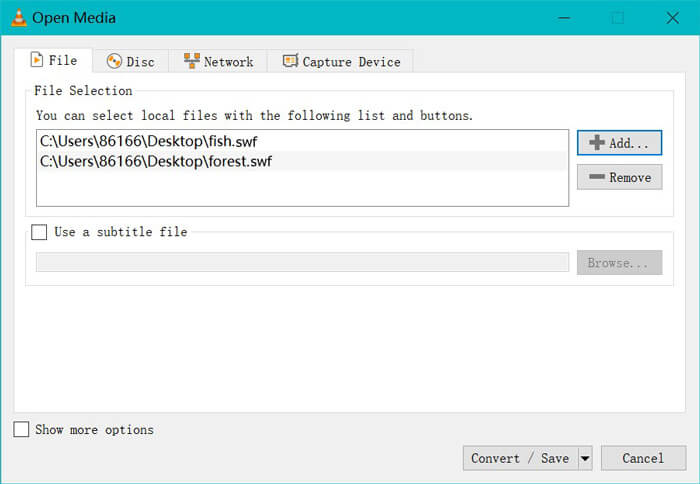
Klikk på knappen Legg til på høyre side for å laste SWF-filene på datamaskinen din.
Trinn 2. Velg MP4
Velg Konverter fra rullegardinlisten til Konverter / Lagre nederst.
Deretter kommer du til vinduet Konverter, hvor du finner MP4 i rullegardinmenyen Profil.
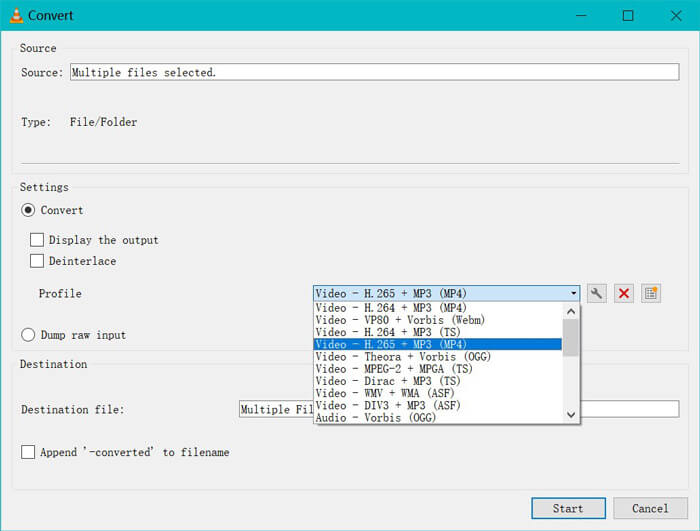
Innstillingsikonet ved siden av MP4-utgangen lar deg justere innkapsling, videokodek, lydkodek og undertekst.
Trinn 3. Konverter SWF til MP4 i VLC
Velg deretter destinasjonen for å lagre de konverterte MP4-filene, klikk Start-knappen for å begynne å konvertere SWF til MP4 via VLC.
Du kan finne fremdriften i VLC-spilleren. VLC-konvertering bruker opptaksfunksjonen til å fullføre konverteringsoppgaven, slik at konverteringshastigheten er treg.
Del 4. Vanlige spørsmål om SWF til MP4
Brukes SWF-filer fortsatt?
Adobe har offisielt avviklet SWF, som viser at det ikke lenger støttes eller utvikles. HTML5-videostøtte og CSS3-animasjoner har erstattet SWF.
Støtter PS3 SWF-filer?
Ja. Sony PlayStation Portable-konsoller kan spille begrensede SWF-filer i Sonys nettleser, og begynner med firmwareversjon 2.71. Begge PS3 kan kjøre SWF-filer gjennom sine nettlesere.
Hvorfor fungerer ikke MP4-videoen min i VLC på Android-telefonen min?
Konverteringsfunksjon i VLC er bare tilgjengelig for datamaskiner. Hvis du bruker VLC på Android- eller iOS-enheter, tillater det deg ikke å konvertere SWF til MP4.
Konklusjon
Dette innlegget samler de tre beste open source SWF til MP4-omformerne, slik at du kan gjøre SWF til MP4 for å spille på flere enheter. Vi viser også fordeler og ulemper med den gratis omformeren som referanse.
Hvilken gratis SWF til MP4-omformer er din favoritt?
Eller har du noen bedre anbefalinger?
Uansett, gi meg beskjed ved å legge igjen kommentarene nedenfor.
-
 MOV VS MP4 - Hvilken er bedre
 MOV VS MP4, hvilken er bedre? Dette innlegget forteller forskjellen mellom MP4 og MOV, slik at du kan få det bedre valget å bruke til videofilene dine.
-
 7 måter å konvertere MP4 til AVI på Windows / Mac / iPhone / Android / Online
 Vil du få alle gratis måter å konvertere AVI til MP4-video? Du bør ikke gå glipp av denne artikkelen. Her er 7 måter å konvertere AVI-filer til MP4 gratis på Windows, Mac, iPhone, Android og online.
-
 Hvordan konvertere MTS-filer til MP4
 Vet ikke hvordan du konverterer MTS-fil til MP4? I denne guiden finner du 6 gratis og enkle måter å endre MTS-format til MP4 på Windows eller Mac uten tap av kvalitet.
