


 Video Converter Ultimate
 Skjermopptaker
 Videoreparasjon
 Sikker nedlasting
Hvordan konvertere hvilken som helst video til MP4 gratis
Når det gjelder videoformat, er MP4 uten tvil et av de mest universelle formatene vi bruker i dag. Det kan inneholde ikke bare video, men også lyd og undertekster. I dag bruker mange mennesker MP4 for å lage sikkerhetskopier av videoene og filmene sine. Derfor er det veldig vanlig å konvertere og lagre video som en MP4‑fil. Dessuten kan nesten alle avspillere og enheter spille av MP4‑videoer, noe som gir oss enda en grunn til å konvertere video til MP4.
Derfor skal vi i denne artikkelen finne ut hvordan vi kan endre andre videoformater til MP4. Vi skal også lære hvordan du laster ned nettvideoer til PC-en din.

Del 1. Hvordan konvertere lokale videofiler til MP4
Noen kan kutte hjørner ved å endre filtypen til MP4 for å endre filtype. Dette kan imidlertid forårsake problemer - den endrede filen kan ikke gjenkjennes av enheten din. Så du bør bedre bruke en profesjonell videokonverterer for å endre filtype.
1. Online MP4 Video Converter
Hvis du trenger å konvertere videoene som er lagret på datamaskinen din til MP4 på nettet, kan du enkelt bruke et nyttig konverteringsverktøy som heter FVC Free Online Video Converter.
Denne videokonverteren kan utføre videokonvertering på en enkel måte. Du kan lett konvertere alle videoer og filmer til MP4 med original kvalitet. Du kan til og med endre oppløsning, bildefrekvens og bitrate på videoen din, eller konvertere videoer som WMV til MP3 etter behov.
Trinn 1. Gå til den offisielle nettsiden. Klikk Add Files to Convert og deretter Download. Startprogrammet vil bli lastet ned til datamaskinen din. Installer det.
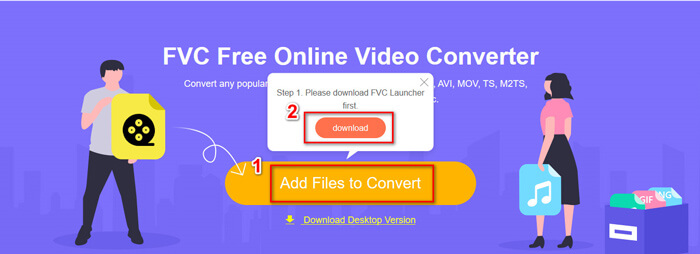
Trinn 2. Etter installasjonen vil du se Open Window, der du kan velge videoene du vil konvertere.
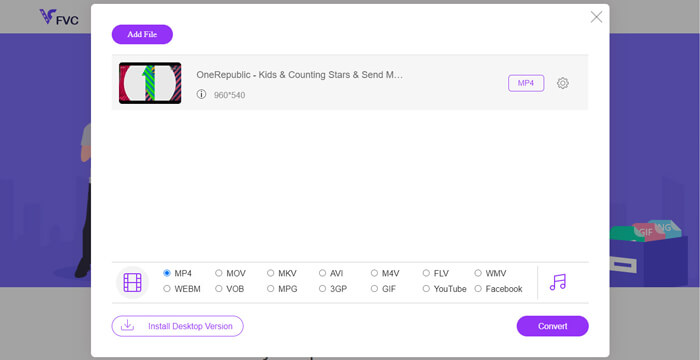
Trinn 3. Deretter kan du velge formatet MP4 før du starter konverteringen. Klikk Convert og velg en lagringsplass. Etter det vil du snart få MP4‑videoen din.
2. VLC Media Player
Du kan bli overrasket over at VLC Media Player også kan konvertere videoer. Men dette er sant at det kan brukes som en MP4-videokonverterer. Hvis du allerede har VLC på datamaskinen din, kan du prøve.
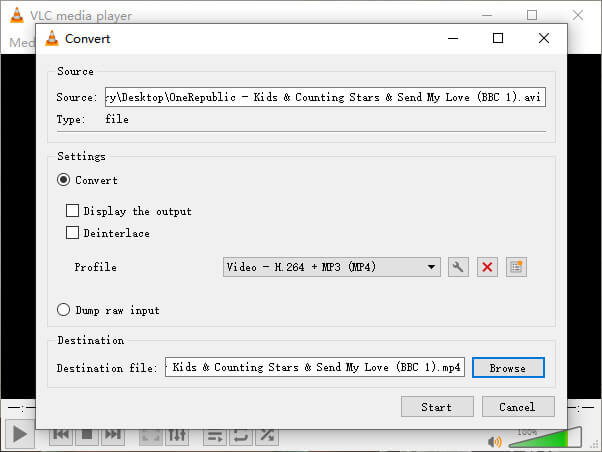
Trinn 1. Åpne VLC Media Player. Gå til Media, og deretter Convert/Save…
Trinn 2. Legg til videoen i VLC og klikk på knappen Convert / Save nedenfor.
Trinn 3. Sørg deretter for at utdataformatet er MP4. Velg et lagringssted og Start deretter konverteringen.
Del 2. Slik laster du ned streamingvideo til MP4
I dag liker folk over hele verden å se videoer på nettet. Mens du ser på disse videoene, kan du finne dem interessante og vil lagre dem på datamaskinen din for senere visning. Imidlertid kan de fleste online streamingvideoer ikke lastes ned direkte, og noen kan til og med ha sine egne formater som det er vanskelig å gjenkjenne av vanlige spillere.
Så hvordan laster du ned og konverterer online video til et mer populært format, som MP4, på datamaskinen din?
Opptaksfunksjonen i FVC Free Screen Recorder kan hjelpe deg med det. Du kan ta opp alle nettvideoer fra YouTube, Vimeo osv. i høy kvalitet slik du ønsker. Og den er 100% gratis å bruke. Følg trinnene nedenfor for å ta opp strømmende videoer.
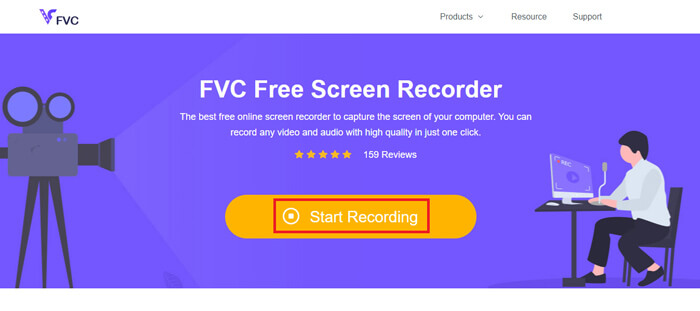
Trinn 1. Klikk på lenken ovenfor og velg Start Recording. Deretter må du laste ned og installere startprogrammet på datamaskinen din hvis du ikke allerede har gjort det.
Gratis nedlastingFor Windows 7 eller nyereSikker nedlasting
Gratis nedlastingFor MacOS 10.7 eller nyereSikker nedlasting
Trinn 2. Juster opptaksområdet til en passende størrelse. Åpne deretter Speaker. Du kan også åpne Microphone hvis du vil legge til en fortellerstemme. Klikk REC for å starte opptaket.
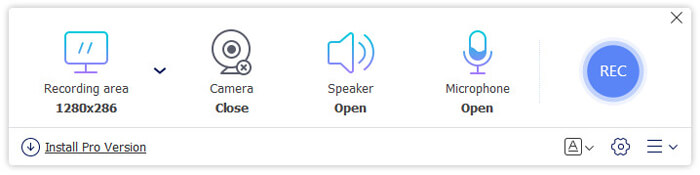
Trinn 3. Når du er ferdig med opptaket, klikker du på ikonet Stop for å avslutte. Videoen blir lagret på datamaskinen din som standard.
Del 3. Vanlige spørsmål om konvertering av video til MP4
1. Hvor lang tid tar det å konvertere video til MP4?
Vanligvis tar det bare noen få minutter å konvertere videoer til MP4. Men hvis størrelsen på videoen er for stor eller nettverkshastigheten er treg, kan det trenge mer tid å fullføre konverteringen.
2. Hva om den konverterte MP4-filen er for stor til å dele?
Deretter må du komprimere denne MP4‑videoen til en mindre størrelse. Med FVC Free Online Video Converter kan du faktisk redusere filstørrelsen enkelt. Bare klikk på Innstillinger‑ikonet ved siden av filen din etter at du har startet verktøyet, og juster oppløsningen til en lavere standard. Da vil du se at videoen er mye mindre enn den opprinnelige etter konverteringen.
En annen løsning er å bruke en kraftig videokompressor som FVC Free Video Compressor, som kan redusere videostørrelsen på svært kort tid med høy kvalitet.
3. Er det en måte å konvertere YouTube eller Facebook-video til MP4?
Hvis du er YouTube Premium -bruker, kan du laste ned YouTube -videoen og bruke en videokonverter for å konvertere den til MP4.
Konklusjon
Foretrekker du nettbaserte verktøy? Da kan du stole på FVC Free Online Video Converter. Har du allerede installert VLC på datamaskinen? Da kan du prøve konverteringsfunksjonen der.
Nå vet du alt om å endre video til MP4‑format. Håper du har funnet den beste konverteren som passer til dine behov. Ikke nøl med å legge igjen en kommentar. Din verdifulle tilbakemelding vil hjelpe oss å bli bedre.
-
 3 gratis måter å endre AVI til MP4 på Windows / Mac
 Noen ganger når vi ser en film på telefonen vår, ber spilleren vi bruker om at videoen ikke kan spilles fordi den ikke støtter AVI-format. Så hvordan kan vi raskt endre AVI til MP4 uten tap av kvalitet? Her er flere gratis metoder du kan prøve.
-
 Hvordan konvertere MKV til MP4 på Windows / Mac
 Kan du ikke spille MKV-videoer? Vil du se MKV-videoer på enhetene som ikke støtter MKV? Her er to gratis måter å konvertere MKV til MP4 uten å miste kvalitet.
-
 Topp 4 måter å gratis konvertere MP4 til MOV
 Hvordan konvertere MP4 til MOV på Mac? Er det noen gratis måte å konvertere MP4 til MOV uten tap av kvalitet? Dette innlegget deler 4 enkle måter å hjelpe deg med å gjøre videokonvertering fra MP4 til MOV på Mac, Windows PC og online.
