


 Video Converter Ultimate
 Skjermopptaker
 Videoreparasjon
 Sikker nedlasting
Konverter WMV til MP4: Hvilken av de 4 metodene er bedre
WMV egner seg best for Windows. Men det er ikke like kompatibelt som alternativer som MP4, MOV osv. Brukere av iPhone, iPad eller Mac vil oppleve at de ikke kan åpne formatet uten problemer. Brukere av iPhone, iPad eller Mac kan ha problemer med å åpne WMV‑filer, og iMovie og QuickTime Player støtter ikke dette formatet. For å omgå denne begrensningen og sikre at WMV‑filer kan håndteres på alle enheter og i alle videoredigeringsprogrammer, må vi konvertere dem til MP4‑format. Mange verktøy kan utføre denne operasjonen, og spørsmålet er hvordan vi velger og bruker dem. I denne veiledningen vil vi imidlertid vise deg alt du trenger å vite. De beste skrivebords- og nettbaserte WMV til MP4-konverterne vil bli anbefalt, og FFmpeg, som fungerer på en litt annerledes måte, vil også være med på listen. Vi sammenligner ytelsen deres på alle områder i en tabell og gir hver enkelt et detaljert illustrert trinn‑for‑trinn‑oppsett.

Del 1. Konverter WMV til MP4 på Win/Mac med ubegrenset tid
Blant de fire konverteringsverktøyene anbefaler vi at du prøver FVC Video Converter Ultimate. Dette er fordi det er kompatibelt med nesten alle populære formater og er brukervennlig både for Windows‑ og Mac‑brukere. Plattformen konverterer ikke bare WMV til MP4, men lar oss også utføre alle slags redigeringer og forbedringer av videoen vi skal eksportere. I grensesnittet finner vi verktøy som klipper, forbedrer, komprimerer, fjerner støy osv., og vi kan også legge til ulike filtre på bildet for å sikre at resultatet blir mer fargerikt. Når det gjelder selve formatkonverteringen, støttes FVC Video Converter Ultimate av avansert maskinvareakselerasjonsteknologi, som gjør at det kan konvertere opptil 30 ganger raskere, samtidig som det i størst mulig grad sørger for at videokvaliteten ikke forringes. Med FVC Video Converter Ultimate kan vi også overlate alle lyd‑ eller bildebehandlingsoppgaver til programmet. Dette alt‑i‑ett‑programmet, som støtter mer enn 1000 formater, er definitivt det beste valget for brukere.
Gratis nedlastingFor Windows 7 eller nyereSikker nedlasting
Gratis nedlastingFor MacOS 10.7 eller nyereSikker nedlasting
Slik konverterer du WMV-video til MP4 ved hjelp av FVC Video Converter Ultimate.
Trinn 1. Last ned og installer FVC Video Converter Ultimate på enheten din. Åpne programmet og klikk på Add Files for å laste opp den forberedte WMV‑videoen.

Trinn 2. Gå til Convert All to, og velg Video > MP4. Velg ønsket oppløsnings- og kvalitetsnivå etter behov.

Hvis du vil redigere den la til videoen før konvertering, klikker du på Edit eller Cut.
Trinn 3. Når du har valgt lagringssti, klikker du på Convert All for å starte konverteringen mellom MP4 og WMV.

Del 2. Konverter WMV til MP4 gratis ved hjelp av VLC Media
Spiller
En annen tredjeparts WMV til MP4-konverterer som er verdt å prøve er VLC Media Player, hvis største fordel er at den er åpen kildekode og gratis. Enten du er en Windows-, Mac- eller Linux-bruker, kan du laste den ned til enheten din. Spilleren er kompatibel med nesten alle standard multimediaformater på markedet og har noen viktige videoredigeringsverktøy.
Slik konverterer du WMV til MP4 gratis med VLC Media Player.
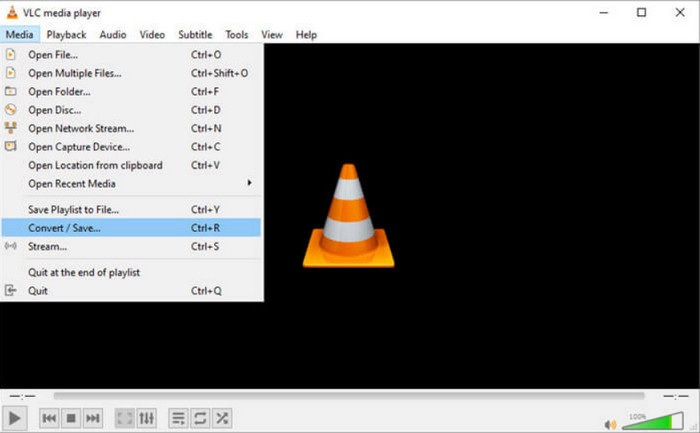
Trinn 1. Last ned den nyeste versjonen av VLC Media Player på datamaskinen din. Start programmet og klikk på Media øverst til venstre. I den utvidede menyen velger du Convert/Save.
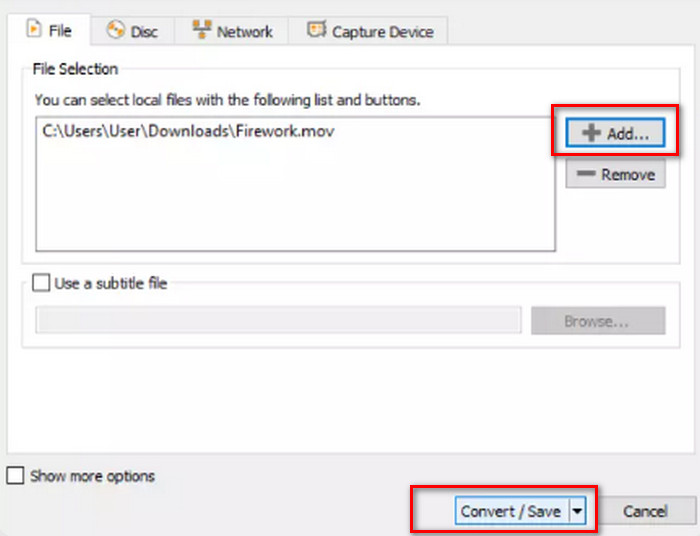
Trinn 2. Et nytt vindu dukker opp. Gå til fanen File og klikk på +Add for å laste opp WMV‑filen du vil konvertere. Klikk deretter på Convert/Save.
Trinn 3. Nå åpnes et nytt vindu. Finn Profile og velg Video - H.264 + MP3 (MP4) som utdataformat.
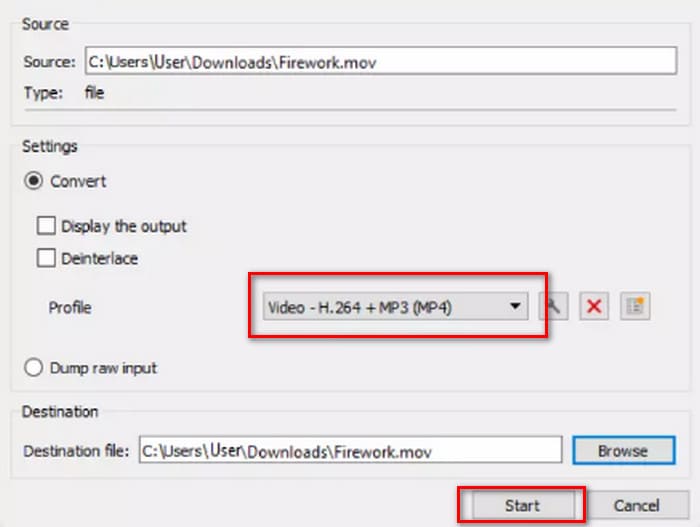
Trinn 4. Velg en målmappe og klikk Start for å konvertere WMV til MP4.
Selv om tjenesten til VLC Media Player er helt gratis, er det for få videobehandlingsalternativer tilgjengelig. Hvis du trenger å gjøre endringer i de opplastede videoene dine, anbefaler vi fortsatt profesjonell programvare for redigering av multimediefiler som FVC Video Converter Ultimate.
Del 3. Overfør WMV til MP4 uten kvalitetstap via FFmpeg
Vanlige metoder for konvertering fra WMV-format til MP4 krever ofte at vi laster opp kildefilen først, velger utdataformat og deretter klikker på Start- eller Konverter-knappen. Men FFmpeg er annerledes. Selv om den også kan utføre formatkonvertering og videoredigeringsoppgaver, er det ikke noe vanlig grensesnitt og knapper; men er avhengig av kodeinstruksjoner. Vi må finne malen for den tilsvarende operasjonen og fylle ut lagringsbanen og utdataformatet for videoen for å få FFmpeg til å fungere. Denne plattformen er også åpen kildekode og gratis.
Slik lager du WMV til MP4 med FFmpeg.
Trinn 1. Installer FFmpeg på datamaskinen din. Bruk deretter datamaskinens søkefelt til å finne Terminal‑programmet.
Trinn 2. Se på følgende mal for kommandolinjeinstruksjon.
ffmpeg -i input.wmv output.mp4
Erstatt input med navnet på WMV-filen som inneholder lagringsbanen; erstatt output med ønsket utdatabane i samme format.
Eksempel: /home/user/Desktop/XXX
Trinn 3. Skriv inn den redigerte kommandoen og trykk på Enter på tastaturet.
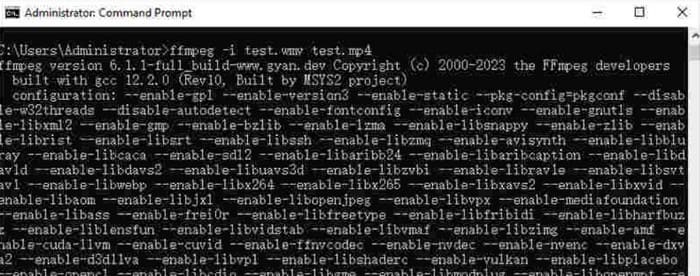
For de brukerne som er kjent med kodekommandoene eller har erfaring med å bruke FFmpeg, er dette den enkleste måten å konvertere WMV til MP4 på Mac eller Windows. Men for nybegynnere er det vanskelig å redigere koden. Vi kan knapt se den omfattende konverteringsprosessen.
Del 4. Endre WMV til MP4 enkelt på nettet
Hvis du synes det er for vanskelig å bruke skrivebordsprogramvare og ser etter en mer strømlinjeformet og praktisk metode, anbefaler vi at du konverterer WMV til MP4 på nettet. Det finnes mange slike plattformer, og Convertio er et godt valg. Fordelen med denne plattformen er at den støtter opplasting av videoer fra skyen og gir noen enkle personlige innstillinger. Det er ikke nødvendig å installere programvare eller plugin-moduler; vi finner det gjennom nettleseren, og vi kan begynne å bruke det.
Slik konverterer du WMV til MP4 med Convertio.
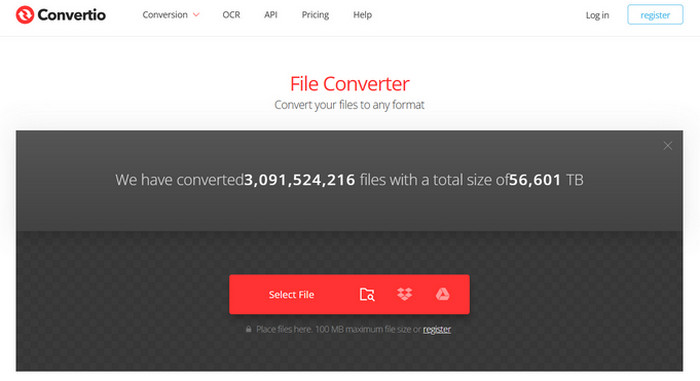
Trinn 1. Åpne Convertio i nettleseren din. Klikk på Select File for å legge til WMV‑videoen din på plattformen.
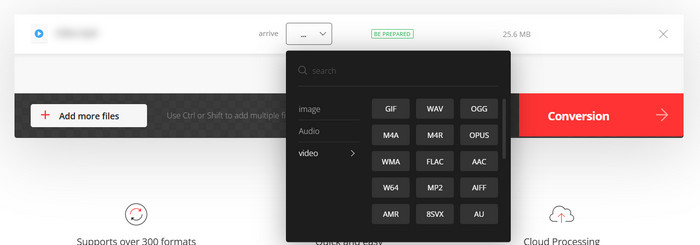
Trinn 2. Velg Arrive > Video > MP4. Velg til slutt Conversion.
Convertio passer for de som har hastekonverteringsoppgaver eller ikke ønsker at tredjepartsprogramvare skal ta opp datamaskinens minne. Plattformen har imidlertid for få videoredigeringsfunksjoner og kan bare håndtere filer opptil 100 MB. Hvis du vil konvertere WMV til MP4 med ubegrenset tid, anbefaler vi fortsatt å prøve flere andre måter.
Del 5. Sammenlign hver vei i en tabell
Hvis du sliter med å velge mellom de fire formatkonvertererne, kan du se tabellen nedenfor. Vi sammenligner ytelsen deres fra flere aspekter.
| Hastighet | Støtteplattform | Størrelsesbegrensning | Redigeringsfunksjoner | Lett å bruke | |
| FVC Video Converter Ultimate | 30 ganger raskere | Windows og Mac | Nei | Diverse | Meget lett |
| VLC Media Player | God | Windows, Mac og Linux | Nei | Noen grunnleggende innstillinger | God |
| FFmpeg | God | Windows, Mac og Linux | Nei | Diverse | Vanskelig |
| Convertio | Fullfør konverteringen innen 1–2 minutter | Alle plattformer inkluderer desktop og mobil | 100 MB | Svært få | Meget lett |
Del 6. Vanlige spørsmål om konvertering av WMV til MP4
Bør jeg konvertere WMV til MP4?
Selv om bildekvaliteten til WMV‑formatet er noe høyere enn for MP4, er MP4 bedre enn WMV når det gjelder kompatibilitet og filstørrelse. Hvis du er svært opptatt av videokvalitet, kan du også bruke en MP4‑editor til å forbedre videokvaliteten etter konvertering eller justere parametere som bitrate.
Er WMV utdatert?
Selv om WMV dukket opp veldig tidlig, er det fortsatt mye brukt i dag og er egnet for overføring og deling av videoer. Det eneste du trenger å bekymre deg for er at WMV ikke er egnet for iOS-enheter.
Hvordan konvertere video til MP4 på Windows?
Gratisverktøy som VLC Media Player og Handbrake er gode valg. Vi anbefaler imidlertid FVC Video Converter Ultimate, som ikke bare er kompatibel, men også har de mest omfattende verktøyene for videobehandling og til og med støtter både å legge til og fjerne vannmerker i video.
Konklusjon
Dette er en artikkel som lærer deg hvordan du konverterer WMV til MP4. Vi presenterer fire egnede konvertere: FVC Video Converter Ultimate, som er den mest allsidige; VLC Media Player, som er gratis; FFmpeg, som har en spesiell måte å startes på; og Convertio, som er nettbasert. Etter å ha sammenlignet ytelsen deres vil du se at FVC er det mest kostnadseffektive valget. Det har ikke bare ingen begrensning på filstørrelse, men har også de mest omfattende videoredigeringsfunksjonene av de fire, og det er ikke like vanskelig å bruke som FFmpeg.
-
 Gratis | De 3 beste metodene for å konvertere MP4 til WMV uten å miste kvalitet
 Dette innlegget deler hvordan du konverterer MP4-video til WMV-format på Mac eller Windows. Vi vil også tilby deg flere alternativer, inkludert både stasjonær programvare og nettbaserte online-omformere. Klar til å vite de beste MP4 til WMV konverteringsverktøyene?
-
 Gjennomgang av 10 beste WMV-videospillere i 2025 (datamaskin og telefon)
 Hvordan kan jeg spille WMV? Spiller VLC WMV? Hvilken app spiller av WMV-filer? Dette innlegget viser 10 beste WMV-videospillere for deg på Mac, Windows PC, Android og iPhone.
-
 3 beste metoder for å bli med i WMV-filer online gratis (2025-oppdatering)
 Hvordan slå sammen WMV-videoklipp gratis? FVC Free Online Video Merger og Clideo WMV Joiner er to kraftige verktøy for å bli med WMV-filer online. Denne artikkelen vil introdusere hvordan du bruker dem.

