


 Video Converter Ultimate
 Skjermopptaker
 Videoreparasjon
 Sikker nedlasting
5 løsninger for at VLC Media Player ikke spiller av video
Når du ikke vet hvilken spiller du skal bruke, kan du ikke gå galt med VLC Media Player. Tross alt, hvem liker vel ikke en så gratis og åpen kildekode-plattform med bred kompatibilitet?
Men ingen kan garantere å være perfekt hele tiden, og det samme gjelder for VLC Media Player. Mange brukere har allerede rapportert at de har støtt på problemer med at videoer ikke spilles av. Og de tilhørende løsningene er nærmest uendelige. I denne artikkelen skal vi gå gjennom og oppsummere de eksisterende gjennomførbare løsningene på at VLC Media Player ikke spiller av video. Totalt 5 løsninger vil bli presentert for deg. Uten videre om og men, la oss se hvordan du gjør det.

Del 1. Slik fikser du VLC som ikke spiller av video
Konverter videoen til andre kompatible formater
Hvorfor spiller ikke VLC Media Player av video? Det kan være fordi videoformatet ikke er kompatibelt.
Ja, vi er enige om at VLC Media Player er den mest kompatible multimediaspilleren som finnes. Men selv om den er omfattende, er det vanskelig å garantere kompatibilitet med alle eksisterende videoformater. Du kan starte med å finne videoen som ikke kan spilles av på enheten din, og deretter bekrefte formatet ved å se på egenskapene. Hvis filens format, eller videokodek, ikke støttes av VLC Media Player, kan du konvertere den til et mer populært videoformat, for eksempel MP4.
Vi anbefaler å prøve noen profesjonelle tredjeparts videokonverterere, for eksempel FVC Video Converter Ultimate. Den støtter for øyeblikket over 1000 formater og har maskinvareakselerert teknologi. Du kan konvertere videofiler i batch med opptil 3 ganger høyere effektivitet.
Vær oppmerksom på at det sikreste utdataformatet er MP4 H.264. Dette formatet og kodeken er kompatibel med nesten alle enheter eller spillere.
Gratis nedlastingFor Windows 7 eller nyereSikker nedlasting
Gratis nedlastingFor MacOS 10.7 eller nyereSikker nedlasting
Slik konverterer du videoformat til MP4 H.264 med FVC Video Converter Ultimate.
Trinn 1. Last ned og installer FVC Video Converter Ultimate på datamaskinen din. Etter at du har gått til hovedgrensesnittet, velger du fanen Converter. Klikk Add Files for å laste opp videoen din.

Trinn 2. Åpne rullegardinlisten for formater under Convert All to. Velg her Video > MP4. Velg alternativet med H.264 som videokodek.

Trinn 3. Når du er ferdig med innstillingene, klikker du Convert All.
Oppdater VLC til den nyeste versjonen
Spilles ikke video av i VLC Media Player? Kanskje det er fordi programvaren din ikke er oppdatert.
VLC Media Player er fortsatt under jevnlig vedlikehold og oppdatering. Utviklerne utvider også stadig kodeker eller videoformater som VLC støtter. Hvis du fortsatt bruker en eldre versjon, kan du støte på problemet med å ikke kunne spille av videofiler kodet med nyere kodeker.
Derfor må du oppdatere VLC Media Player i tide, og det kan hjelpe deg med å fikse noen mindre feil. Noen av tilpasningene dine kan imidlertid ikke bevares etter oppdateringen. Du må kanskje også justere dem manuelt.
Slik oppdaterer du VLC Media Player til den nyeste versjonen.
Trinn 1. Åpne VLC Media Player.
Trinn 2. Klikk på Hjelp-knappen og velg Check for Updates.
Hvis et varsel varsler deg om at en ny versjon er tilgjengelig, følg instruksjonene på skjermen for å fullføre nedlastingen og installasjonen.
Installer VLC Media Player på nytt
Fungerer ikke VLC Media Player-video? Hvis du finner ut at den fortsatt ikke er tilgjengelig etter å ha startet den på nytt mange ganger, avinstaller den eksisterende versjonen og last ned en ny.
Å laste ned VLC Media Player på nytt kan hjelpe deg med å løse mange problemer og gjenopprette programmet til sin perfekte opprinnelige tilstand. Vær oppmerksom på at hvis du tidligere har installert ekstra plugin-moduler eller kodeker til VLC Media Player, må du kanskje legge dem til manuelt etter denne reinstallasjonen. Reinstallasjon er ikke komplisert. Alt du trenger å gjøre er å finne VLC Media Player på systemet ditt. Høyreklikk på den og velg Avinstaller. Etter at avinstallasjonen er fullført, gå til det offisielle nettstedet og last ned den nyeste versjonen.
Slå av maskinvareakselerasjon
Å slå av maskinvareakselerasjon kan også hjelpe med problemet med at VLC ikke spiller av video.
Noen ganger, for å sikre jevn og høy videoavspilling, aktiverer VLC Media Player maskinvareakselerasjon. Denne funksjonen vil utnytte enhetens prosessor eller grafikkort fullt ut. Men dette kan også føre til kompatibilitetsproblemer. Dette problemet kan være spesielt merkbart hvis datamaskinen din har eldre drivere.
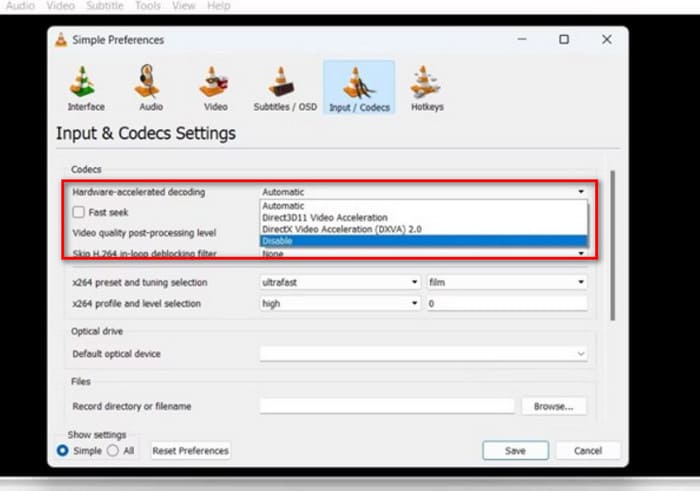
Slik slår du av maskinvareakselerasjon på VLC Media Player.
Trinn 1. Åpne VLC Media Player, og klikk Tools > Preferences.
Trinn 2. Bytt til fanen Input/Codecs. Utvid menyen ved siden av Hardware-accelerated decoding.
Trinn 3. Velg Disable. Klikk til slutt Save for å lagre endringen.
Bruk VLC Player-alternativet
Hvis du har prøvd alle disse alternativene og fortsatt opplever at VLC Media Player ikke spiller av video, anbefaler vi ikke at du fortsetter å kaste bort tid på å justere denne avspilleren. Du kan prøve noen alternativer til VLC Media Player. Ytelsen og kompatibiliteten deres kan passe bedre til dine behov.
Blant avspillere av samme type anbefaler vi Aiseesoft Blu-ray Player. Denne programvaren kan spille av HD-videofiler, lydfiler, Blu-ray-plater, DVD-er, Blu-ray-mapper, DVD-mapper, ISO-filer og så videre. Den støtter 1080p og til og med 4K bildekvalitet. Enten videoen din er utstyrt med DTS-HD Master Audio eller Dolby TrueHD-lyd, kan Aiseesoft Blu-ray Player gjengi den 100%.
Gratis nedlastingFor Windows 7 eller nyereSikker nedlasting
Gratis nedlastingFor macOS 10.7 eller nyereSikker nedlasting
Slik spiller du av videoen din med Aiseesoft Blu-ray-spiller.
Trinn 1. Last ned og installer Aiseesoft Blu-ray Player på enheten din.
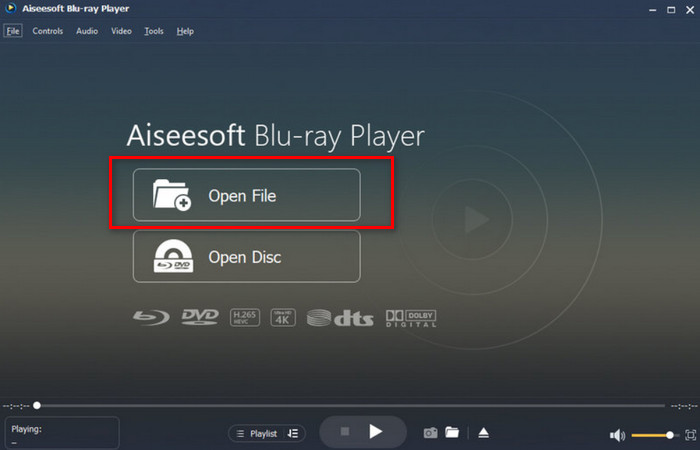
Trinn 2. Etter at du har åpnet hovedgrensesnittet, klikker du Open File og velger videoen din.
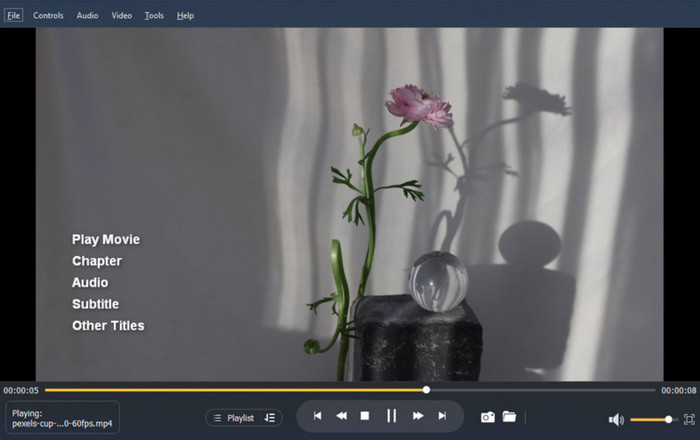
Trinn 3. Videoen din blir lastet inn. Klikk på Play-ikonet, så kan du begynne å se.
Del 2. Vanlige spørsmål om VLC Media Player som ikke spiller av video
Hvordan fikse VLC Media Player som ikke spiller YouTube-videoer?
Det kan være fordi VLC Media Player-versjonen din er for gammel, noe som fører til at den ikke er kompatibel med de nyeste YouTube-videoformatene. Du må oppdatere den i tide. Sjekk også om spilleren din har aktivert maskinvareakselerasjon. Hvis ja, må du slå den av i tide.
Hvorfor er det ingen lyd når VLC spiller av en video?
Først, sjekk om volumet er på. Deretter vurderer du om den gjeldende lydkodeken er inkompatibel. Hvis det er tilfelle, må du konvertere lydformatet i tide. En annen mulighet er at lydfilen er ødelagt. Du må finne verktøy for reparasjon av lyd og video for å håndtere dette.
Kan VLC spille av hvilken som helst fil?
Selv om VLC Media Player er kjent for sin kompatibilitet, betyr ikke det at den støtter alle formater. Det finnes noen ekstremt sjeldne eller proprietære formater som den ikke kan åpne. Det anbefales at du holder spilleren oppdatert.
Konklusjon
Problemet med at VLC Media Player ikke spiller av video oppstår fortsatt ganske ofte. Vanligvis mener vi at årsaken kan være format- eller kodek-inkompatibilitet, at spilleren ikke er oppdatert, at maskinvareakselerasjon er slått på, osv. I denne artikkelen har vi samlet 5 pålitelige løsninger for deg, inkludert to av de beste verktøyene for lyd- og videobehandling på datamaskin. Vi håper du kan løse alle problemene dine med vår hjelp.
-
 Hvordan bruke VLC til å reparere videoer | Din ultimate guide
 Har du ødelagte videoer fast på filene dine? Utforsk den ultimate guiden til VLC-videoreparasjon for å reparere videoene dine og få dem til å spille igjen enkelt.
-
 Trinn-for-trinn guide til skjermbilder i VLC Media Player
 Lær de enkle trinnene for å ta VLC-skjermbilder uten problemer. Følg guiden vår for raske og enkle snapshot-opptak via hurtigtaster og menyinnstillinger.
-
 Slik spiller du inn lyd med VLC Media Player: En komplett guide
 I dette innlegget lærer du hvordan du spiller inn lyd med VLC Media Player. Denne artikkelen har detaljerte trinn og vil anbefale et av de beste alternativene til VLC.
