


 Video Converter Ultimate
 Skjermopptaker
 Videoreparasjon
 Sikker nedlasting
En veiledning om hvordan du pakker ut lyd fra DVD med VLC Player
VLC Player er et gratis verktøy som tilbyr mer enn du kanskje forventer. Først og fremst er det en utmerket videospiller som lever opp til navnet sitt. Det tilbyr et bredt spekter av individuelle innstillinger. For det andre kan det konvertere videoformater og utføre enkel videoredigering. Du blir kanskje overrasket over at VLC Player til og med kan rippe DVD-er og skille video og lyd for lagring. Så lenge du har et optisk drev, kan du gjøre dette i VLC Player. I denne artikkelen vil vi i to deler vise deg hvordan du kan ekstrahere lyd fra DVD-er med VLC Player på begge typer enheter. Hvis du synes funksjonene i VLC Player er for ensidige, kan du også prøve våre anbefalte alternativer.

Del 1. Rippe DVD-lyd med VLC-spiller
Før vi begynner å rippe lyd fra DVD, må vi gjøre noen forberedelser. Først må du sørge for at du har den nyeste versjonen av VLC Player installert på datamaskinen din. Ellers kan det hende at noen funksjoner ikke fungerer som de skal. For det andre må vi klargjøre en DVD-stasjon som kan lese DVD-er og koble den til datamaskinen vår. Slik kan vi lese informasjonen på platen. Når vi er klare, kan vi følge trinnene nedenfor.
Bruke VLC-spiller på Windows
Hvis du bruker en Windows-datamaskin, kan du lese trinnvise instruksjoner i denne delen. Slik pakker du ut lyd fra en DVD med en VLC-spiller på PC-en.
Trinn 1: Sett inn DVD-en din. Hvis datamaskinen din har et DVD-drev, setter du platen inn i det. Merk at du må sørge for at det ikke er et CD-drev, ellers vil ikke DVD-en kunne leses av det.
Hvis datamaskinen din ikke har en stasjon, bør du koble en USB DVD-stasjon til den.
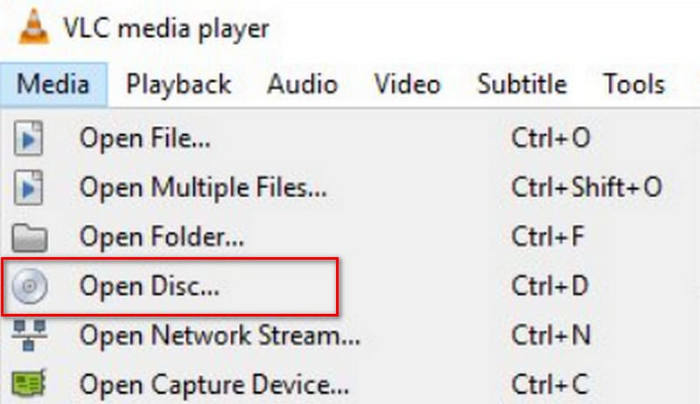
Trinn 2: Åpne VLC Player på datamaskinen. Klikk på Media for å åpne rullegardinmenyen.
Trinn 3: Velg Open Disc blant alle alternativene.
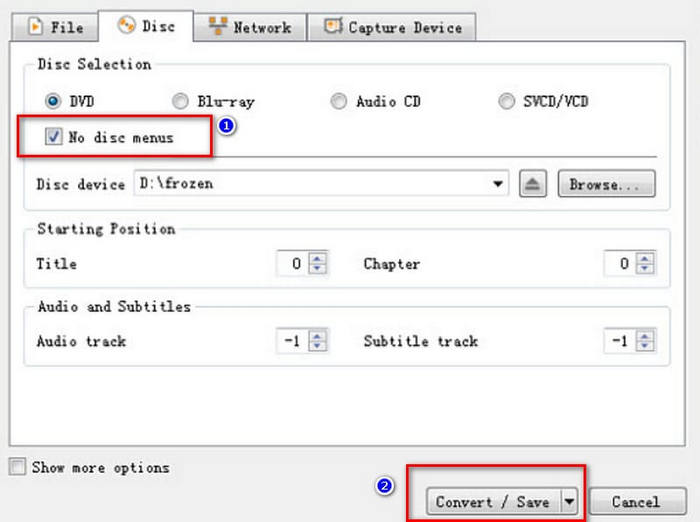
Trinn 4: Et Open Media-vindu vil åpnes. Finn No disc menus og huk av for dette.
Trinn 5: Finn knappen Play nederst til høyre. Klikk deretter på Convert/Save.
Trinn 6: En ny Convert-side åpnes. Utvid boksen ved siden av Profile, og velg Audio - MP3.
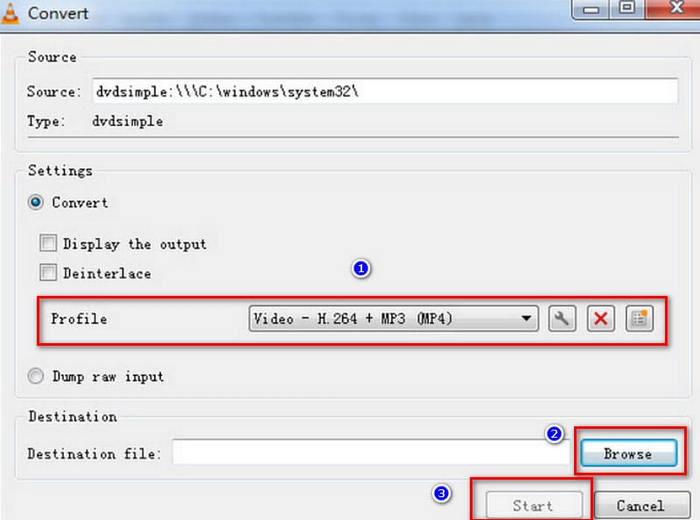
Trinn 7: For å velge en lagringssti for den rippede lyden, klikk på Browse, gi filen et navn og velg en mappe.
Trinn 8: Gå til slutt tilbake til Convert-vinduet og klikk Start. VLC vil nå begynne å rippe lyden.
Bruke VLC Player på Mac
Her er trinnene for å fjerne lyd fra en DVD ved hjelp av en VLC-spiller på Mac.
Trinn 1: Først må du sette DVD-en inn i drevet. Hvis Mac-en din har et optisk drev, setter du platen inn direkte. Hvis ikke, bruker du et eksternt USB-drev for å lese DVD-en.
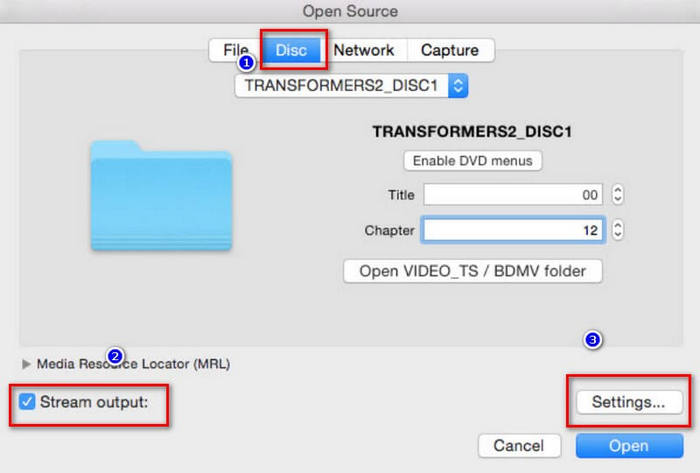
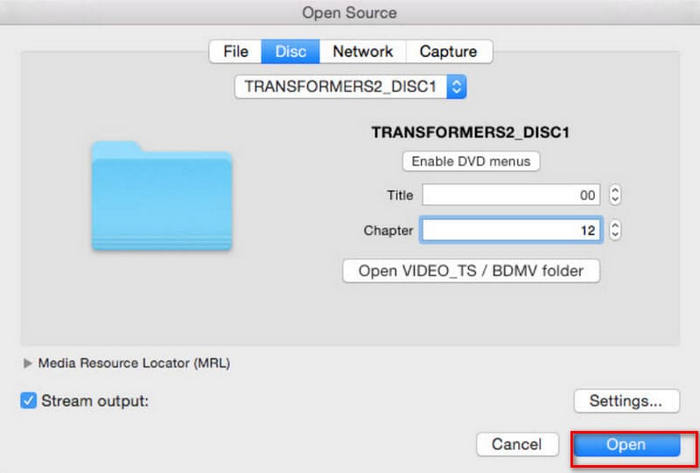
Trinn 2: Åpne VLC Player på enheten din. På hovedgrensesnittet velger du File > Open File. Når vinduet Open Source vises, går du til fanen Disc. Velg DVD-en du satte inn.
Trinn 3: Deretter må du velge Disable DVD menus. Hvis du ikke gjør det, kan VLC Player bli stående fast i en løkke mens den prøver å hente DVD-menyen. Du må også angi riktig tittel og kapittel.
Trinn 4: Klikk på Stream output og deretter på knappen Settings. Dette åpner siden for utdata-innstillinger.
Trinn 5: I vinduet for utdata-innstillinger klikker du på File > Browse for å finne en mappe på Mac-en der du vil lagre den rippede lyden.
Trinn 6: Gå deretter til fanen Encapsulation Method og Transcoding for å velge et format.
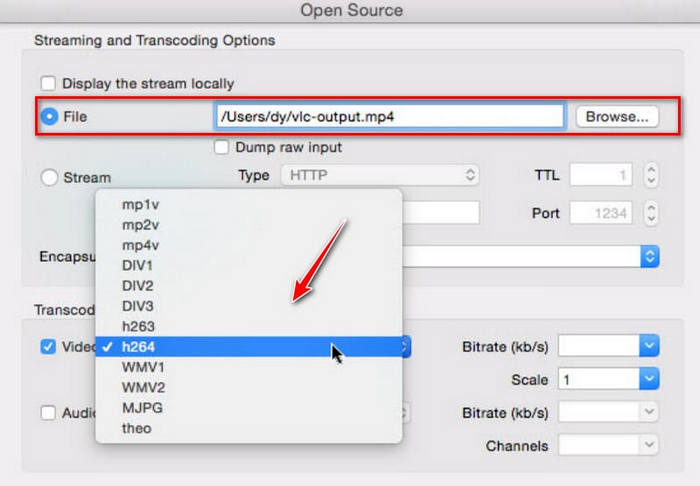
Trinn 7: Når du er ferdig med alle innstillingene, klikker du på Open for å starte ripping av lyd fra DVD-en med VLC Player. Prosessen er synlig i spillerens grensesnitt.
Del 2. Alternativ for VLC Player
Nå vet vi hvordan man bruker VLC Player på Windows- og Mac-datamaskiner for å eksportere musikk fra DVD-er. VLC Player er imidlertid ikke det eneste verktøyet som kan gjøre dette. Selv om det er gratis, er funksjonaliteten relativt grunnleggende. La oss si at du ønsker en mer omfattende tjeneste og ønsker å utføre profesjonell behandling av den eksporterte lyden. Vi anbefaler å bruke en profesjonell DVD-ripper, for eksempel AnyMP4 DVD Ripper. Den kan ikke bare rippe hjemmelagde DVD-er, men også konvertere kommersielle DVD-er med 99 titler til over 500 digitale formater. Når det gjelder rippehastighet, har den maskinvareakselerasjonsteknologi for å sikre at filer kan produseres med høy kvalitet og effektivitet. Med den kan du sikkerhetskopiere DVD-en din i 1:1-forhold uten at det går på bekostning av videokvaliteten.
Gratis nedlastingFor Windows 7 eller nyereSikker nedlasting
Gratis nedlastingFor macOS 10.7 eller nyereSikker nedlasting
Her er hva du bør gjøre for å rippe DVD-lyd til MP3 ved hjelp av AnyMP4 DVD Ripper.
Trinn 1: Last ned og installer AnyMP4 DVD Ripper på datamaskinen din. Start programmet fra skrivebordet. Sørg for at du har et optisk drev for å lese DVD-en. Sett platen inn i det klargjorte drevet. Klikk på "Load DVD". Dermed vil programmet laste inn innholdet på DVD-en din.

Trinn 2: Grensesnittet vil vise detaljene om DVD-en, inkludert undertekst, lydkanal, varighet, oppløsning osv. Du kan redigere dette etter behov. Deretter kan du velge "Audio" i rullegardinmenyen "Output Formats" og velge et lydformat.

Trinn 3: Klikk på "Rip All" for å få dine digitale lydformater.
Del 3. Vanlige spørsmål om VLC Extract DVD Audio
Bør jeg rippe CD-er til MP3 eller WAV?
Dette avhenger av hva du vil gjøre med den rippede lyden. Generelt sett tilbyr WAV høyere lydkvalitet, mens MP3 tilbyr en mindre filstørrelse, som er enklere å lagre og distribuere. MP3 er også mer tilpasningsdyktig. Du kan ta ditt valg etter å ha vurdert faktorene ovenfor.
Er det greit å konvertere FLAC til WAV?
Ja, du kan konvertere WAV til FLAC eller konvertere FLAC til WAV. Begge formatene er tapsfrie og gir deg høy lydkvalitet. FLAC-filer er imidlertid mindre enn WAV-filer, selv om det knapt er noen forskjell i lydkvalitet. Hvis du er bekymret for enhetens lagringsplass, anbefaler vi at du velger FLAC som utdataformat.
Kan folk høre forskjell på WAV og MP3?
Forskjellen mellom WAV, FLAC og MP3-formatene er ubetydelig for de fleste brukere. Når vi diskuterer forskjellene mellom dem, nevner vi ofte at WAV kan gi høyere kvalitet, mens MP3 komprimerer filer mer effektivt, men i faktisk musikk gjør dette nesten ingen forskjell.
Konklusjon
Dette er en veiledning i hvordan du kan bruke VLC Player til å eksportere lyd fra en DVD. Vi demonstrerer metoden på en Windows-PC og en Mac, hver for seg. Du kan følge forklaringen vår sammen med de tilhørende bildene. Hvis du vil gjøre flere endringer i lyden før eksport, anbefaler vi det beste alternativet til VLC Player, AnyMP4 DVD Ripper. De kraftige funksjonene vil ikke skuffe deg.
-
 3 metoder for å brenne Video_TS til DVD på Windows og Mac
 Har du TS-filen for hånden og ønsker å lagre den på DVD, les denne veiledningen. Vi lærer deg i detalj hvordan du brenner Video_TS til DVD på Windows- eller Mac-maskiner.
-
 2025 anmeldelse av 5 gratis DVD-spillere for Windows 10
 Hva er den beste gratis DVD-spilleren for Windows 10? Hvordan får jeg Windows Media Player til å spille DVD? Dette innlegget viser 5 beste gratis DVD-spillere for Windows 10.
-
 DVD-spillerprogramvare for Mac gratis nedlasting 2025
 Hvordan spiller jeg en DVD på Mac uten DVD-stasjon? Hvordan bruker jeg en ekstern DVD-spiller med min Mac? Dette innlegget deler 5 gratis DVD-spillere for Mac.
