


 Video Converter Ultimate
 Skjermopptaker
 Videoreparasjon
 Sikker nedlasting
En full anmeldelse av iSpring Screen Recorder: Er den bra
iSpring Screen Recorder er et skjermopptaksverktøy utviklet av iSpring, og den beste egenskapen er at det er svært enkelt å bruke og vennlig for nybegynnere uten noen erfaring. Å bare oppsummere den bokstavelige betydningen på en så generell måte gjør det åpenbart ikke lett for deg å forstå hva slags verktøy iSpring Screen Recorder er. Derfor vil vi i denne omtalen av iSpring Screen Recorder ikke bare gi en oversikt, men analysere styrker og svakheter. Abonnementsplanene og brukstrinnene vil også bli presentert, og hvis du finner noe som ikke tilfredsstiller deg, kan du også prøve alternativer til iSpring Screen Recorder.
Del 1. Anmeldelse av iSpring-opptaker
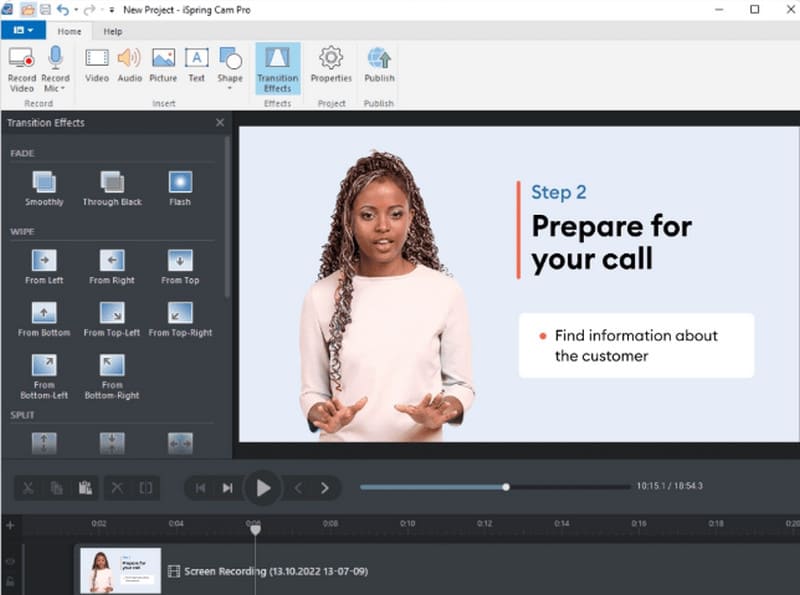
iSpring Recorder ble utviklet spesielt for skjermopptak og har derfor alle nødvendige funksjoner, som å velge opptaksområde, behandle det innspilte innholdet osv. Den mest slående funksjonen er enkelheten i grensesnittet, som er så intuitivt at nye brukere aldri vil ha problemer med å finne de tilsvarende knappene. La oss liste opp hovedfunksjonene som for øyeblikket tilbys av iSpring Screen Recorder i punkter.
Hovedtrekkene
• Ta enkelt opp det som vises på skjermen
Du kan velge å ta opp hele skjermen, en bestemt del eller et bestemt vindu. Du kan også legge til fortellerstemme i videoen hvis det er nødvendig å legge til en forklaring på nytt.
• Legg til visuelle markeringer i videoen
Når du lager instruksjonsvideoer, kan du legge til forskjellige visuelle signaler på skjermen og angi at de skal fokusere seeren på musehandlinger. iSpring støtter utheving av markører eller hurtigtaster og legge til klikkelyder til handlingene dine.
• Rediger videoinnhold raskt
iSpring støtter bruk av en flerspors tidslinje for videoredigering. Du kan justere avspillingshastigheten, trimme videolengden, legge til merknader og undertekster, eller bruke overgangseffekter.
• Last enkelt opp opptakene
Etter at du er ferdig med innspilling og redigering, kan du sende ut videoen i HD og deretter laste den opp direkte til plattformer som LMS eller YouTube via iSpring Video Recorder for å publisere den på kanalen din.
• Optimaliser lyden din
iSpring kan eliminere støy fra videoopptaket ditt eller hjelpe deg med å dempe deler av klippet. Du kan også justere volumet og legge til fade-in og fade-out-effekter. For å gjøre lyden din mer profesjonell.
Fordeler
- Opptaksalternativene er komplette med muligheten til å ta opp skjerm, systemlyd og mikrofonlyd samtidig.
- Opplasting av innspilte videoer til andre plattformer støttes.
- Funksjonen med å utheve markøren fungerer bra.
- Gratisversjonen har ikke vannmerke, og det er ingen tidsbegrensning for opptak.
Ulemper
- Gratisversjonen kan ikke ta opp fra et webkamera.
- Innspilte videoer lider av og til av desynkronisering av lyd og bilde.
- Gratisversjonen kan ikke ta skjermbilder.
- Kan ikke brukes på Mac-maskiner for øyeblikket.
Del 2. Priser for iSpring-opptaker
Som vi allerede har forklart, er ikke iSpring et helt gratis program for videoopptak. Det kommer i to versjoner: iSpring Free Cam og iSpring Cam Pro.
• iSpring Free Cam koster ingenting, men du kan bare vise videoer i 720p-kvalitet, og mange avanserte redigeringsfunksjoner kan ikke låses opp.
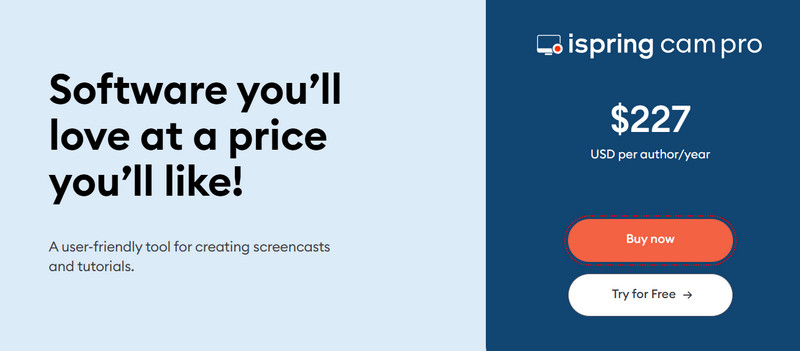
• iSpring Cam Pro kan ta opp videoer i opptil 1080p-kvalitet. Den støtter også å legge til video- eller lydklipp i opptaksfilen, justere effektene slik du ønsker, eller laste opp filen til læringsplattformen din. Denne planen koster imidlertid $227 per år.
Del 3. Slik bruker du iSpring skjermopptaker
Hvis du har bestemt deg for å prøve gratisversjonen av denne skjermopptakeren, kan du gå til denne delen. Her forklarer vi hvordan du tar opp skjermen med iSpring Free Recorder.
Trinn 1. Last ned og installer iSpring Screen Recorder på datamaskinen din.
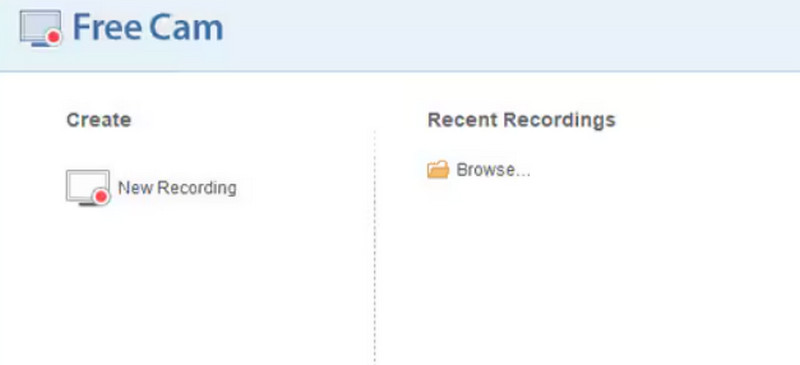
Trinn 2. Finn Create > New Recording. Klikk på dette.
Trinn 3. Deretter blir du bedt om å velge opptaksområde på skjermen. Når alt er klart, klikker du på det røde opptaksikonet nederst til venstre.
Trinn 4. Hvordan stopper du iSpring-opptaket? Når du er ferdig, trykker du på Esc-tasten på tastaturet eller velger Done-alternativet på høyre side av skjermen.
Del 4. Alternativ til iSpring skjermopptaker
Som du kanskje har lagt merke til, tilbyr ikke iSpring Screen Recorder en versjon for Mac-datamaskiner, så Mac-brukere må se etter et mer pålitelig alternativ. Dessuten er gratisversjonen av iSpring mer begrenset; du kan ikke ta opp innhold fra webkameraet eller ta skjermbilder. Hvis du også er plaget av problemene nevnt ovenfor, anbefaler vi å bruke det beste alternativet til iSpring, FVC Screen Recorder, som støtter opptak av lyd fra dataskjermen, webkamera, systemlyd og mikrofon. Enten du vil spille inn instruksjonsvideoer, gameplay, nettmøter eller noe annet, dekker FVC Screen Recorder behovene dine. Det tilbyr også et komplett sett med etterbehandlingsverktøy som hjelper deg å klippe det innspilte materialet eller legge til ulike markører på skjermen. I tillegg kan FVC Screen Recorder også ta opp det som vises på mobilskjermen din.
Gratis nedlastingFor Windows 7 eller nyereSikker nedlasting
Gratis nedlastingFor MacOS 10.7 eller nyereSikker nedlasting

Del 5. Vanlige spørsmål om iSpring Screen Recorder-anmeldelse
Er iSpring-skjermopptakeren trygg å bruke?
Ja, iSpring Screen Recorder er fri for virus og skadelig programvare, og du vil ikke støte på medfølgende tredjepartsprogrammer når du laster det ned. Sørg imidlertid for at du laster ned denne video- og lydopptaksprogramvaren fra den offisielle nettsiden, og ikke fra tredjepartsplattformer av ukjent opprinnelse.
Hva er den mest pålitelige skjermopptakeren?
Hvis du er nybegynner, bør du definitivt prøve iSpring-skjermopptakeren. Mer allsidige og verdt å prøve er produkter som FVC Screen Recorder, Camtasia, OBSStudio og flere.
Vil noen vite om du tar opp skjermen?
Vanligvis kan ikke folk se at du tar opp skjermen. Noe programvare har imidlertid en varslingsfunksjon som sender en varselmelding, for eksempel Snapchat.
Konklusjon
Dette er en omtale av iSpring Screen Recorder. Vi har oppsummert hovedfunksjonene, inkludert opptak av video og lyd, videoredigering, støyfjerning og enkel opplasting. Gratisversjonen av iSpring støtter eksport av video i 720p, men funksjonene som kan låses opp er svært begrensede, mens Pro-versjonen er mer allsidig. For Mac-brukere tilbyr vi det beste alternativet til denne programvaren, FVC Screen Recorder.
-
 3 beste Facebook-opptakere for datamaskiner, iOS og Android
 Når du vil spille inn Facebook-anrop for å spare verdifulle ting, er det mange Facebook-opptakere å velge mellom. Her kan du lære de 3 beste verktøyene for å ta opp Facebook-videosamtaler for PC, iOS og Android.
-
 4 beste gratis lanseringsopptakere for å fange skjermvideo
 Leter du etter den beste måten å registrere aktiviteter på skjermen på skrivebordet uten å betale en krone? Her er de 4 mest brukte gratis oppstartsopptakere.
-
 Komplett gjennomgang av Icecream Screen Recorder og dens gratis alternativ
 Her er en upartisk Icecream Screen Recorder gjennomgang. Icecream gratis skjermopptaker har vannmerke og tidsbegrensning. Hvis du vil bli kvitt Icecream-opptaksgrensene, kan du også få et gratis online alternativ her.
