


 Video Converter Ultimate
 Skjermopptaker
 Videoreparasjon
 Sikker nedlasting
Slik tar du opp skjerm med mikrofon på Windows og macOS [2025]
Skjermopptak er noe av det nyttigste en bruker kan gjøre på datamaskinen sin. Med dette kan de ta opp hva som helst på skjermen, inkludert livemøter, veiledninger, spilling eller til og med reaksjonsvideoer. Det som imidlertid gjør skjermopptak enda kraftigere, er når det kombineres med mikrofonlyd.
Å ta opp med en mikrofon betyr at du lar lyden din bli inkludert i skjermopptaket. Heldigvis kan denne prosessen enkelt gjennomføres både i Windows- og Mac-operativsystemer. Hvis du er interessert i å lære hvordan du skjermopptar med mikrofon, kan du fortsette å lese denne artikkelen. I tillegg vil du lære ulike metoder og verktøy du kan bruke eller prøve for å ta opp med mikrofon på en smidig måte. Hva venter du på? La oss komme i gang!

Del 1. Beste måten å ta opp skjerm med mikrofon på Windows/macOS
Hvis du vil ta opp skjerm med mikrofon, er en av de viktigste tingene å ha et pålitelig skjermopptakerverktøy. En god skjermopptaker bør la deg ta opp video av høy kvalitet og inkludere klar lyd fra mikrofonen.
FVC Screen Recorder er et uunnværlig verktøy. Dette skjermopptaksverktøyet er utstyrt med et utmerket opptakssystem som lar deg ta opp med mikrofon på en profesjonell måte. Med andre ord kan du, mens du gjør et skjermopptak, ta opp lyden din eller alt i bakgrunnen ved å bruke datamaskinens innebygde mikrofon. Hvis du dessuten har planer om å ta opp lyden din og lagre den som en lydfil, støtter dette verktøyet flere formater, inkludert MP3, WMA, AAC, M4A, FLAC og mer. Til slutt har dette verktøyet et brukervennlig og intuitivt grensesnitt, noe som gjør det ideelt selv for nybegynnere.
Hovedfunksjoner:
• Tar opp lyd fra skjerm og mikrofon samtidig.
• Støtter også systemlyd eller en kombinasjon av mikrofon og systemlyd.
• Kompatibel med både Windows og Mac.
• Tilbyr webkameraopptak og overleggsalternativer.
• Inkluderer tegneverktøy i sanntid for annoteringer.
• Eksporterer til populære formater som MP4, MOV, AVI og flere andre.
• Har redigerings- og trimmingsalternativer etter opptak.
• Tilbyr spillopptaker og skjermbildefunksjon for telefonen.
• Enkelt og nybegynnervennlig grensesnitt.
Slik tar du opp med mikrofon på Windows/macOS ved hjelp av FVC Screen Recorder:
Trinn 1. Først må du laste ned og installere verktøyet på datamaskinen. Merk at det er tilgjengelig for både Windows og macOS.
Gratis nedlastingFor Windows 7 eller nyereSikker nedlasting
Gratis nedlastingFor MacOS 10.7 eller nyereSikker nedlasting
Trinn 2. Deretter velger du Video Recorder. Derfra kan du ta opp både video og lyd, men du må slå på Microphone samt systemlyden.
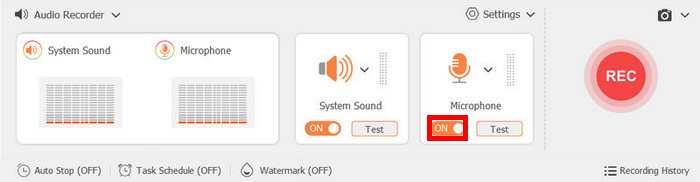
Trinn 3. Når alt er klart, klikker du på Record-knappen.
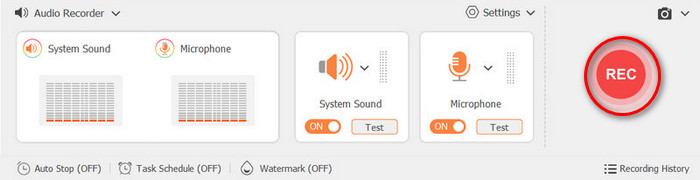
Velg hvilken skjermopptaksmodus som passer best for dine behov. Du kan velge mellom fullskjermmodus, velge et vindu eller en region og andre tilpassede skjermstørrelser, for eksempel 3840×2160, 2560×1440, 1920×1080, 1280×720, 1024×768, 854×480 og 640×480. Med dette har du fleksibiliteten til å velge hvordan du vil at skjermen skal tas opp mens du spiller inn med en mikrofon.
Del 2. Hvordan ta opp mikrofon på nett?
Hvis du vil unngå bryderiet med å installere et program og bare vil ta opp skjermopptak direkte med en mikrofon på nett, er det også mulig. Det er imidlertid viktig å bruke en pålitelig og effektiv skjermopptaker på nett.
Et perfekt nettbasert skjermopptaksverktøy med mikrofon du kan prøve, er FVC Free Online Screen Recorder. Dette skjermopptaksverktøyet gjør det enkelt for brukere å ta opp skjermen, samt å legge inn lydopptak ved hjelp av mikrofonfunksjonen. I tillegg kan brukerne også glede seg over kvaliteten. Dette verktøyet har bevist at det kan ta opp lyd i tapsfri kvalitet, og selv om det er gratis, er det også uten vannmerke. Til slutt støtter dette verktøyet ulike video- og lydutdataformater, noe som gir stor fleksibilitet for brukere som ønsker å lagre opptakene sine i forskjellige formater etter behov.
Slik tar du opp med mikrofon på nett ved hjelp av FVC Free Online Screen Recorder:
Trinn 1. Først må du åpne verktøyet ved å søke etter det i nettleseren din. Når du har funnet det, klikker du på det.
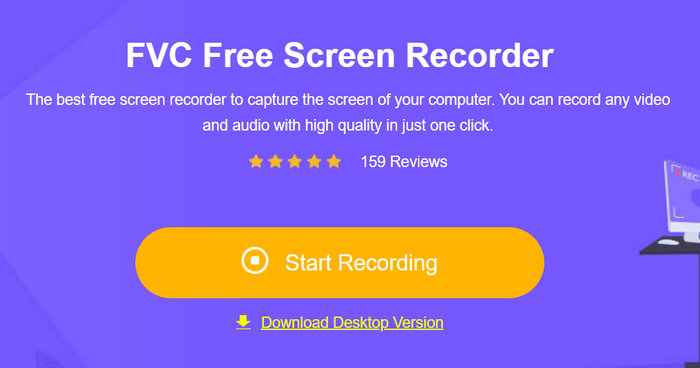
Trinn 2. Når du er på nettstedet, klikker du på knappen Start Recording. Dette lar deg gjøre skjermopptak på datamaskinen.
Trinn 3. Deretter klikker du ganske enkelt på Record-knappen for å begynne å ta opp både med mikrofonen og skjermen.
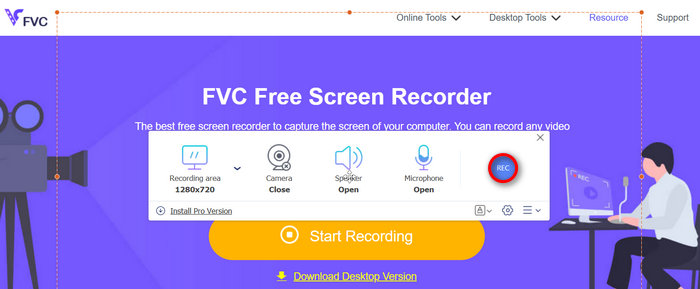
Å bruke FVC Free Online Screen Recorder er faktisk den mest effektive måten å spille inn med mikrofon på nett. Med sitt brukervennlige grensesnitt er verktøyet tilgjengelig for et bredt spekter av brukere, inkludert nybegynnere. Dessuten er det helt gratis, så det er ingenting å bekymre seg for kostnadene.
Del 3. Slik spiller du inn med mikrofon i FL Studio
FL Studio er en digital lydarbeidsstasjon som brukes til innspilling, redigering, miksing og produksjon av lyd. Dette verktøyet er allment anerkjent og brukes primært av profesjonelle på grunn av det intuitive grensesnittet, de kraftige funksjonene og det omfattende utvalget av innebygde programtillegg. Hvis du vil lære hvordan du bruker FL Studio til å spille inn med mikrofon, følger du trinnene nedenfor:
Trinn 1. Først, hvis du ikke har verktøyet installert på datamaskinen, må du laste det ned og installere det. Deretter setter du opp lydenheten din.
Trinn 2. For å ta opp lyden din, kobler du en mikrofon til datamaskinen. For å gjøre det, går du til Options og åpner Audio Settings. Derfra åpner du rullegardinmenyen for enheter og velger lydgrensesnittet du skal bruke.
Trinn 3. Nå klikker du på File menu og velger New for å starte et nytt prosjekt.
Trinn 4. Deretter klikker du på den Red-knappen og velger Audio, into the playlist as an audio clip. Dette vil ta opp lyden direkte.
Det kan være litt overveldende å spille inn med mikrofon i FL Studio, spesielt for nybegynnere. Men hvis du er vant til dette verktøyet, er dette et must for skjermopptakere for å spille inn med mikrofon på datamaskinen.
Klikk her for å finne mer programvare for lydopptak ved behov.
Del 4. Vanlige spørsmål om opptak med mikrofon
Kan jeg ta opp stemmen og skjermen min samtidig?
Definitivt, ja!! De fleste skjermopptakere, som FVC Screen Recorder, lar brukere ta opp både skjermer og mikrofonlyd samtidig. Bare sørg for å aktivere mikrofonen før du tar opp.
Hvorfor tar ikke mikrofonen min opp lyd?
Sørg for at mikrofonen er riktig tilkoblet og valgt som inndataenhet. Sjekk også at mikrofontilgang er tillatt i datamaskinens personverninnstillinger og at det er aktivert i skjermopptakeren.
Kan mikrofonen ta opp lyd fra systemet?
Nei. Mikrofonen kan bare fange opp eksterne lyder. For å ta opp systemlyder må du i mellomtiden aktivere alternativet Systemlyd i opptakerinnstillingene.
Konklusjon
Nå som du vet hvordan du kan ta opp nøyaktig med en mikrofon, kan opptak med mikrofon på datamaskinen gjøres svært enkelt. Men selvfølgelig spiller en pålitelig og effektiv skjermopptaker en stor rolle for å gjøre dette mulig. Så hvis du vil ta opp med mikrofon og ikke vet hvor du skal begynne, kan du prøve verktøyene og metodene fra denne artikkelen. Hva venter du på? La oss komme i gang!
-
 5 mest populære lydopptaksapper på Android og iOS [oppdatert 2025]
 Dette er en anmeldelse av OBS Screen Recorder. Vi skal se på flere aspekter for å avgjøre om det er en kompetent programvare og hvorfor den er så høyt rangert i markedet.
-
 Talememo på iOS – Fordeler, ulemper, funksjoner og 4 beste erstatninger
 Hva er talememo? Er det den beste lydopptakeren på iOS? Søker du svar på det spørsmålet? I så fall, les hele omfanget av denne artikkelen for å vite mer.
-
 Cinch Audio Recorder-anmeldelse: Alt du trenger å vite
 I denne anmeldelsen lærer du alt om Cinch Audio Recorder, fra funksjoner til fordeler og ulemper, samt det beste alternativet for lydopptak.
