


 Video Converter Ultimate
 Skjermopptaker
 Videoreparasjon
 Sikker nedlasting
Beste og gratis HEIC Viewer for Windows 10 og 11
HEIC-bilder er filformater med høy kvalitet, men tar ikke mye plass på enheten din. I tillegg utviklet Apple HEIC-bilder som en proprietær versjon av HEIF (High-Efficiency Image File Format). Selv om HEIC-bilder er et av de beste bildeformatene, kan ikke Windows åpne eller vise HEIC-bilder. Så for at du skal se en HEIC-fil på Windows, trenger du et tredjepartsverktøy som lar deg se HEIC-bilder i Windows. Heldigvis fant vi den beste online og offline HEIC Viewer på Windows.

Del 1. 2 Beste HEIC Viewer for Windows 10 [frakoblet]
Hvis du bruker en Windows 10, og du vil åpne en HEIC-fil, trenger du en tredjepartsapp for å åpne den. Det er imidlertid vanskelig å lete etter den rette HEIC-fremviseren fordi mange HEIC-programvarefremvisere er vanskelige å laste ned. I tillegg er ikke alle HEIC-seere enkle å bruke og gratis å laste ned. Men i denne delen vil du kjenne den beste gratis programvaren HEIC viewer for din Windows 10.
Apowersoft Photo Viewer
Apowersoft Photo Viewer er et gratis program som lar deg vise HEIC‑bilder på Windows. Dette programmet har et enkelt brukergrensesnitt og er derfor lett å bruke for nybegynnere. I tillegg kan du konvertere HEIC‑bildene dine til JPG‑format. Du kan også enkelt endre størrelse på og gi nye navn til HEIC‑filene dine.
Fordeler
- Det er en lett-å-bruke HEIC viewer.
- Den lar deg skjermdumpe bildet ditt med bare enkle klikk.
- Du kan dele HEIC-bildet ditt ved å bruke denne applikasjonen.
Ulemper
- Den har en filstørrelsesgrense.
CopyTrans HEIC
En av de mest populære frakoblede HEIC‑viserne for Windows 10 er CopyTrans HEIC. Denne HEIC‑viseren viser ikke bare HEIC‑bildene dine på datamaskinen, men lar deg også konvertere HEIC‑filene til JPG, og du kan dessuten skrive dem ut. Dessuten kan du vise HEIC‑bildene dine med bare noen få klikk. Mange opplever imidlertid problemer med å laste ned denne appen, og den er kun tilgjengelig på Windows.
Fordeler
- Den lar deg konvertere, vise og skrive ut HEIC-bildet ditt.
- Gratis å laste ned.
- Lar deg konvertere til slutt raskt.
Ulemper
- Kun tilgjengelig på Windows.
Del 2. 2 Beste HEIC Viewer på nettet
Hvis du vil bruke en problemfri viewer, er en nettbasert HEIC-viewer det beste alternativet. Det er tonnevis av HEIC-seere tilgjengelig på nettet, men ikke alle har de samme funksjonene og er trygge å bruke. Derfor, hvis du leter etter den mest utmerkede online HEIC-visningen, er du på rett side. Nedenfor er de fem beste HEIC-seerne på nettet.
Compressjpg.net
Compressjpg.net er en mye brukt nettbasert HEIC‑viser. Dette nettverktøyet lar deg enkelt vise HEIC‑bildene dine med bare noen få klikk. Det er tilgjengelig i alle kjente nettlesere som Windows, Firefox og Safari. I tillegg er denne HEIC‑viseren trygg å bruke, så du trenger ikke bekymre deg for datasikkerheten. Siden dette verktøyet er avhengig av internett, kan du imidlertid oppleve at visningen av HEIC‑bilder går tregt. Likevel er mange brukere fornøyde med ytelsen til dette verktøyet.
Fordeler
- Den har et brukervennlig programvaregrensesnitt.
- Den inneholder ikke irriterende annonser.
- Den lar deg enkelt se HEIC-bildet ditt på Android-, Windows- eller mobile enheter.
Ulemper
- Filen din kan være ødelagt når internettforbindelsen din blir avbrutt.
HEIC Image Viewer-dekoder
En annen online HEIC-visningsprogram er HEIC Image Viewer Decoder. Dette verktøyet er gratis å få tilgang til og veldig enkelt å betjene. I tillegg kan du dekode HEIC-bildet ditt direkte på nettet og lagre det i et PNG- eller JPG-filformat. Selv om dette verktøyet inneholder annonser, bruker det ikke informasjonskapsler. Til tross for det er det trygt å bruke og tilgjengelig på nesten alle nettlesere, inkludert Chrom, Firefox og Safari.
Fordeler
- Den lar deg enkelt se HEIC-bildet ditt.
- Det er et trygt å bruke programvare.
- Tilgjengelig på nesten alle kjente nettlesere som Google Chrome, Mozilla Firefox og Safari.
Ulemper
- Den inneholder annonser som kan være distraherende for deg.
Del 3. Frakoblet vs. Online HEIC Viewer
Hvis du fortsatt lurer på hvilken HEIC-viser du skal bruke, trenger du ikke bekymre deg lenger, for i denne delen gir vi deg forskjellene mellom å bruke en online eller en offline HEIC-viser.
| Frakoblet HEIC Viewer | Frakoblet HEIC Viewer | |
| Internettilgang | Du trenger ikke ha tilgang til internett for å bruke den. | Du må ha en sterk internettforbindelse for å se HEIC-filen din enkelt. |
| Trygghet | Trygg å bruke | Noen nettbaserte verktøy er ikke sikret. |
| Visningsprosess | Rask visningsprosess | Det avhenger av internettforbindelsen. |
| Gratis å bruke | Det er offline verktøy som må kjøpes før du får full tilgang til dem. | Gratis å bruke |
| Har spesielle funksjoner | Noen offline HEIC-seere har spesielle funksjoner å bruke. | Online HEIC-visninger lar deg bare se HEIC-bilder. |
Del 4. Hvordan se HEIC-bilde på en hvilken som helst enhet
Frakoblet og online HEIC-bildevisere er ikke tilgjengelig på alle enheter og nett. Så hvis du vil se HEIC-bildet ditt på alle enheter og systemer, vil du kanskje konvertere det til JPG-format. Mange enheter og operativsystemer støtter JPG-filformatet, og det er kjent for å være det mest brukte bildeformatet. Derfor er konvertering av HEIC til JPG den beste linjen for deg for å gjøre HEIC-bildet ditt kompatibelt på alle enheter.
Men hvis du lurer på hvilket verktøy du kan bruke til å konvertere HEIC til JPG, trenger du ikke å uroe deg, for FVC Free HEIC to JPG Converter er den beste løsningen på dette problemet.
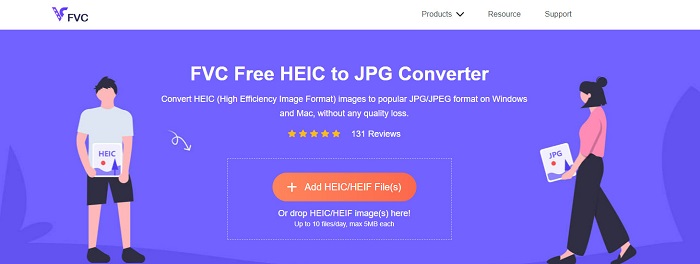
FVC Free HEIC to JPG Converter er en nettbasert omformer som uten problemer konverterer HEIC‑ til JPG‑filformater. Med denne nettbaserte omformeren kan du batch‑konvertere HEIC‑filene dine til JPG‑filer med bare noen få klikk. Videre kan den konvertere HEIC til JPG samtidig som den beholder de originale EXIF‑dataene. Hvis du er interessert i å bruke denne nettbaserte HEIC‑til‑JPG‑omformeren, følger du den enkle veiledningen nedenfor.
Trinn 1. Søk etter FVC Free HEIC to JPG Converter i nettleseren din, eller gå direkte til nettsiden ved å klikke på lenken. Hovedgrensesnittet til programmet ser slik ut:
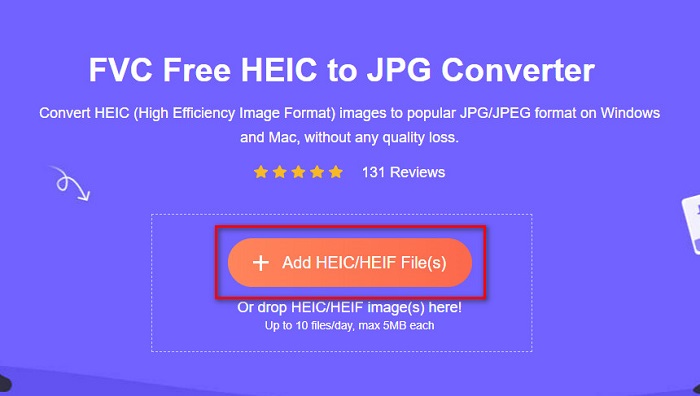
Trinn 2. Klikk deretter på knappen Add HEIC/HEIF File(s) for å laste opp HEIC‑bildet ditt.
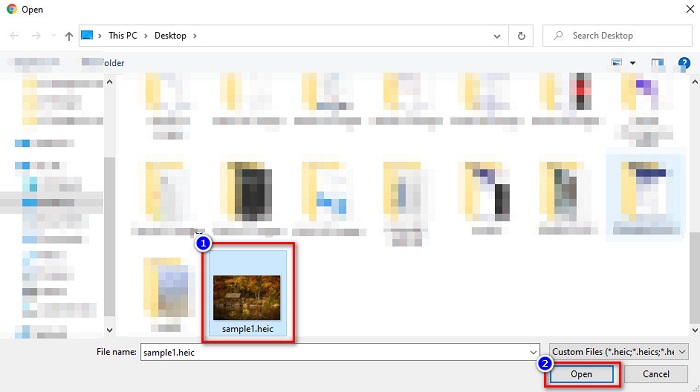
Trinn 3. Etter å ha klikket på knappen Add HEIC/HEIF File(s), åpnes mappene på datamaskinen din slik at du kan velge HEIC‑bildet du vil konvertere. Klikk Open for å laste opp HEIC‑bildet ditt.
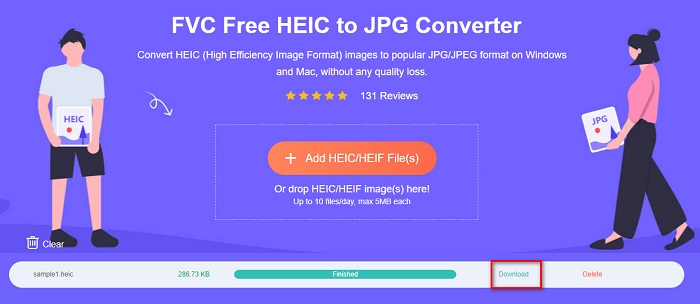
Trinn 4. Vent til konverteringen fra HEIC til JPG er fullført.
Trinn 5. Til slutt klikker du på knappen Download for å laste ned JPG‑filen din.
Del 5. Vanlige spørsmål om HEIC Viewer
Kan du se HEIC-filer ved hjelp av chrome-utvidelser?
Ja. Ved å bruke HIEC-utvidelser fra chrome kan du se HEIC-bildet ditt på Windows.
Kan du åpne HEIC-filer på Mac?
Sikkert. Apple-enheter, inkludert iPhone, iPad og Mac, kan åpne HEIC-filer.
Hvilken har bedre kvalitet? HEIC eller JPG?
HEIC-filer har bedre kvalitet enn JPG-filformat. I tillegg har HEIC-filer også en mindre filstørrelse sammenlignet med JPG-format. Mange enheter støtter imidlertid ikke HEIC-filer, i motsetning til JPG-filer.
Konklusjon
Alle de nettbaserte og frakoblede HEIC‑viserne ovenfor er gode måter å vise HEIC‑bildene dine på. Til tross for at de har ulike funksjoner, gir de lovende resultater. Hvis du ønsker å åpne HEIC‑filene dine på alle enheter og operativsystemer, er det imidlertid trolig best å konvertere HEIC til JPG. Derfor bør du bruke FVC Free HEIC to JPG Converter hvis du er på jakt etter den beste gratis HEIC‑til‑JPG‑omformeren.
-
 Hvordan batchkonvertere HEIC til PNG på Mac, iPhone og Online
 Leter du etter måter å konvertere HEIC til PNG? Denne artikkelen gir deg de beste måtene å enkelt endre HEIC til PNG online og offline.
-
 Beste 9 HEIC til PNG-konverterere for PC og Mac [Online & Offline]
 Finn ut de beste online- og offline-konvertererne her. Vi presenterer deg de beste og gratis HEIC til PNG-konvertererne for Windows og Mac.
-
 CopyTrans HEIC-gjennomgang, funksjoner og alternativer
 Hvis du vil vite hva CopyTrans HEIC kan gjøre, gir vi deg verktøyets funksjoner, fordeler og alternativer.
