


 Video Converter Ultimate
 Skjermopptaker
 Videoreparasjon
 Sikker nedlasting
Hvordan konvertere HEIC til RAW enkelt
HEIC file is a file format that has high quality but does not take much space on your device. But if you want to edit your HEIC image on editing software such as Adobe Photoshop, Microsoft Windows Photos, and Canva, you need to convert your HEIC file to a RAW file because most editing software does not support HEIC files. Therefore, read this article until the end about converting HEIC to RAW and about HEIC vs. RAW.

Del 1. Forskjeller mellom HEIC- og RAW-filer
HEIC files are file formats that Apple develops. It is an image file format with great quality while maintaining a small file size. In addition, HEIC files have an advanced compression method, making them 50% smaller in file size compared to other image file formats. Also, you can easily open HEIC files on your Apple devices. In contrast, RAW files are image file formats that are used to transfer images through other applications. As the name implies, RAW files are image file formats that are uncompressed and unprocessed. The downside of this file is that it takes up too much space on your device. Nonetheless, it is viewable and compatible with other editing applications and media platforms.
Hvis du fortsatt er usikker på om du vil konvertere din HEIC til en RAW-fil eller ikke, vil vi i denne delen gi deg mer innsikt mellom disse to filene. Denne delen vil sammenligne HEIC- og RAW-filer om deres egenskaper og beste funksjoner.
| HEIC | RÅ | |
| Komprimert/ukomprimert | Komprimert | Ukomprimert |
| Tilgjengelighet | Tilgjengelig på alle Apple-enheter | Tilgjengelig på nesten alle tverrmedieplattformer og bilderedigeringsapplikasjoner. |
| Bildekvalitet | Høy bildekvalitet | Grei bildekvalitet |
| Prosess/Ubehandlet | Bearbeidet | Ubehandlet |
| Best brukt til | For å ta vakker natur, og for å produsere et bilde av høy kvalitet. | For redigering av en bildefil ved hjelp av bilderedigeringsapplikasjoner. |
Del 2. Hvordan konvertere HEIC til RAW Online
Bare noen få verktøy som vil hjelpe deg med å konvertere HEIC til RAW. Når det er tilfelle, søker vi etter de beste HEIC til RAW-konvertererne som er enkle å bruke og som kan konvertere HEIC-filen din til RAW umiddelbart. Så les denne delen grundig for å konvertere HEIC-filen din til RAW online.
Konverter 365
Convert 365 er en online HEIC til RAW-filkonverterer. Det hjelper deg å umiddelbart konvertere HEIC til RAW med sin raske konverteringsprosess. Dessuten er det et brukervennlig verktøy fordi det har et enkelt brukergrensesnitt. Dette verktøyet støtter også ulike bildefilformater som HEIC, RAW, ARW, DNG, JPG og mer. Den inneholder imidlertid annonser som kan være forstyrrende for deg. Likevel bruker mange dette som sitt førstevalg for HEIC til RAW online-konvertering.
Step 1. On your browser, search Convert 365. Then on the software’s main interface, click the Add Files button. Your computer folders will appear, then select your HEIC file to upload.

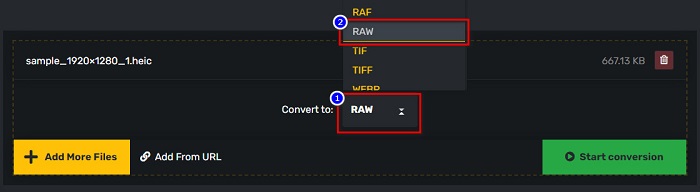
Step 2. Next, click the drop-down button to select the output format you want, RAW format.
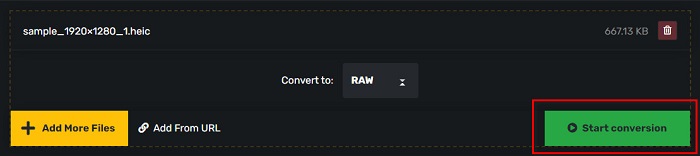
Step 3. Lastly, click the Start conversion button to convert your HEIC file to a RAW file.
Fordeler
- Den har et enkelt brukergrensesnitt.
- Den støtter en rekke bildefilformater som HEIC, RAW, ARW, DNG, JPG, GIF og mange flere.
- Den er tilgjengelig på nesten alle nettlesere, inkludert Google, Firefox og Safari.
Ulemper
- Når internettforbindelsen din er treg, kan du oppleve en treg konverteringsprosess.
PDFMall
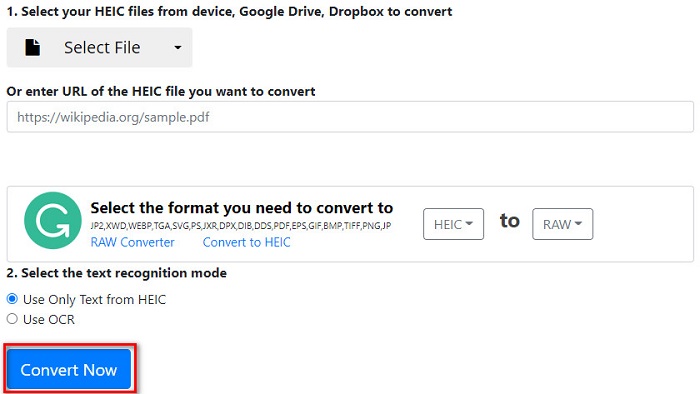
Et annet verktøy som kan hjelpe deg med å konvertere HEIC til RAW er PDFMall. Denne online omformeren er gratis å bruke og enkel å bruke. Den støtter også standard bildeformater. Men noen brukere ser et popup-vindu for antivirustrusselbeskyttelse, mens folk tviler på at denne online-konverteren er trygg å bruke. Dessuten inneholder den annonser som kan være forstyrrende for deg.
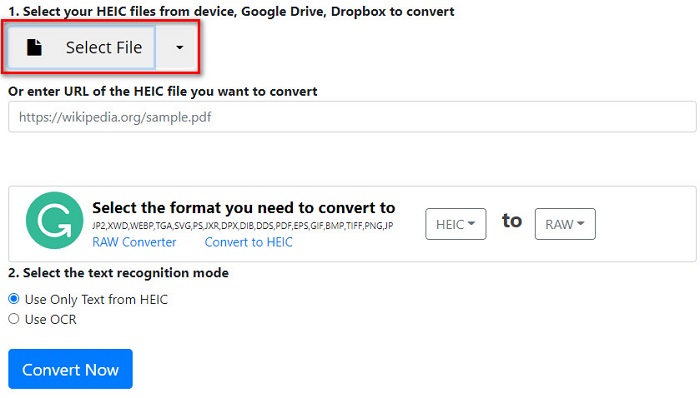
Step 1. Search PDFMall on your browser, then click PDFMall on your search result page. And then, on the software’s main interface, click the Select File button to upload your HEIC file.
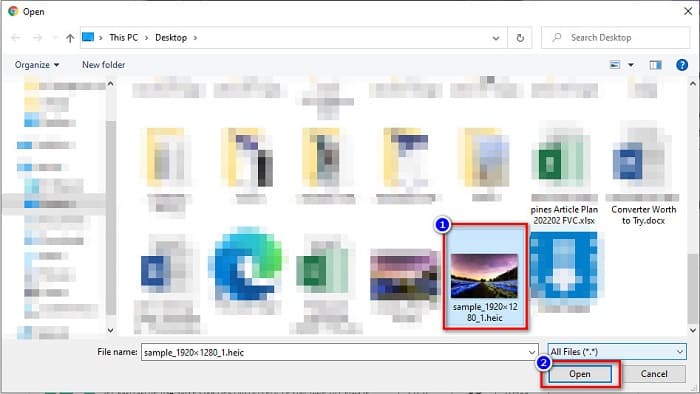
Step 2. And then, your computer files will appear. Locate your HEIC file, then click Open to upload your HEIC file on the software interface.
Step 3. To finish, click the Convert Now button to convert your HEIC file to a RAW file. Just wait for a couple of seconds, and your file will be ready to download.
Fordeler
- Det er gratis å bruke.
- Den støtter andre filformater.
- Den har et brukervennlig programvaregrensesnitt.
Ulemper
- Den inneholder annonser som andre HEIC til RAW-omformere ikke har.
- Det kan være en virustrussel mot enheten din.
Del 3. Anbefaling: Den ultimate HEIC-konverteren for å konvertere HEIC-filer
Det kan ikke benektes at bruk av en offline HEIC-omformer er et mer effektivt verktøy fordi du ikke vil oppleve en langsom konverteringsprosess. Og hvis du ønsker å batchkonvertere HEIC-filen din til andre standard filformater, passer denne konverteren deg best. Dessuten, selv om du konverterer HEIC-filen til et annet filformat, kan den beholde EXIF-dataene og justere kvaliteten på bildet. Dessuten har den en funksjon der du kan gjenopprette tapte eller slettede HEIC-filer på enheten din. Så hvis du er interessert i å bruke denne omformeren, les beskrivelsene nedenfor.
Gratis nedlastingFor Windows 7 eller nyereSikker nedlasting
Gratis nedlastingFor MacOS 10.7 eller nyereSikker nedlasting
Funksjoner til Aiseesoft HEIC Converter:
– Det er en brukervennlig programvareapplikasjon fordi den har et enkelt brukergrensesnitt.
- It allows you to batch convert HEIC files to JPG or PNG file formats.
- Den kan beholde EXIF-dataene til HEIC-filen din.
- Den har ingen filstørrelsesgrense.
- Tilgjengelig på alle medieplattformer, inkludert Windows og Mac.
Del 4. Vanlige spørsmål om HEIC og RAW
Er RAW-filer tapsfrie?
Ja. Til tross for at RAW-filene er ubehandlet og ukomprimert, bruker RAW-filer tapsfri datakomprimering.
Påvirker konvertering av HEIC til RAW filstørrelsen på bildet?
Ja. Filstørrelsen på HEIC-en din blir større når du konverterer den til en RAW-fil fordi HEIC-en din vil bli ukomprimert når den blir til en RAW-fil.
Kan du se en RAW-fil på en Mac-enhet?
Absolutt! Du kan se RAW-filen din på Mac-enheten din fordi Mac støtter RAW-filbildeformater.
Konklusjon
Med alle HEIC til RAW-konvertererne ovenfor, er det veldig enkelt å konvertere HEIC til RAW-filformat. Dessuten viser de to online-konvertererne lovende resultater, og sannsynligvis er det de du vil finne på internett når det gjelder å konvertere HEIC-filer til RAW-filformat. Derfor, hvis du vil bruke en omformer som kan konvertere HEIC til andre vanlige filformater som JPG og PNG, er Aiseesoft HEIC Converter det beste verktøyet for deg.
-
 Hvordan åpne HEIC-fil på Windows, Mac og Online
 Leter du etter en måte å åpne HEIC filer på? Denne artikkelen gir deg de beste løsningene for å åpne HEIC-filer på Windows, Mac og Online.
-
 Hvordan batchkonvertere HEIC til PNG på Mac, iPhone og Online
 Leter du etter måter å konvertere HEIC til PNG? Denne artikkelen gir deg de beste måtene å enkelt endre HEIC til PNG online og offline.
-
 Beste 9 HEIC til PNG-konverterere for PC og Mac [Online & Offline]
 Finn ut de beste online- og offline-konvertererne her. Vi presenterer deg de beste og gratis HEIC til PNG-konvertererne for Windows og Mac.
