


 Video Converter Ultimate
 Skjermopptaker
 Videoreparasjon
 Sikker nedlasting
Hva er JPG/JPEG og hvordan konvertere bilder til JPG
Filformatene JPG, PNG og GIF er de mest populære formatene i dag. Når det gjelder bruk av bilder på nettstedet ditt eller i innlegg på sosiale medier, er det disse filene du oftest vil møte på. Det er avgjørende å huske at hvert av disse formatene har ulike egenskaper. Det betyr at hvert format har sine unike funksjoner. I dette innlegget vil vi imidlertid fokusere på filformatet JPG/JPEG. Du vil lære hva det er, hvilke muligheter det har, og hvordan du åpner JPG/JPEG-filer. I tillegg vil du lære den beste måten å konvertere bilder til JPG/JPEG-format ved hjelp av et nettbasert verktøy.

Del 1. Informasjon om JPG eller JPEG
Hva er JPG/JPEG-formatet
JPG bildefilformat er den beste filen når du komprimerer et bilde. JPG er en populær fil for brukere. De bruker den til fotografier og internettgrafikk. Det er også kjent som JPEG- eller JPG-filer. Det fulle navnet til JPEG er Joint Experts Group. Denne gruppen lager denne populære bildefilen. Dessuten har de fleste punktgrafikkbildene en .jpg-filtype. Hovedårsaken er å redusere størrelsen på filene. JPG er et tapsformat, som påvirker bildekvaliteten når du komprimerer det for mye. Dette formatet er tilgjengelig i alle programmer. På denne måten trenger du ikke tenke på hvordan du åpner denne filen på forskjellige programmer eller enheter. Kompresjonsalgoritmen reduserer størrelsen på filen. Det er en av grunnene til at det har blitt populært i disse dager. På denne måten er det mer rolig å lage en historie, dele og legge ut bilder på nettsidene. For ytterligere informasjon kan du støte på tilfeller der nettstedene ikke gjenkjenner JPEG-filen. For eksempel vil noen bildefremvisere og -redigerere bare åpne et bilde med .JPG-filen. Den beste løsningen du kan gjøre er å gi nytt navn til filtypen. Du kan endre JPEG-filen til en JPG-fil. På denne måten kan nettsiden gjenkjenne bildet.
Videre har JPG-filen fordeler du trenger å vite. JPG er et høyoppløselig bilde. Dens høye oppløsning er en av de store fordelene med denne bildefilen. Den støtter 24-bits farger med opptil 16 millioner farger. Oppløsningen vil fortsatt være utmerket, selv etter å ha brukt høynivåredigering med noen verktøy. Dessuten er JPG mindre i størrelse. Sammenlignet med andre bildefilformater har den en ideell filstørrelse. Selv om det har en mindre størrelse, påvirker det ikke kvaliteten og oppløsningen til et bilde. Etter å ha kjent fordelene, må du vite ulempene for å bli mer bevisst. Når du fotograferer på JPG, må du begrense kameraets prosessor og fargevariasjoner. Denne filen støtter heller ikke lagdelte bilder. Hvis du planlegger å redigere et bilde og trenger et ekstra lag, er ikke JPG det perfekte formatet for dette.
Del 2. Hvordan åpne JPG/JPEG-filen
Hvis du har problemer med å åpne JPG-filen på enhetene dine, vil denne delen hjelpe deg. Vil du vite hvordan du åpner en JPG-fil på Windows 11, Android og iPhone? Du kan følge instruksjonene nedenfor.
For Windows-brukere
Trinn 1: Trykk Ctrl + E på tastaturet for å åpne Filutforsker. Ikonet ligner en mappe med en blå binders.
Trinn 2: Gå til panelet Hurtigtilgang. Gå deretter til alternativet Nedlastinger for å se JPG-bildet du lagret.
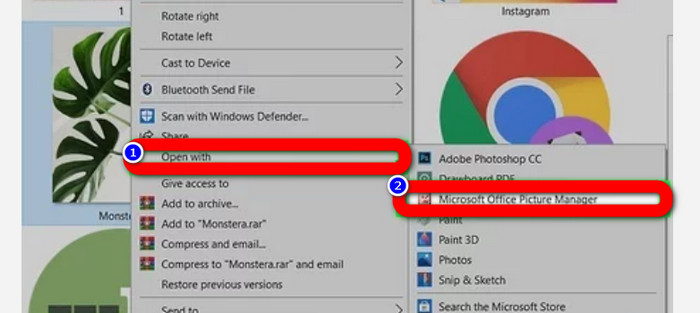
Trinn 3: Når du ser JPG/JPEG-filene, åpne dem med andre programmer enn Bilder. For å åpne dem, høyreklikker du på bildet, klikker på Åpne med og velger programmet.
For Android-brukere
Trinn 1: Åpne Galleri-appen på Android-enheten din.
Trinn 2: Åpne kameramappen for å vise bildene du har tatt med telefonens kamera. Det finnes også ulike andre album på telefonen din.
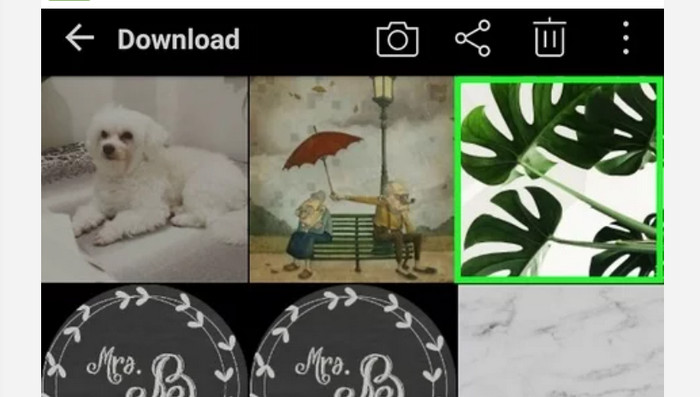
Trinn 3: Hvis du ser mange bilder, trykk på ett bilde for å åpne det i fullskjermmodus. På denne måten kan du vise JPG/JPEG-bildet ditt.
For iPhone-brukere
Trinn 1: Trykk på Bilder på iPhone-en din. Denne appen inneholder alle bildene du har, både fra kameraet og fra internett. Utseendet til denne appen ligner en fargerik blomst.
Trinn 2: Etter at du har startet Bilder-appen, kan du se alle bildene der. Akkurat som på en Android-telefon vil du også finne ulike album i appen.
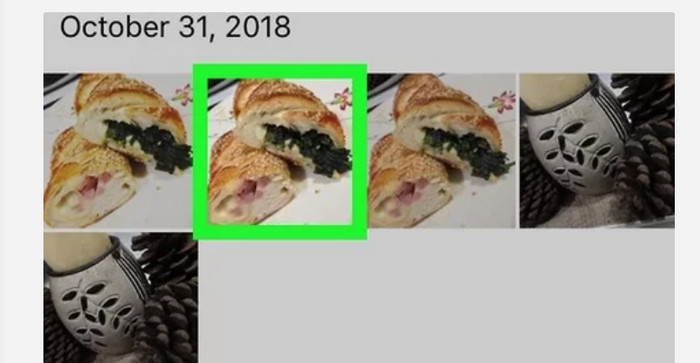
Trinn 3: Trykk på bildet for å åpne det i fullskjerm. På denne måten kan du se bildet tydeligere. I tillegg til å åpne bildet kan du også redigere det i Bilder-appen. Det finnes ikoner du kan bruke for å forbedre bildene dine.
Del 3. Utmerket metode for å konvertere bilder til JPG
FVC Free Image Converter er et nettbasert verktøy du kan bruke til å konvertere bilder til JPG. Det kan hjelpe deg å konvertere bildet ditt med noen få klikk. Det støtter også ulike inputformater som JPG, PNG, GIF, TIFF og flere andre. Dermed trenger du ikke lenger å bekymre deg for at bestemte programmer eller enheter ikke kan åpne bildet ditt. Bruk denne nettbaserte bildekonverteren til å konvertere dem. Den kan også bevare den gode kvaliteten til originalbildene. Etter prosessen vil du ikke se noen forskjell mellom originalen og filen du har konvertert. Dessuten er denne bildekonverteren enkel å bruke. Den tilbyr en lettfattelig konverteringsprosess, noe som gjør den egnet for nybegynnere. Den kan også konvertere bilder i batch. På denne måten kan du konvertere mange filer samtidig. Du kan også bruke dette programmet i en rekke nettlesere, som Google, Safari, Mozilla, Explorer og flere andre. Til slutt garanterer denne appen personvernet til alle brukere. Etter at du har lastet ned og konvertert bildet, vil denne bildekonverteren automatisk slette bildet ditt.
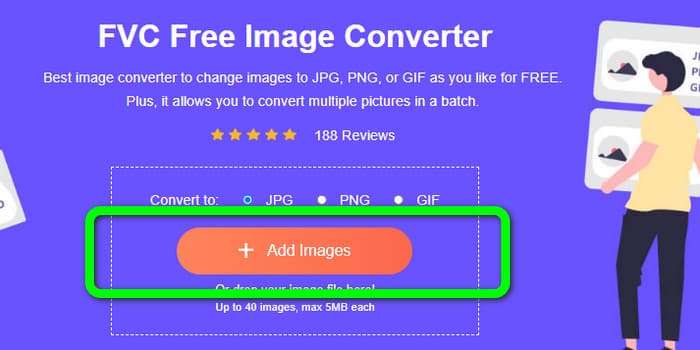
Trinn 1: Gå først til nettstedet til FVC Free Image Converter. Gå til formatvalgene og velg JPG-filformatet.
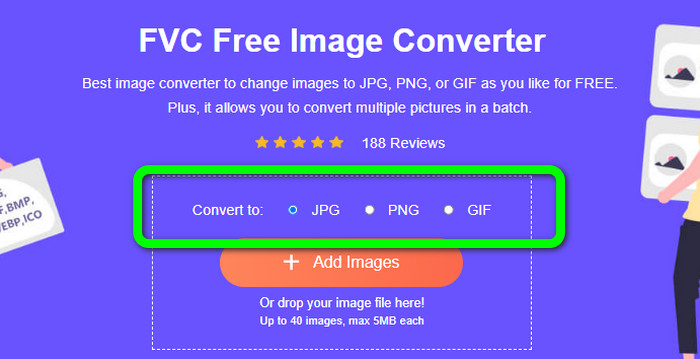
Trinn 2: For å laste opp et bilde du vil konvertere, klikker du på knappen Legg til bilder. Hvis du vil utføre en batchkonvertering, klikker du på Legg til bilder igjen.
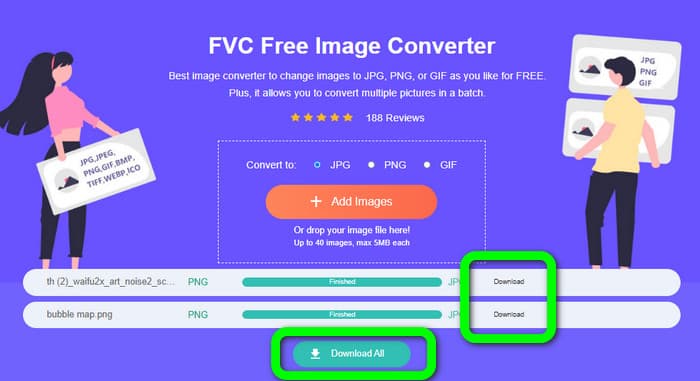
Trinn 3: Når konverteringsprosessen er ferdig, klikker du på knappen Last ned for å lagre dem én etter én. Hvis du vil lagre dem samtidig, klikker du på knappen Last ned alle.
Relatert til:
Fullstendig informasjon om forskjellene mellom JPEG, JPG og PNG
8 forbløffende bildekonvertere [Komplett informasjon]
Del 4. Vanlige spørsmål om JPG/JPEG-fil
1. Hvordan vet jeg om bildet mitt er en JPG-fil?
Du kan høyreklikke på bildet i filmappen din. Gå deretter til alternativet Egenskaper. Naviger til Generelt-menyen og se bildets filtype.
2. Hvor godt komprimerer JPEG bilder?
Veldig bra. De ukomprimerte dataene for fullfargebilder er 24 biter/piksel. De mest populære tapsfrie komprimeringsmetodene kan komprimere slike data i gjennomsnitt 2:1. JPEG kan oppnå 10:1 til 20:1 komprimering uten merkbart tap. Det reduserer nødvendig lagringsmengde til 1–2 biter per piksel. Med små data kan 30:1 til 50:1 kompresjon fungere for å kutte feil. Mens bruk av lav kvalitet som arkivindekser kan komprimere 100:1 relativt enkelt. Et komprimert bilde JPEGs 100:1-forhold bruker samme mengde plass som et fullfargebilde i en tiendedels skala. Til tross for at den har langt flere detaljer enn et miniatyrbilde, gjør det det.
3. Hvordan åpne en JPG-fil på Photoshop?
Start Photoshop på datamaskinen. Gå til Fil > Åpne alternativ. Mappefilen vil dukke opp på skjermen. Velg JPG-filen og klikk OK. Etter det vil du se JPG-bildefilen i Photoshop.
Konklusjon
Denne artikkelen forklarer hva JPG/JPEG står for, inkludert definisjon og funksjoner. Som en bonus presenterte vi også den enkleste metoden for å konvertere bilder til JPG-format ved hjelp av FVC Free Image Converter. Så hva venter du på? Bruk dette verktøyet til å konvertere bildene dine til JPG-format uten anstrengelse.
-
 Metoder for hvordan du konverterer bilder til JPG online og offline
 Vil du konvertere filen til JPG-format av en eller annen grunn? Da er denne artikkelen for deg. Vi vil lære deg den beste metoden for å konvertere bildet til JPG
-
 Nyttige metoder for enkelt å konvertere bilder til PNG-format
 Leter du etter den beste måten å lagre bildet som PNG på? Denne guideposten tilbyr utmerkede løsninger for å konvertere bilder til PNG online og offline
-
 Konverter HEIC til JPG med de 6 effektive måtene offline og online
 Vil du vite hvordan du konverterer HEIC til JPG? I dette tilfellet legger vi til 6 online og offline måter du kan bruke for å fullføre og håndtere denne oppgaven.
