


 Video Converter Ultimate
 Skjermopptaker
 Videoreparasjon
 Sikker nedlasting
Vet hva en HEIC-fil er, forskjeller, fordeler, formål og mer
Med over en milliard Apple-brukere over hele verden har selskapet lagt merke til at det tas billioner av bilder nesten hver dag med produktene deres. På grunn av dette kunngjorde de at det standard bildeformatet, JPEG, er blitt erstattet med et nyere bildeformat, HEIC. Denne nye bildeformatversjonen brukes nå av iOS 11 og nyere, som ble lansert i 2017. Så, hva gjør HEIC unikt sammenlignet med JPEG? Og hva er HEIF? For å vite hva en HEIC-fil er, er dette artikkelen for deg. Les videre mens vi tar for oss dette i neste del.

Del 1. Hva er en HEIC-fil?
Anta at du tar et bilde på iPhone og iPod; du vil legge merke til at bildeformatet er i HEIC-filtypen, kjent som High-Efficiency Image Container. Denne beholderen har bedre komprimering og yter bedre enn det andre bildeformatet du kan ha, som JPEG og PNG. Med sin overlegenhet i komprimering og kvalitet, bestemte Apple Inc. seg for å bruke dette som standard bildeformat for lagring av bilder på alle oppdaterte macOS High Sierra og iOS 11.
Selv om de oppdaterte Apple-enhetene bruker formatet, er det fortsatt ikke bredt støttet av andre enheter og kan ikke vises direkte på dem. På grunn av dette søker brukere ofte hjelp til å konvertere HEIC til JPEG og overføre det til ikke-Apple-enheter som Windows og Android. Nå som vi har en idé om hva HEIC er, skal vi se nærmere på forskjellen mellom HEIC, HEIF og JPEG i neste del.
«Trivia: Apple laget ikke HEIC; dette formatet er der allerede, og det ble introdusert i 2015 av MPEG kjent som Motion Picture Expert Group. Senere brukte Apple det nevnte formatet i 2017.'
Del 2. Sammenligningsdiagram mellom HEIC vs. HEIF vs. JPEG
Nå som vi vet hva HEIC-bilde er, la oss bestemme forskjellen mellom HEIC, HEIF og JPEG. For å gjøre det enkelt å forstå for oss alle, legger vi til et sammenligningsdiagram for en enkel gjennomgang av disse tre bildeformatene.
| Funksjoner av de beste bildeformatene | HEIC (High-Efficiency Image Container) | HEIF (Høyeffektivt bildeformat) | JPG eller JPEG (Joint Photographic Expert Group) |
| Kompresjon | Den har bedre tapskomprimering enn JPG eller JPEG. | Samme som HEIC, er komprimeringen dette verktøyet støtter bedre og mye mindre enn JPEG. | Den støtter en tapskompresjon, men den er ikke like god som HEIC eller HEIF. |
| Fargedybde støttes | Den støtter 16 bits eller enda høyere fargedybde. | Den kan ha en fargedybde på 16 biter. | Standarden den støtter er 8 bit. |
| Åpenhet | Den støtter perfekt åpenhet som er utmerket for å lage logoer eller grafikk og bruke den som bakgrunn på bildet. | Bildegjennomsiktighet støttes. | Den støtter ikke åpenhet, og på grunn av dette er formatet ikke så fleksibelt som HEIF og HEIF. |
| Kvalitetstap under redigering | Selv om formatet bruker tapskomprimering under redigering, reduseres ikke kvaliteten på bildet fordi designet bruker en moderne tapskomprimering, og du kan reversere redigeringen til det originale bildet uten at kvaliteten går tapt. | Kvalitetstap under redigering vil ikke skje i dette bildeformatet. | Under redigering kan kvaliteten på JPEG-en påvirke på grunn av tapskomprimeringen. |
| Kompatibilitet med andre enheter | En av ulempene med dette formatet er at det bare fungerer på en oppdatert versjon av enheter. | Det er ikke kompatibelt med andre enheter i vesentlig grad hvis de ikke er oppdatert. | Overføring av bildet til de andre enhetene er ikke et problem med dette formatet fordi gamle og nye versjoner av enheter støtter dette bredt. |
Som du kan se på diagrammet, er det ingen signifikante forskjeller mellom HEIC og HEIF. Selv om du søker over den andre informasjonen om disse to, vil du se mange detaljer om forskjellen. Men når du har utforsket HEIC, vil informasjon om HEIF vises eller omvendt. Likevel er det et klart skille mellom de to formatene.
For å inneholde en serie bilder eller et enkelt bilde, er HEIF det vanligste formatet. Tvert imot kan HEIC holde bilder og video med lydinnhold i en enkelt fil. Bortsett fra det er det ikke mye forskjell mellom de to, kvalitetsmessig og selve komprimeringen.
Del 3. Fordeler og ulemper ved å bruke HEIC-fil
Før du bruker HEIC-bildeformatet, la oss først se fordelene ved å bruke denne utvidelsen og dens ulemper. Les de etterfølgende detaljene nedenfor, da vi gir deg et bredt spekter av det nevnte emnet.
Fordeler med HEIC-filformatet:
◆ Hver gang du tar bilder i dette formatet, vil du få samme eller bedre kvalitet enn JPEG, men i mye mindre filstørrelse.
◆ Den kan inneholde fotografi, en serie bilder, video mens den har en beskrivelse eller informasjon, kjent som metadata.
◆ Det er perfekt for redigering, og de fleste profesjonelle fotografer bruker denne typen format på grunn av fordelene.
◆ Det er et bedre bildeformat enn JPEG av Moving Picture Experts Group, også kjent som MPEG.
Ulemper med HEIC-filformatet:
◆ Andre enheter kan ikke se bildeformatet på grunn av den moderne komprimeringen det støtter.
◆ Opplasting av HEIC-filformatet på sosiale medieplattformer som Facebook, Instagram, Twitter og andre vil automatisk konvertere formatet til JPEG.
Del 4. 3 av Primær bruk av HEIC-filtype
Er det ikke utrolig hva HEIC-formatets evner tilbyr oss? Informasjonen ovenfor er de viktigste detaljene du trenger å vite om nevnte format. Men de etterfølgende detaljene vil vi lære den primære bruken av HEIC-filen. Enten du er proff eller ikke, er denne informasjonen et must å lese for å vite formålet med å bruke HEIC- eller HEIF-formatet før du begynner å bruke det.
Beste format for redigering av bilder
Med sin komprimering, kvalitet, gjennomsiktighet og dynamiske rekkevidde elsker de fleste eksperter som tok bilder å bruke dette formatet. Bortsett fra det, mens du redigerer bildet med ditt favorittbilderedigeringsprogram, vil ikke kvaliteten på originalbildet bli påvirket uansett hvor mange ganger du har redigert det.
Seriebilde og levende bilde med høy kvalitet
Hvis du vil ha en super høyoppløselig kvalitet av enkelt eller flere bilder på én enhet, er dette formatet ditt beste. Med ett enkelt trykk på enheten din kan du få det mest forbløffende levende bildet eller seriebildet du ikke får på JPEG eller andre bildeformater. Den er perfekt hvis du ønsker å ta et bilde med fullstendige fargedetaljer på.
Lagre flere bilder med lavere filstørrelse
Hvis bildet ditt er i HEIC-filtypen med sin moderne tapskomprimering, trenger du ikke å bekymre deg for filstørrelsen på hver snap du tar. Så nyt å ta mange snaps på enheten din med høy kvalitet, men i mindre filstørrelse.
Dette er de tre bruksområdene for HEIC-filen; Selv om vi ikke inkluderte alle, er disse de mest brukte av dette formatet. Så hvis du vil se HEIC-filen på telefonen og konvertere den til skrivebordet ditt, fortsett å lese detaljene nedenfor mens vi forklarer dem trinn for trinn.
Del 5. Beste måten å enkelt se HEIC-filer på Windows og Android
Hvis du er en iOS- eller Mac-bruker, kan du se HEIC-filen på iPhone, iPod og Mac gratis uten å laste ned en ekstra tredjepartsapplikasjon eller selve kodeken. Så hvis du vil vite hvordan du viser HEIC-bildefilen på Windows og Android, kan du lese følgende detaljer nedenfor. Verktøyet og appen vi inkluderer fungerer fint, og du kan se HEIC-filen på enheten din når som helst gratis.
EasyViewer - HEIC/Tiff/PDF/SVG/EPUB/Comic/Text
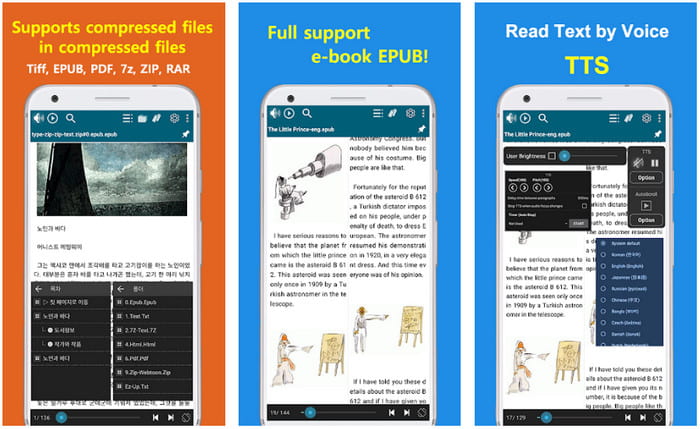
EasyViewer er en av de beste appene du kan laste ned på Android-enheten din for å vise HEIC-filer. Denne appen kan hjelpe deg med å vise ulike medieformater på telefonen. I motsetning til andre apper du kan laste ned på telefonen, har denne appen ingen reklame som forstyrrer deg. Hvis du vil prøve og bruke denne appen, følger du trinnene nedenfor.
Trinn 1. Last ned EasyViewer fra Play Store, åpne appen og gi den tilgang til filene dine før du går videre til neste trinn.
Trinn 2. Finn mappen der HEIC-filen er lagret på skjermen, og trykk på mappen for å åpne den.
Trinn 3. Nå har du åpnet HEIC-filen på Android-enheten din ved hjelp av denne appen.
Apowersoft Photo Viewer på Windows
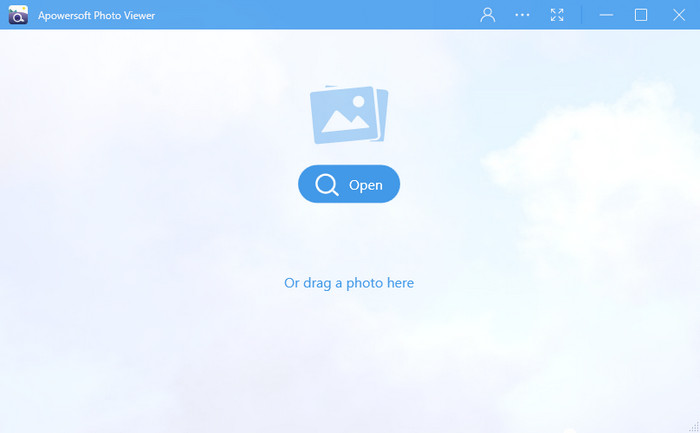
Med Apowersoft Photo Viewer kan du vise filen uten å laste ned en ekstra HEIC-kodek. Med dette verktøyet kan du vise nesten alle bildeformater som HEIC, HEIF, JPG, PNG osv. Hvis du vil vite hvordan du bruker programmet på Windows, kan du følge trinnene nedenfor.
Trinn 1. Last ned programvaren til Windows ved å gå til Apowersofts offisielle nettside.
Trinn 2. Start programvaren og klikk på Åpne, finn filen i Filutforsker og last opp HEIC-filen.
Trinn 3. Når HEIC-filen er lastet inn, kan du nå se den på skrivebordet ditt.
Topp HEIC-konverterer du kan bruke til å konvertere HEIC til JPG på nettet
FVC Free HEIC to JPG Converter er vårt førstevalg hvis du ønsker en enkel, men effektiv konverter som ikke krever nedlasting av programvare. Med dette verktøyet kan du konvertere HEIC-filen din til et kompatibelt bildeformat som JPG. Selv om verktøyet er gratis å bruke, er det noen begrensninger du må være oppmerksom på, som filstørrelse og hvor mange ganger du kan bruke det. Selv om nettverktøyet har noen ulemper, vil ikke kvaliteten reduseres hvis du laster opp HEIC-filen din her og konverterer den til en JPG-fil. Veiledningen nedenfor gir deg en idé om hvordan du bruker verktøyet og endrer formatet på HEIC-filen din.
Trinn 1. Klikk på denne lenken for å åpne nettstedet og konvertere HEIC til JPG.
Trinn 2. Etter at du har klikket på lenken, åpnes et nettsted. Trykk på knappen Legg til HEIC/HEIF-fil(er), finn filen i mappen din og klikk Åpne for å fortsette.
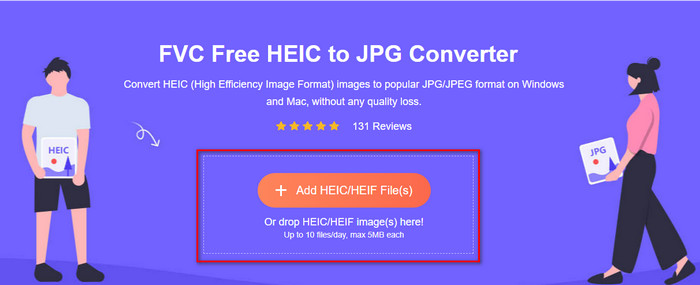
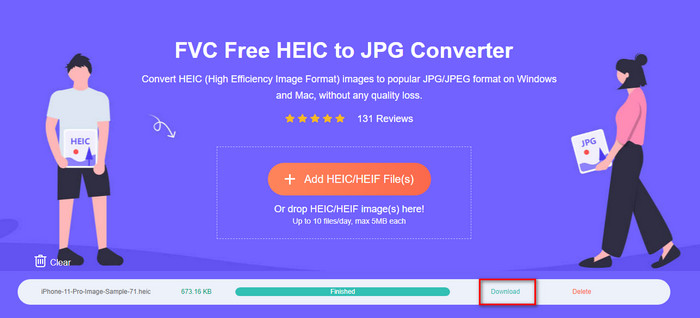
Trinn 3. Nettkonverteren begynner umiddelbart å konvertere HEIC til JPG. Vent på prosessen, og når den er ferdig, klikker du på Last ned for å lagre JPG-filen på disken din.
Foruten FVC HEIC Converter kan du også prøve andre bildekonvertere som CopyTrans HEIC, CloudConvert og iMazing.
Del 6. Vanlige spørsmål om HEIC-fil
Hvorfor fungerer bildet mitt på HEIC på iOS?
For alle de oppdaterte versjonene av iOS er bildestandardformatet i HEIC, men du kan endre det og gjøre det tilbake til JPG. Ved å åpne innstillingen på telefonen, finn kameraet under den, og trykk deretter på Formater. Til slutt, trykk på Mest kompatible for å slå tilbake standardformatet til JPG. Nå kan du ta et bilde med JPG som standardformat.
Hvordan kan jeg overføre HEIC-bildet mitt til en datamaskin som JPG?
Åpne innstillingene til iPhone-enheten din, trykk på Bilde-alternativet, rull det ned og se etter Overfør til Mac eller PC, trykk deretter på Automatisk for å gjøre HEIC-bildet til JPG hvis du overfører det.
Hvorfor kan jeg ikke åpne HEIC-en min på Windows og Android?
HEIC-formatet er ikke naturlig kompatibelt med Windows og Android. Så hvis du vil åpne HEIC-filen på skrivebordet eller Android, foreslår vi at du laster ned en tredjepartsapp. Men hvis du ikke vil bruke en tredjepartsapp, foreslår vi at du bruker en omformer for å konvertere HEIC. Les de ovennevnte detaljene for å vite mer.
Konklusjon
Det har blitt tydeligere for oss hva HEIC betyr og hvilken hensikt det har som bildeformat. Detaljene ovenfor gir oss bedre innsikt i dette formatet. Hvis du har en HEIC-fil og vil vise den på Windows eller Android, kan verktøyene vi har nevnt hjelpe deg med oppgaven. Men hvis du trenger å konvertere den i stedet for å laste ned spesifikk programvare, kan du bruke FVC Free HEIC to JPG Converter til å endre formatet til JPG. Følg trinnene ovenfor for å gjennomføre oppgaven på en effektiv måte.
-
 Konverter HEIC til JPG med de 6 effektive offline- og online-måtene
 Vil du vite hvordan du konverterer HEIC til JPG? I dette tilfellet legger vi til 6 online og offline måter du kan bruke for å fullføre og håndtere denne oppgaven.
-
 Gratis WMV til DivX-konvertere brukerens beste valg
 Her er de beste gratis WMV til DivX-konvertererne som brukere stort sett bruker. Denne artikkelen gir deg de beste måtene å konvertere WMV-filen til DivX.
-
 Tips om hvordan du endrer videometadata på iPhone innen rekkevidde
 Har du problemer med å endre videometadata på iPhone-enheter? Heldigvis snakker denne artikkelen om den beste måten å endre videometadata på iPhone.
