


 Video Converter Ultimate
 Skjermopptaker
 Videoreparasjon
Forstå hva metadata er: typer, eksempel, viktighet og hvordan du ser dem
Metadata er avgjørende for enhver fil fordi det forklarer mye om mediefilen. Men spørsmålene er: Hva er metadata? Hva brukes det til? Hva er eksempler på metadata? Er det nødvendig å ha metadata? Du får svar på alle disse spørsmålene senere i denne artikkelen. I tillegg vil vi også presentere en perfekt metadata‑editor du kan bruke til å legge til eller redigere metadataene i mediefilen din. Les hele gjennomgangen nedenfor og lær mer om metadata.

Del 1. Hva er metadata
Definisjon
Metadata er data om data som er skjult fra mediefilen. Hva er metadata? Anta at du vil gjenkjenne filinnholdet og andre egenskaper, så er metadata en juksekode. Hver mediefil har metadata, og hvis du skal ha en organisert mediefil, vil metadata hjelpe deg med å ordne filen hvis du har med mediefilbiblioteker å gjøre. Nå som vi har en ide om metadata, la oss se nærmere på typene metadata.
Hva er de forskjellige typene metadata
Visste du at metadata har forskjellige typer? Hvis ikke, vil nedenfor hjelpe deg med å forstå de seks andre metadatastrukturene og deres formål med å lagre data. Så nå, for å vite hva som er eksemplene på metadata, les diagrammet nedenfor.
| Typer metadata | Beskrivelse |
| Beskrivende metadata | Den identifiserer ressursene til et bestemt objekt, inkludert flere elementer som tittel, abstrakt, forfatter og nøkkelord. |
| Administrative metadata | Den brukes til å administrere informasjon som hva slags ressurs, opprettelse eller anskaffelse av data, tillatelse og disposisjon. |
| Referansemetadata eller forklarende metadata | Innsidedataene beskriver innholdet og kvaliteten på statistiske data fra ens perspektiv. |
| Statistiske metadata | Den beskriver den statistiske dataprosessen ved å samle inn, bearbeide og produsere den. |
| Juridisk metadata | Informasjonen inkluderer data om opphavsrettseieren, offentlig lisensiering og eierskap. |
| Strukturelle metadata | Dataene beskriver dens type, versjon, relasjoner og andre digitale materialegenskaper. |
Hva er viktigheten av metadata?
Hva metadata er og dens typer er allerede forklart ovenfor; Nå må vi bestemme viktigheten. Med metadata kan du vite den øvrige informasjonen om mediefilen, som forfatter, dato og klokkeslett, annet digitalt materiale og mye mer. Også, hvis du vil beskytte mediefilen din, er dette en av de beste måtene å bruke den på i stedet for å bruke et vannmerke. Så hvis mediefilen din har metadata, kan du gjøre mange ting du ikke kan tro du kan gjøre, som å organisere den i mappen eller biblioteket.
Del 2. Hvordan se metadataene på forskjellige plattformer
Visste du at du kan sjekke metadataene dine på mediefilen din gjennom enhetene dine uten å installere et spesielt verktøy? Vil du vite hvordan du gjør det? I så fall må du lese følgende detaljer for å vite mer om hvilke metadata som er på mediefilen din.
For Windows-brukere
Trinn 1. Finn filen på skrivebordet ditt og trykk på høyreklikk-knappen på musen.
Trinn 2. Klikk deretter på Egenskaper og finn Detaljer; du vil se videoens metadata under denne fanen.
For Mac-brukere
Trinn 1. Let opp mediefilen i Finder, trykk på høyre-knappen på musen og klikk på Verktøy.
Trinn 2. Klikk deretter på Vis inspektør.
Trinn 3. Et nytt vindu vil vises, trykk så på Exit, og du vil se metadataene for filen din.
For iPhone-brukere
Trinn 1. Åpne Bilder‑appen.
Trinn 2. Klikk på videoen eller bildet du vil sjekke metadata for.
Trinn 3. Trykk på i‑ikonet, og metadataene vil vises på skjermen.
For Android-brukere
Trinn 1. Start Google Foto på enheten din – hvis du ikke har lastet det ned på telefonen, må du først laste det ned fra Play Store.
Trinn 2. Åpne filen og klikk på i‑ikonet for å se metadataene.
Del 3. Hvordan redigere eller legge til metadata med den beste metadataredigereren på skrivebordet
Med den beste metadata‑editoren kan du enkelt legge til metadata i en mediefil som ikke har noen metadata, eller redigere dem. FVC Video Converter Ultimate er det perfekte verktøyet du bør bruke for enkelt å endre eller legge til metadata i alle mediefiler. Så for å vite hva metadata brukes til, kan du følge trinnene og enkelt lære hvilke andre ting du kan legge til i metadataene.
Trinn 1. Trykk på nedlastingsknappen nedenfor for å laste ned verktøyet på Windows eller macOS, klikk på den nedlastede filen, følg installasjonsprosedyren og åpne programmet.
Gratis nedlastingFor Windows 7 eller nyereSikker nedlasting
Gratis nedlastingFor MacOS 10.7 eller nyereSikker nedlasting
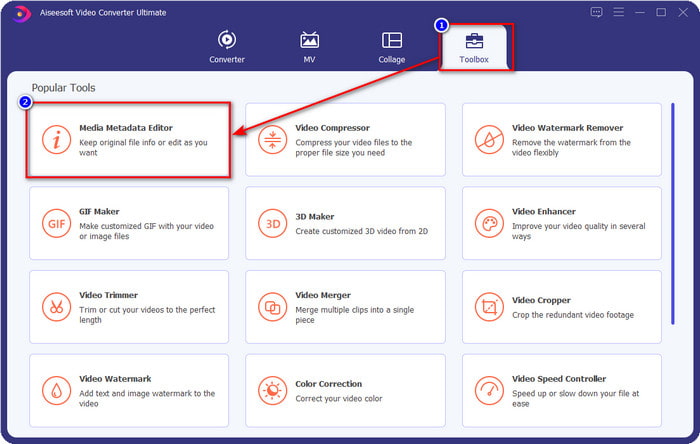
Trinn 2. Gå til delen Verktøykasse og finn Media Metadata Editor; klikk på den for å åpne den.
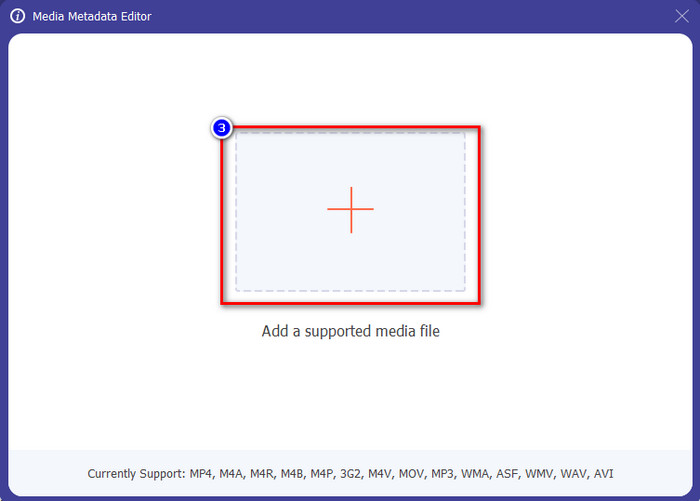
Trinn 3. Nye vinduer vil dukke opp på skjermen; trykk på +-knappen for å legge til videoen du vil legge til eller redigere metadataene for. Finn videoen i datamaskinmappen din og klikk Åpne for å fortsette.
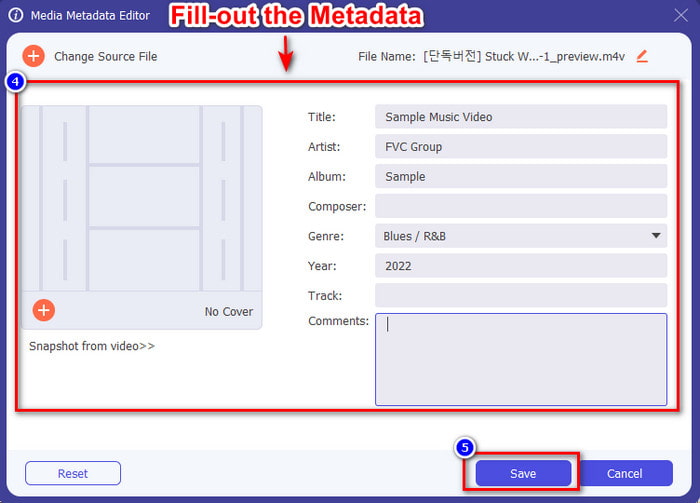
Trinn 4. Vent til verktøyet har lastet, så vil metadata‑editoren vises; her kan du legge inn dine egne metadata ved å fylle ut tekstboksene. Etter at du har lagt til den viktige informasjonen, klikker du Lagre for å laste ned mediefilen med metadataene. Uten anstrengelse har du nå lagt til eller redigert metadataene i filen din.
Relatert:
Hvordan legge til bilde i video
Hvordan legge til vannmerke i iMovie
Del 4. Vanlige spørsmål om metadata
Hvorfor blir filstørrelsen større etter å ha lagt til metadata?
Du bør ikke bli overrasket om mediefilens størrelse blir større på grunn av metadataene fordi den vil. Årsaken bak det er at metadataene er et element som er lagret på hver mediefil; metadata bidrar til størrelsen på videoen.
Påvirker metadata kvaliteten på videoen?
Kvaliteten på videoen endres ikke selv om du legger til, redigerer eller laster ned en video med metadata.
Hva er de viktige metadataene å legge til?
Anta at du vil legge til metadata til filen uten metainformasjon. Du må fylle ut de viktige tingene: forfatterens navn, tittel, dato og klokkeslett. Alle ting er viktige, men disse er den essensielle delen av metadataene.
Konklusjon
Til slutt har vi nå omfattende kunnskap om metadata; alle spørsmålene som plaget deg, er allerede besvart i dette innlegget. Nå som du kjenner til metadata, bør du legge metadata til filene dine for å gi et ekstra lag med beskyttelse ved hjelp av den beste metadata‑editoren på datamaskinen. Uten tvil er FVC Video Converter Ultimate det perfekte verktøyet som alle kan bruke til enkelt å legge metadata til filen sin eller redigere dem hvis de allerede finnes. Med hjelp av denne programvaren kan du gjøre mye – vil du vite hva dette er? Ved å klikke på nedlastingsknappen vil du se de andre fantastiske funksjonene den tilbyr.
-
 3 effektive måter å legge til videoer og bilder sammen på Tiktok
 Vil du vite hvordan du legger til bilder på Tiktok-videoer? I så fall, klikk og les denne artikkelen for å lære hvordan du enkelt legger til bildene i Tiktok-videoen din.
-
 Legg til tekst i video med de tre beste videoredigererne [Uanstrengt]
 Å legge til tekst i en video er en enkel oppgave med riktig verktøy. Så i dag vil vi presentere for deg de forskjellige verktøyene du kan bruke for å legge til tekst i videoen din før du deler den.
-
 Bona Fide anmeldelse om 6 tekstvideoapper [2022]
 Vil du vite hva som er tekstvideoapper du kan bruke på tvers av plattformen? Denne artikkelen vil gi en bona fide gjennomgang av de seks tekstvideoappene på markedet.
