


 Video Converter Ultimate
 Skjermopptaker
 Videoreparasjon
 Sikker nedlasting
Topp 6 HandBrake-alternativer: ærlig anmeldelse [2026]
Ingen enkelt løsning passer perfekt for alle. Et program som fungerer godt for én person, gir kanskje ikke den opplevelsen en annen bruker er ute etter. Det samme gjelder HandBrake. Selv om det er et populært valg for videokomprimering, kan noen brukere synes at grensesnittet er litt komplisert, mens andre kan ha behov for mer avanserte funksjoner eller en enklere arbeidsflyt. Hvis du har støtt på slike begrensninger, kan det være verdt å utforske andre alternativer som passer bedre til dine behov.
I denne artikkelen har vi anmeldt de 6 beste HandBrake-alternativene basert på viktige faktorer som konverteringshastighet, brukervennlighet, ytelse ved batch‑konvertering, støttede formater, GPU‑akselerasjon og generell valuta for pengene. Enten du er nybegynner som vil ha en enkel videokonverter, eller en avansert bruker som trenger kraftigere funksjoner, vil denne guiden hjelpe deg å sammenligne alternativene dine og velge programvaren som passer best til dine behov.

| Verktøy | Best for | OS‑kompatibilitet | GPU-akselerasjon | Batchbehandling | Pris |
| FVC Video Converter Ultimate | Rask videokonvertering, redigering og alt‑i‑ett mediabehandling | Windows, macOS | NVIDIA, AMD, Intel | Ja | Betalt (gratis prøveversjon) |
| FFmpeg | Avanserte brukere og kommandolinje‑basert videobehandling | Windows, macOS, Linux | NVIDIA | Ja | Gratis og åpen kildekode |
| Zamzar | Rask nettbasert videokonvertering uten å installere programvare | Nettbasert | Ingen GPU‑akselerasjon | Begrenset | Gratis‑ og betalplaner |
| VLC Media Player | Grunnleggende videokonvertering og medieavspilling | Windows, macOS, Linux | Støtter GPU‑akselerasjon | Nei | Gratis |
| Shotcut | Videoredigering med innebygde konverteringsfunksjoner | Windows, macOS, Linux | Støtter GPU‑akselerasjon | Begrenset | Gratis og åpen kildekode |
| XMedia-omkoding | Windows‑brukere som trenger avansert formatkonvertering | Windows | NVIDIA, Intel | Ja | Gratis |
Del 1. FVC Video Converter Ultimate
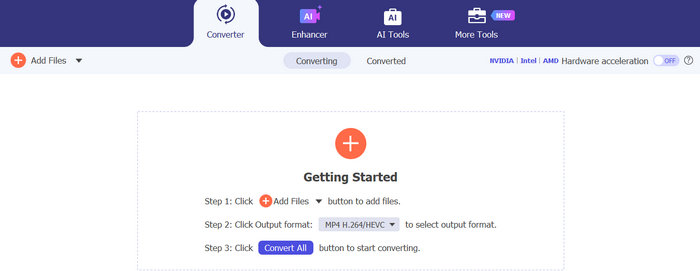
FVC Video Converter Ultimate er et utmerket HandBrake-alternativ for brukere som trenger mer enn bare grunnleggende videokonvertering. Det støtter over 1000 video‑ og lydformater og tilbyr GPU‑akselerasjon for opptil 120× raskere konverteringshastighet. I tillegg til å konvertere filer har det kraftige redigeringsfunksjoner som videofletting, klipping, beskjæring, forbedring, komprimering, undertekstredigering og redigering av metadata – alt i et intuitivt grensesnitt. Med stabil batch‑behandling og høy bilde‑ og lydkvalitet er det egnet både for nybegynnere og profesjonelle som ønsker en komplett multimedieløsning.
Best egnet for:
Brukere som ønsker en rask alt‑i‑ett skrivebordsomformer med batch‑behandling og redigeringsfunksjoner.
Vurdering:
5/5
Fordeler
- Støtter over 1000 video‑ og lydformater.
- Bruker GPU‑akselerasjon fra NVIDIA, AMD og Intel for raskere konvertering.
- Tilbyr batch‑konvertering uten å gå på kompromiss med kvaliteten.
- Innebygde videoredigeringsverktøy, som fletting, klipping, beskjæring og tillegg av undertekster.
- Har en ren og nybegynnervennlig brukerflate.
- Tilgjengelig for både Windows og macOS.
Ulemper
- Alle funksjoner krever en betalt lisens.
- Noen avanserte verktøy er bare tilgjengelige i premiumversjonen.
Del 2. FFmpeg
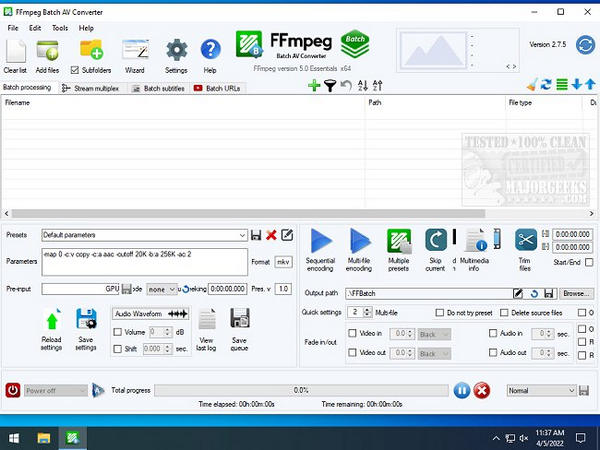
FFmpeg er også et av de beste HandBrake-alternativene som finnes i dag. Denne gratis, åpne multimedierammeverket bruker en kommandolinje‑grensesnitt for å konvertere, redigere, ta opp, reparere ødelagte videoer og prosessere lyd‑ og videofiler i en rekke formater. Det støtter Windows, macOS, Linux, BSD, Solaris og Darwin, noe som gjør det svært allsidig. Selv om det tekniske grensesnittet kan virke avskrekkende for nybegynnere, leverer FFmpeg utmerket utdatakvalitet, avansert tilpasning og kraftige batch‑funksjoner, noe som gjør det til en favoritt blant utviklere og erfarne brukere.
Best egnet for:
Avanserte brukere, utviklere og profesjonelle som trenger presis kontroll over videokonvertering, automatisering og batch‑behandling.
Vurdering:
4/5
Fordeler
- Helt gratis og åpen kildekode.
- Støtter et stort utvalg av video- og lydformater.
- Gir presis kontroll over konverteringsinnstillinger og kodingsparametere.
- Utmerket til batchprosessering og automatisering av arbeidsflyt.
- Leverer videoutgang av høy kvalitet.
Ulemper
- Kommandolinjegrensesnittet har en bratt læringskurve for nybegynnere.
- Krever manuell inntasting av kommandoer.
- Ingen grafisk brukerflate for enkel justering av konverteringsinnstillinger.
Del 3. Zamzar
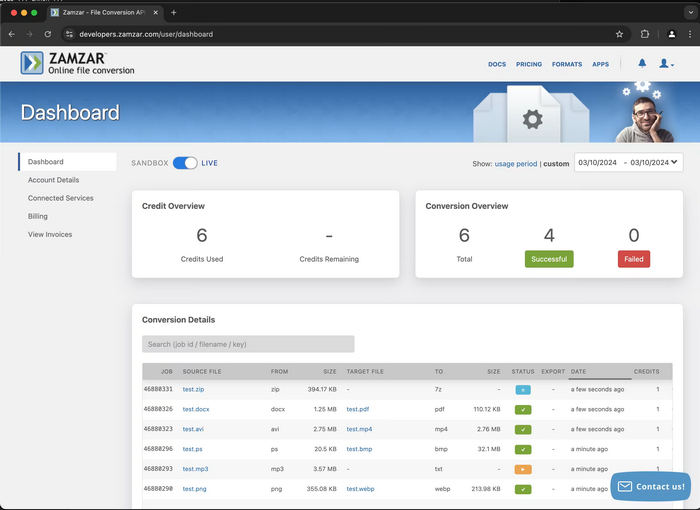
Hvis du foretrekker å konvertere videoer direkte i nettleseren, er Zamzar et pålitelig HandBrake-alternativ som er verdt å vurdere. Denne nettbaserte filkonverteren støtter et bredt spekter av video‑, lyd‑, bilde‑ og dokumentformater, noe som gjør den til et allsidig valg for sporadiske konverteringsoppgaver.
Best egnet for:
Best for brukere som ønsker en skybasert prosess for videokonvertering.
Vurdering:
3/5
Fordeler
- Nettbasert, ingen programvareinstallasjon er nødvendig.
- Fungerer på alle enheter med nettleser.
- Støtter et bredt spekter av video‑, lyd‑, bilde‑ og dokumentformater.
- Enkel og intuitiv brukerflate som passer for nybegynnere.
- Tillater opplasting fra skylagringstjenester og nettadresser (URL-er).
- Tilbyr gratis- og premiumplaner for ulike behov.
Ulemper
- Gratisversjonen har begrensninger på filstørrelse.
- Konverteringshastigheten kan bli lavere i travle perioder.
- En stabil internettforbindelse er nødvendig for jevn ytelse.
- Det er kanskje ikke det beste valget for store videoer eller batchkonverteringer.
- Noen avanserte funksjoner er bare tilgjengelige med en betalt plan.
Del 4. VLC Media Player
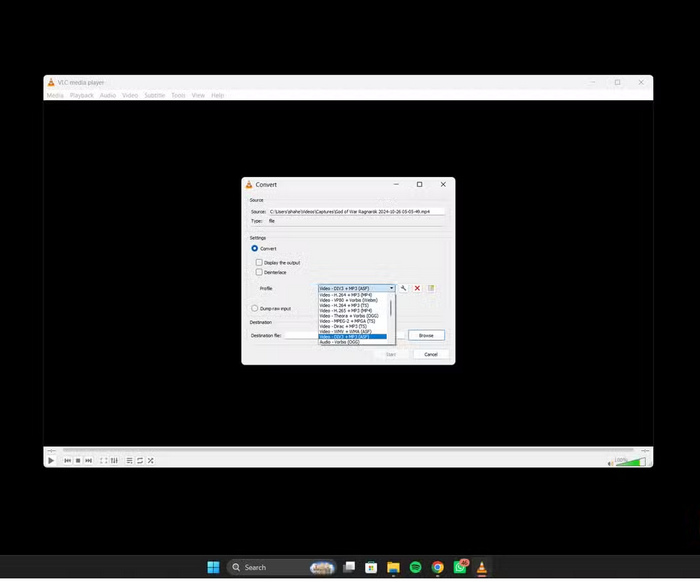
Neste på listen er et av de beste HandBrake-alternativene, VLC Media Player. Selv om den er mest kjent som en mediespiller, har VLC også en innebygd videokonverter som støtter populære formater som MP4, WebM, TS og OGG. Den lar deg konvertere videoer, behandle flere filer i batch, forhåndsvise videoer under konvertering og bruke HEVC‑kodek for å bevare god videokvalitet. Selv om den ikke tilbyr avanserte redigeringsfunksjoner, gjør det enkle grensesnittet og den pålitelige konverteringsytelsen den til et utmerket valg for brukere med grunnleggende behov for videokonvertering.
Best egnet for:
Nybegynnere og fritidsbrukere som ønsker et gratis, brukervennlig verktøy for videokonvertering og medieavspilling.
Vurdering:
4/5
Fordeler
- Helt gratis uten reklame eller spionprogrammer.
- Støtter et bredt spekter av videoformater og kodeker.
- Tillater batchkonvertering av video.
- Inneholder forhåndsinnstillinger for rask og enkel konvertering.
- Støtter HEVC‑kodek for bedre bildekvalitet.
- Tilgjengelig på Windows, macOS, Linux, Solaris og BSD.
Ulemper
- Mangler avanserte funksjoner for videoredigering og tilpasning.
- Den enkle brukerflaten dekker kanskje ikke behovene til profesjonelle brukere.
- Færre konverteringsinnstillinger sammenlignet med dedikert videokonverteringsprogramvare.
Del 5. Shotcut
Shotcut er et gratis, åpen kildekode HandBrake-alternativ som kombinerer videokonvertering med et omfattende sett av redigeringsverktøy. Tilgjengelig for Windows, macOS og Linux, støtter det hundrevis av video‑ og lydformater via FFmpeg og eksporterer videoer uten vannmerker eller tidsbegrensninger. I tillegg til å konvertere videoer, lar Shotcut deg klippe, beskjære, bruke filtre, justere lyd og forbedre videoene dine før eksport. Selv om grensesnittet har en moderat læringskurve, gir det en utmerket balanse mellom funksjonalitet og verdi for brukere som trenger både redigering og konvertering i ett og samme program.
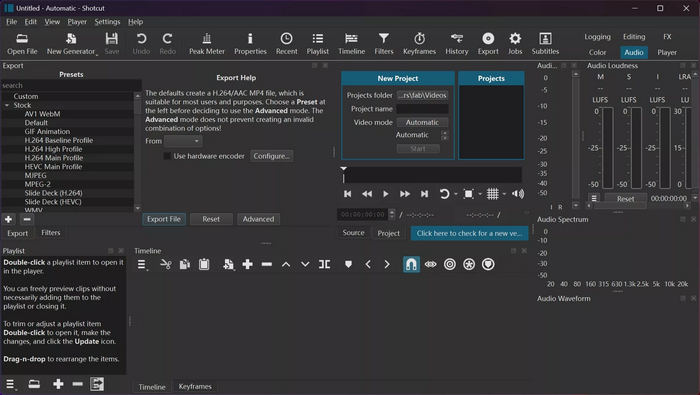
Best egnet for:
Best for brukere som driver med videoredigering.
Vurdering:
4/5
Fordeler
- Helt gratis og åpen kildekode.
- Ingen vannmerker.
- Støtter hundrevis av video- og lydformater.
- Innebygde verktøy for redigering av video og lyd.
- Tilgjengelig på Windows, macOS og Linux.
Ulemper
- Brukerflaten kan ta tid å lære for nybegynnere.
- Batchkonverteringsfunksjonene er mer begrensede enn i dedikerte videokonvertere.
Del 6. XMedia Recode
Det siste HandBrake-alternativet du kan prøve er XMedia Recode. Dette verktøyet støtter et bredt spekter av video‑ og lydformater og gir brukerne presis kontroll over kodeker, bitrate, oppløsning, undertekster og lydspor. Programvaren støtter også batch‑konvertering og GPU‑akselerasjon, slik at du kan behandle flere filer effektivt. Selv om grensesnittet kan virke teknisk ved første øyekast, er det et kraftig valg for brukere som ønsker mer kontroll over videokonverteringen sin.
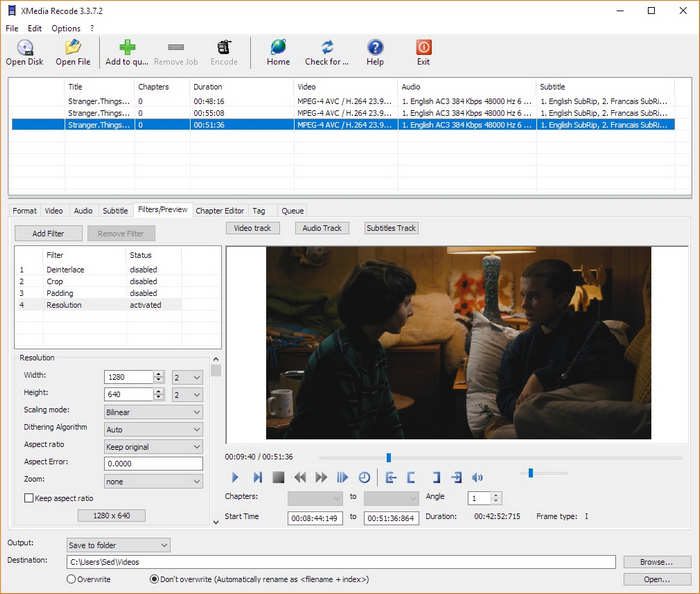
Best egnet for:
Windows‑brukere som trenger avansert videokonvertering med detaljert tilpasning av formater og kodeker.
Vurdering:
4/5
Fordeler
- Helt gratis.
- Støtter en rekke video- og lydformater.
- Tilbyr avanserte innstillinger for kodeker og koding.
- Støtter batchkonvertering av video.
- GPU‑akselerasjon forbedrer konverteringshastigheten.
- Inneholder håndtering av lydspor og undertekster.
Ulemper
- Kun tilgjengelig på Windows.
- Mangler det moderne designet man finner i nyere videokonvertere.
Del 7. Vanlige spørsmål om alternativer til HandBrake
Hva bør jeg ta hensyn til når jeg velger et alternativ til HandBrake?
Det riktige HandBrake-alternativet avhenger av hva du faktisk trenger fra en videokonverter. Før du velger et verktøy, bør du vurdere ting som støttede formater, konverteringshastighet, GPU‑akselerasjon, muligheter for batch‑konvertering, redigeringsfunksjoner, brukervennlighet og om det fungerer med operativsystemet ditt. Hvis du ofte redigerer før du konverterer videoer, kan et verktøy med innebygde redigeringsfunksjoner spare deg for tid. Men hvis du bare trenger raske og enkle formatkonverteringer, kan et lettvektsprogram eller en nettbasert konverter være alt du trenger.
Hvilket HandBrake-alternativ er best for å bevare videokvaliteten?
Flere alternativer til HandBrake kan opprettholde utmerket videokvalitet under konvertering. Verktøy som FVC Video Converter Ultimate, FFmpeg og XMedia Recode tilbyr avanserte kodingsinnstillinger som bidrar til å bevare original oppløsning og bitrate. For å oppnå best mulig resultat bør du unngå for sterk komprimering og velge utdata‑innstillinger som ligger så tett som mulig opp mot kildevideoen.
Kan jeg konvertere flere videoer samtidig?
Ja, men det avhenger av programvaren du velger. Mange HandBrake-alternativer for datamaskin, inkludert FVC Video Converter Ultimate, FFmpeg og XMedia Recode, støtter batchkonvertering, slik at du kan konvertere flere filer i én og samme prosess og spare tid.
Har HandBrake en funksjon for å slå sammen videoer?
Nei. HandBrake har ikke en innebygd funksjon for å slå sammen videoer. Det er primært utviklet for videokonvertering og ‑komprimering, ikke for videoredigering. Hvis du trenger å kombinere flere videoer til én fil, må du bruke et HandBrake-alternativ med videoredigeringsfunksjoner, som FVC Video Converter Ultimate eller Shotcut, eller bruke et separat videoredigeringsprogram før du konverterer filene dine.
Konklusjon
HandBrake er fortsatt et pålitelig valg for videokonvertering, men det passer kanskje ikke inn i alle brukeres arbeidsflyt. Hvis du ønsker raskere prosessering, innebygde redigeringsverktøy, videofletting eller en enklere opplevelse, lønner det seg å se på andre alternativer. HandBrake-alternativene som er omtalt i denne artikkelen, tilbyr hver sin tilnærming – fra alt‑i‑ett videokonvertere til praktiske nettbaserte verktøy og mer avanserte tilpasningsmuligheter. Se nærmere på funksjonene deres og velg verktøyet som passer best til dine behov, slik at du kan håndtere videokonvertering enklere og mer effektivt.
-
 En enkel gjennomgang av VLC Media Player og 5 beste alternativer
 Hvorfor fungerer ikke lyden på VLC Media Player? For populære mediespillere kan du lese anmeldelsen og de beste alternativene fra artikkelen.
-
 WAV til MP3 - Topp 5 gratis omformere for å konvertere WAV til MP3
 Denne siden er en liste over gratis WAV til MP3-konverterere (iTunes, Audacity, VLC, Windows Media Player og Free Audio Converter) for bruk.
-
 7 måter å konvertere AVI til MP4 på [Omfattende veiledning]
 Konverter AVI-filene dine enkelt til MP4 med disse syv effektive metodene. Les denne artikkelen og finn ut hvilken AVI til MP4-konverter som fungerer best for dine behov.
